
PPT如何做小人走路的动画图片文字技巧PPT制作技巧实用文档.ppt20
- 格式:ppt
- 大小:1.03 MB
- 文档页数:18


PPT中如何添加幻灯片的动路径运动和旋转效果
随着技术的不断发展,幻灯片已经成为我们展示工作和学习内容的重要工具之一。为了使幻灯片更加生动和吸引人,我们可以通过添加动态效果来增加其视觉冲击力。其中,动路径运动和旋转效果是常用的两种方式。在本文中,我们将学习如何在PPT中添加这两种效果。
一、动路径运动
动路径运动是指在幻灯片上设置一个特定的路径,让元素沿着这个路径进行运动。以下是添加动路径运动的步骤:
1. 打开PPT,并选择要添加动效的幻灯片。在菜单栏中选择“动画”,然后点击“动画效果”。
2. 在“动画”选项卡中,点击“动画路径”。接下来,在弹出的菜单中选择“自定义路径”。
3. 在幻灯片上点击鼠标左键,开始绘制元素的运动轨迹。可以使用直线、曲线等工具来绘制。
4. 绘制完毕后,点击鼠标右键,选择“完成路径”。此时,你会发现元素已经沿着你绘制的路径进行运动了。
5. 在“动画”选项卡中,可以对动路径运动进行进一步的设置,如运动速度、开始时间等。 通过这种方式,你可以为幻灯片中的文字、图片等元素添加生动的运动效果,使其更加吸引人眼球。
二、旋转效果
旋转效果可以使幻灯片上的元素围绕某个中心点进行旋转,增加其动感和视觉效果。以下是添加旋转效果的步骤:
1. 打开PPT,并选择要添加动效的幻灯片。在菜单栏中选择“动画”,然后点击“动画效果”。
2. 在“动画”选项卡中,点击“转盘”或“旋转”,选择其中一个旋转效果。
3. 确定旋转中心点。在幻灯片上点击鼠标左键,选择需要旋转的元素,并点击鼠标右键,在弹出的菜单中选择“设置转动中心”。
4. 在弹出的对话框中,确定旋转中心点的位置。可以通过拖动鼠标或输入具体数值来调整。
5. 完成设置后,点击“确定”。此时,你会发现选定的元素已经开始旋转了。
6. 在“动画”选项卡中,可以进一步设置旋转效果的属性,如旋转角度、旋转速度等。
通过添加旋转效果,你可以为幻灯片中的图表、图像等元素增添更多的动感和视觉冲击力,从而使观众留下更深刻的印象。

PPT中如何添加幻灯片的动路径运动和缩放效果
在PPT中如何添加幻灯片的动路径运动和缩放效果
幻灯片是展示PPT内容的重要组成部分,为了增强幻灯片的表现力和视觉效果,我们可以通过添加动路径运动和缩放效果来使幻灯片更加生动。本文将介绍在PPT中如何添加幻灯片的动路径运动和缩放效果。
一、添加动路径运动效果
动路径运动效果可以使幻灯片中的元素在指定的路径上进行移动,给人一种流畅的过渡效果。下面是如何在PPT中添加动路径运动效果的步骤:
1. 打开PPT文档,并进入演示模式。
2. 在需要添加动态效果的幻灯片中,选中需要进行动路径运动的元素。
3. 点击“动画”选项卡,在“动画效果”中选择“路径动画”。
4. 在“路径动画”中,选择一个预设的路径或自定义路径。如果选择自定义路径,可以通过鼠标点击幻灯片上的点来指定路径。
5. 调整动画效果的速度和其他设置,如延迟、开始方式等。可以通过选择“效果选项”来对动画进行进一步的调整。 6. 点击“播放”按钮来预览动态效果,确认无误后点击“应用到全部幻灯片”。
二、添加缩放效果
缩放效果可以使幻灯片中的元素在大小方面发生变化,突出特定内容或添加更多的视觉效果。下面是如何在PPT中添加缩放效果的步骤:
1. 在需要添加缩放效果的幻灯片中,选中需要进行缩放的元素。
2. 点击“动画”选项卡,在“动画效果”中选择“缩放”。
3. 在“缩放”中,选择一个预设的缩放效果,或者点击“自定义设置”进行进一步的调整。
4. 调整缩放效果的速度和其他设置,如延迟、开始方式等。可以通过选择“效果选项”来对动画进行进一步的调整。
5. 点击“播放”按钮来预览缩放效果,确认无误后点击“应用到全部幻灯片”。
通过以上的步骤,您就可以轻松地在PPT中添加幻灯片的动路径运动和缩放效果。可以根据需要自由组合多个动画效果,提升幻灯片的展示效果。同时,注意不要过度使用动画效果,以免分散观众注意力,影响内容的传达。
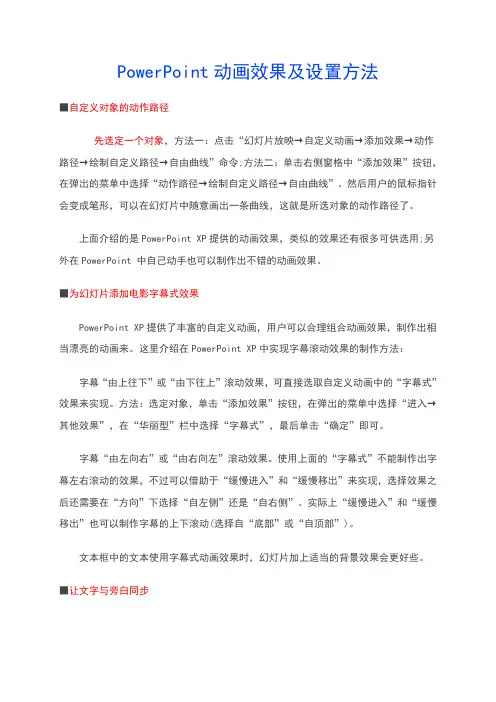
PowerPoint动画效果及设置方法
■自定义对象的动作路径
先选定一个对象,方法一:点击“幻灯片放映→自定义动画→添加效果→动作路径→绘制自定义路径→自由曲线”命令;方法二:单击右侧窗格中“添加效果”按钮,在弹出的菜单中选择“动作路径→绘制自定义路径→自由曲线”。然后用户的鼠标指针会变成笔形,可以在幻灯片中随意画出一条曲线,这就是所选对象的动作路径了。
上面介绍的是PowerPoint XP提供的动画效果,类似的效果还有很多可供选用;另外在PowerPoint 中自己动手也可以制作出不错的动画效果。
■为幻灯片添加电影字幕式效果
PowerPoint XP提供了丰富的自定义动画,用户可以合理组合动画效果,制作出相当漂亮的动画来。这里介绍在PowerPoint XP中实现字幕滚动效果的制作方法:
字幕“由上往下”或“由下往上”滚动效果,可直接选取自定义动画中的“字幕式”效果来实现。方法:选定对象,单击“添加效果”按钮,在弹出的菜单中选择“进入→其他效果”,在“华丽型”栏中选择“字幕式”,最后单击“确定”即可。
字幕“由左向右”或“由右向左”滚动效果。使用上面的“字幕式”不能制作出字幕左右滚动的效果,不过可以借助于“缓慢进入”和“缓慢移出”来实现,选择效果之后还需要在“方向”下选择“自左侧”还是“自右侧”。实际上“缓慢进入”和“缓慢移出”也可以制作字幕的上下滚动(选择自“底部”或“自顶部”)。
文本框中的文本使用字幕式动画效果时,幻灯片加上适当的背景效果会更好些。
■让文字与旁白同步 可以采用“自定义动画”中按字母形式向右擦除的方法来使文字与旁白一起出现。但如果是一大段文字,字的出现速度还是太快了。这时用户可以按需要将这一段文字分成一行一行的文本框,甚至几个字一个文本框,再对于每个文本框中的字,分别设置它的动画形式为按字母向右擦除,并在时间项中设置与前一动作间隔几秒,就可使文字的出现速度和旁白一致了。

怎么用wps演示制作动画ppt幻灯片
用wps演示制作幻灯片与在office powerpoint 2003中步骤相差不多,只是在导入gif动画图片后,播放时显示的不是动画状态。具体怎么做下面小编来告诉你用wps演示制作动画ppt幻灯片的步骤吧。
用wps演示制作动画ppt幻灯片的步骤
选择“插入”→“形状”,选择太阳形,绘制图形,按住鼠标左键或按方向键移动位置,双击图形或右键选择“设置对象格式”。
点击颜色选项,选择“填充效果”,选中“预设”,选择预设颜色,选中“中心辐射”,选择一种变形方式,确定再确定。
用wps演示制作动画ppt幻灯片的步骤图2
从“图形”选项中选择“矩形”,绘制一个盖住文件的矩形,选择颜色,设置填充效果,选中单色、水平,选择上浅下深的变形,设置深浅,确定再确定。
用wps演示制作动画ppt幻灯片的步骤图3
选中太阳图形,鼠标右键选择“叠放次序”→“置于顶层”。或者选择矩形置于底层。
添加的图形是按照制作顺序进行排列的。如果后绘制的图形盖住了前面的图形,就需要进行排序。
用wps演示制作动画ppt幻灯片的步骤图4
用流程图绘制一个长条形来代表河流,设置颜色。
用wps演示制作动画ppt幻灯片的步骤图5
绘制两个图形代表植物,按住ctrl键,点击两个图形,在图形上按右键,选择“组合”→“组合”,将两个图形合并成一个图形。
用wps演示制作动画ppt幻灯片的步骤图6
用不同的图形组合成房子的形状,设置颜色,调整图形上下次序。用方向键移动位置。
用wps演示制作动画ppt幻灯片的步骤图7
用三十二角形代表花朵,设置填充效果颜色,选择无线条颜色。用任意多边形绘制花叶,长条矩形代表花径,设置颜色,选择无线条颜色。
组合后选中图形,按住ctrl键,拖动鼠标,复制图形。按住ctrl键,多选中几个图形,可以一次复制多个。
用wps演示制作动画ppt幻灯片的步骤图8
选择云形标注,绘制云彩,将标注移动到云彩内,设置颜色。可以将大小、颜色不同的云彩组合成一个图形。