
1、2 SPSS概览及数据录入
- 格式:ppt
- 大小:2.09 MB
- 文档页数:51
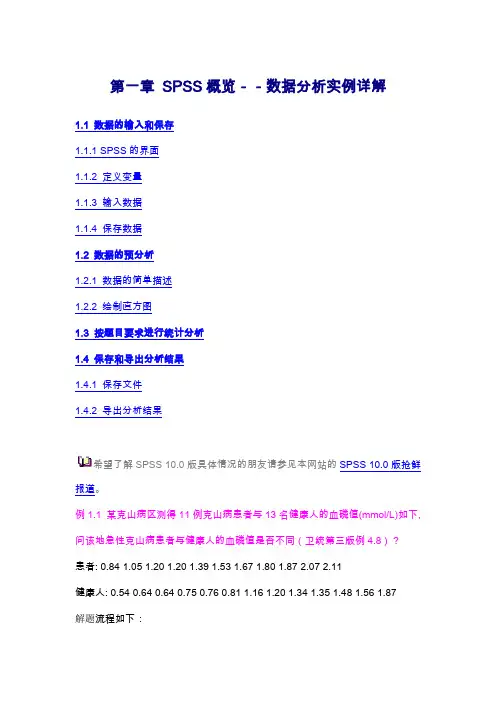
第一章SPSS概览--数据分析实例详解1.1 数据的输入和保存1.1.1 SPSS的界面1.1.2 定义变量1.1.3 输入数据1.1.4 保存数据1.2 数据的预分析1.2.1 数据的简单描述1.2.2 绘制直方图1.3 按题目要求进行统计分析1.4 保存和导出分析结果1.4.1 保存文件1.4.2 导出分析结果希望了解SPSS 10.0版具体情况的朋友请参见本网站的SPSS 10.0版抢鲜报道。
例1.1 某克山病区测得11例克山病患者与13名健康人的血磷值(mmol/L)如下, 问该地急性克山病患者与健康人的血磷值是否不同(卫统第三版例4.8)?患者: 0.84 1.05 1.20 1.20 1.39 1.53 1.67 1.80 1.87 2.07 2.11健康人: 0.54 0.64 0.64 0.75 0.76 0.81 1.16 1.20 1.34 1.35 1.48 1.56 1.87解题流程如下:1.将数据输入SPSS,并存盘以防断电。
2.进行必要的预分析(分布图、均数标准差的描述等),以确定应采用的检验方法。
3.按题目要求进行统计分析。
4.保存和导出分析结果。
下面就按这几步依次讲解。
§1.1 数据的输入和保存1.1.1 SPSS的界面当打开SPSS后,展现在我们面前的界面如下:请将鼠标在上图中的各处停留,很快就会弹出相应部位的名称。
请注意窗口顶部显示为“SPSS for Windows Data Editor”,表明现在所看到的是SPSS的数据管理窗口。
这是一个典型的Windows软件界面,有菜单栏、工具栏。
特别的,工具栏下方的是数据栏,数据栏下方则是数据管理窗口的主界面。
该界面和EXCEL极为相似,由若干行和列组成,每行对应了一条记录,每列则对应了一个变量。
由于现在我们没有输入任何数据,所以行、列的标号都是灰色的。
请注意第一行第一列的单元格边框为深色,表明该数据单元格为当前单元格。

第一章 SPSS概览--数据分析实例详解1.1 数据的输入和保存1.1.1 SPSS的界面1.1.2 定义变量1.1.3 输入数据1.1.4 保存数据1.2 数据的预分析1.2.1 数据的简单描述1.2.2 绘制直方图1.3 按题目要求进行统计分析1.4 保存和导出分析结果1.4.1 保存文件1.4.2 导出分析结果权威统计软件中界面最为友好,使用最为方便。
由于该软件极为易学易用(当然还至少要有不太高的英语水平),我们准备在课程安排上做一个新的尝试,即不急于介绍它的界面,而是先从一个数据分析实例入手:当你将这个例题做完,SPSS的基本使用方法也就已经被你掌握了。
从下一章开始,我们再详细介绍SPSS各个模块的精确用法。
我们教学时是以SPSS 10.0版为蓝本讲述的例1.1 某克山病区测得11例克山病患者与13名健康人的血磷值(mmol/L)如下, 问该地急性克山病患者与健康人的血磷值是否不同(卫统第三版例4.8)?患者: 0.84 1.05 1.20 1.20 1.39 1.53 1.67 1.80 1.87 2.07 2.11健康人: 0.54 0.64 0.64 0.75 0.76 0.81 1.16 1.20 1.34 1.35 1.48 1.56 1.87让我们把要做的事情理理顺:1.将数据输入SPSS,并存盘以防断电。
2.进行必要的预分析(分布图、均数标准差的描述等),以确定应采用的检验方法。
3.按题目要求进行统计分析。
4.保存和导出分析结果。
下面就按这几步依次讲解。
§1.1 数据的输入和保存1.1.1 SPSS的界面有的SPSS系统打开时会出现一个导航对话框,请单击右下方的Cancel按钮,即可进入上面的主界面。
当打开SPSS后,展现在我们面前的界面如下:请将鼠标在上图中的各处停留,很快就会弹出相应部位的名称。
请注意窗口顶部显示为“SPSS for Windows Data Editor”,表明现在所看到的是SPSS 的数据管理窗口。

SPSS数据输⼊ “数据”像是液体⼀般,可以倒进各种形状的容器。
如果你正在使⽤SPSS,并且希望把电⼦的或者不是电⼦化的原始数据读进SPSS中。
这⾥,我想和你聊聊我在“输⼊数据”时的⼀些做法与困惑。
实验名称:实验⼀输⼊数据 实验⽬的: (1)学会使⽤SPSS的简单操作。
(2)灵活使⽤SPSS的输⼊数据操作。
(3)掌握4种输⼊数据的⽅法,并作出评价。
实验内容: (1)在SPSS中直接输⼊⼀个数据表; (2)在SPSS中从excel表导⼊数据表; (3)在SPSS中从word表中粘贴数据表; (4)在SPSS中编程输⼊数据表。
实验步骤: 1、直接输⼊:先打开SPSS,然后在“变量视图”,填写相关数据的变量信息(如:名称、类型、宽度、⼩数点位数、标签、值、缺失、列、对齐、测量、⾓⾊)。
如果想要在数据集2输⼊数据可以如下操作——点击“⽂件”→“新建”→“数据”,然后打开“数据视图”,填写相关数据的变量信息。
注意:①这种⽅法,可以锻炼你对原始数据的变量属性的判断与分析。
(关于变量属性的介绍见图六或) ②⼯作繁琐,如果原始数据是电⼦⽂件,推荐“读取数据”的⽅法,⽽不是直接输⼊。
2、从excel表导⼊数据表:点击“⽂件”→“打开”→“数据”,在“打开数据”对话框中(在“查找位置”找到数据⽂件的地址,“⽂件类型”改为“Excel”),找到数据⽂件后,点击打开,在下⼀个对话框中点击确定。
最后在变量视图中修改变量属性,已达到要求。
注意:①⽅便快捷,但是会读取⼀些不必要的信息。
②在最后变量视图中应该作出应有的修改。
③上述操作与“导⼊数据”操作效果⼀样。
(“⽂件”→“导⼊数据”→“Excel”,接着的操作如上述) 3、从word表中粘贴数据表:先在变量视图窗⼝中输⼊变量属性,在word表中复制数据表,在SPSS中第⼀个格⼦右键粘贴。
注意:①中⽂列的直接复制粘贴常会出现如下错误——宽度不够、变量类型错误、缺失值⽆法判断。
实验一 SPSS安装,基本操作,数据录入
一、实验目的:
1.熟悉实验报告书的书写要求;
2.掌握SPSS的安装过程;
3.初步了解SPSS的基本操作;
4.初步掌握数据录入,为以后的数据分析作好准备工作。
二、实验内容:
1.安装SPSS;机房已经安装,可以回去自己的机器安装;
2.熟悉SPSS的启动与退出;
3.熟悉SPSS的界面:数据编辑窗口(data editor);
4.掌握变量属性的设置;
5.初步掌握数据录入;
6.保存数据为.sav文件。
三、练习:
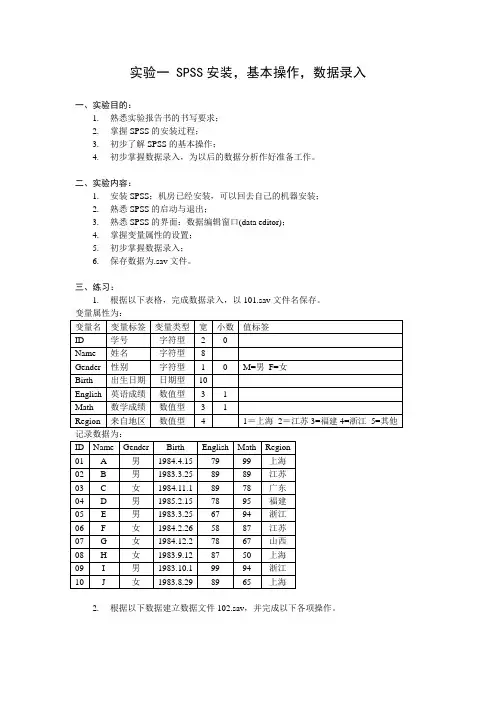
1.根据以下表格,完成数据录入,以101.sav文件名保存。
记录数据为:
2.根据以下数据建立数据文件102.sav,并完成以下各项操作。
2) 录入数据
3) 以102.sav文件名保存。
四、思考:
1、观察spss和excel有什么相同点?有什么不同点?
2、如何在spss中定义变量?
3、填写变量标签(Label)的主要意义是什么?
4、填写变量值标签(Value)的主要意义是什么?。