
用Photoshop打造海报
- 格式:doc
- 大小:1.71 MB
- 文档页数:22
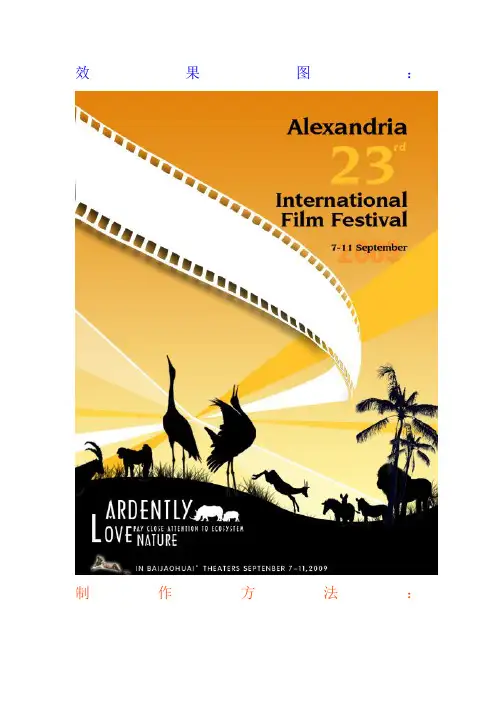

ps怎么设计春暖花开的海报?ps春天海报的设计⽅法ps中经常设计海报,想要设计⼀款简单的春暖花开的海报,该怎么设计呢?下⾯我们就来看看详细的教程。
Adobe Photoshop CC 2018 v19.0 简体中⽂正式版 32/64位
类型:图像处理
⼤⼩:1.53GB
语⾔:简体中⽂
时间:2019-10-24
查看详情
1、打开ps软件,拖⼊事先准备好的春天背景图。
2、点击⽂字⼯具,设置字体的样式和字号的⼤⼩,然后再输⼊春的⽂字,如图所⽰;
3、把春的⽂字图层选中,给字体填充⼀个和背景相近的绿⾊,如图所⽰;
4、第⼀个⽂字调整好后,再复出三个图层,分别修改好相关的⽂字内容,如图所⽰;
5、把四个字体分别移放到合适的位置上摆放,看⼀下效果如何,不满意的再把字体再放⼤或缩⼩。
6、有了中⽂字的字体,需要搭配⼀些英⽂字体,如图所⽰;
7、最后,⽤矩形绘画出⼀个长⽅形,在上⾯输⼊相关的⽂字即可。
以上就是ps中设计春天海报的教程,希望⼤家喜欢,请继续关注。

制作美食宣传海报的Adobe Photoshop软件技巧分享美食宣传海报是吸引人们注意力的重要工具,它能够通过精美的图片和吸引人的设计,引发人们的食欲。
在这个数字化时代,制作美食宣传海报最方便和有效的工具之一就是Adobe Photoshop软件。
在这篇文章中,我将分享一些Adobe Photoshop软件的技巧,帮助你更好地制作美食宣传海报。
首先,选择适合的背景颜色和质感。
背景颜色和质感能够为整个海报提供一个统一的视觉效果。
选择柔和的颜色,如米白色、浅咖啡色或淡黄色,能够给人一种舒适和温暖的感觉。
在质感上,可以选择木纹、大理石或纹理图案,这些都能增加海报的质感和层次感。
接下来,选择美食图片并进行合理的剪裁和调整。
在海报上使用美食图片是非常重要的,因为它们能够引起人们的食欲。
选择高质量的图片,并使用Photoshop的剪裁工具将其调整到合适的大小。
在剪裁过程中,要注意保持图片的比例,确保图片不会变形。
此外,可以使用调整图像颜色和对比度的工具,使图片更加清晰明亮。
除了图片,字体的选择和排版也是制作美食宣传海报的重要一环。
字体的选择要符合食物的主题和风格,例如使用草字体来表达田园风味,使用圆润的字体来表达甜品风味。
在排版上,可以使用不同大小和颜色的字体来突出重点信息,如菜名、价格或口号。
此外,不要忘记在海报中添加你的商标或联系方式,以便让人们能够找到你。
另一个重要方面是添加元素和装饰。
可以根据美食种类的不同来选择合适的元素,如蔬菜、水果或烹饪器具。
在Photoshop中,可以使用图像剪贴板来添加这些元素,并使用图层样式工具来美化它们,如阴影、发光或外观描边。
此外,可以使用多边形选择工具制作一些简单的装饰形状,如心形或餐具形状,来增加海报的趣味性和创意性。
最后,要注意整体布局和平衡。
海报的整体布局要有层次感和平衡感,以吸引人的注意力。
可以使用奇偶对称、三分线和黄金分割等布局原则来帮助你更好地安排元素和文字。
![利用photoshop进行环保海报公益广告设计毕业设计[管理资料]](https://imgs-1438308264.cos.ap-hongkong.myqcloud.com/348d7e23240c844768eaeedc.webp)
学年论文题目:利用Photoshop进行环保海报公益广告设计学院:计算机科学与工程学院专业:计算机科学与技术班级:计算机科学与技术师范(1)班学生姓名:******学号:************** 指导教师:*******利用Photoshop进行环保海报公益广告设计学生:*** 指导教师:***摘要:公益广告设计是一种特殊的艺术形式。
它肩负着明确社会公益文化信息宣传的责任,它的表达直接影响着社会公众的价值观念和行为方向。
生态环境问题任重而道远,如何发挥公益广告的职能,让环保公益广告能真正为生态环境立言,是值得探讨的话题。
随着环境的不断变化,也就提醒了环保公益广告制作者需要新的观念。
环保海报公益广告的制作,只有结合现实存在的环境问题才能真正的唤醒大众对环保的意识。
为了解决目前公益海报存在的诸多问题,我使用Photoshop软件来制作一个环保公益海报,利用树叶、沙漠、草地、气泡、蓝天、白云、小鸟等素材来构成海报的主体;用Photoshop独特的抠图功能将这些素材准备好;制作蓝天效果的时候用Photoshop的渐变功能,从上往下进行蓝、浅蓝到白色的渐变;用Photoshop的画笔工具特有的功能制作连体字;然后用Photoshop的图层合成功能将所有图层合成起来;最后用Photoshop 的剪贴蒙版功能对所有的图层进行色调的搭配调整制作出最终的海报。
整张海报主题鲜明,结构简单,颜色搭配清晰,可以起到更好的宣传作用。
关键词:公益广告;环保;Photoshop;海报目录引言 (1)第1章 Photoshop软件功能 (2)Photoshop的功能 (2) (2) (2) (2) (2) (2) (2)第2章公益广告的概述及特征 (3) (3) (3) (3) (3) (3)第3章设计的背景 (4) (4) (4) (4) (4) (4) (5) (5) (5) (5) (6) (6) (6)第4章设计过程 (7) (7) (7) (7) (7) (7) (10) (16) (16)结束语 (18)致谢词 (19)参考文献 (20)引言本设计主要用Photoshop 结合环保理念进行公益海报设计。
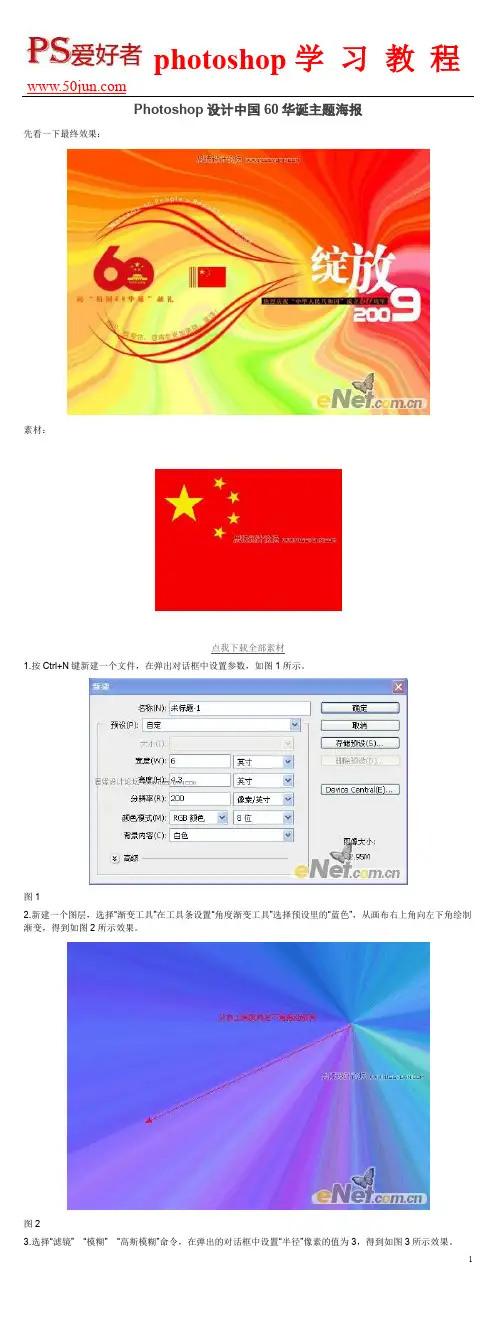
Photoshop设计中国60华诞主题海报先看一下最终效果:素材:点我下载全部素材1.按Ctrl+N键新建一个文件,在弹出对话框中设置参数,如图1所示。
图12.新建一个图层,选择“渐变工具”在工具条设置“角度渐变工具”选择预设里的“蓝色”,从画布右上角向左下角绘制渐变,得到如图2所示效果。
图23.选择“滤镜”“模糊”“高斯模糊”命令,在弹出的对话框中设置“半径”像素的值为3,得到如图3所示效果。
图34.选择“图像”“调整”“色调分离”命令,设置其参数为10,得到如图4所示效果。
图45.选择“滤镜”“扭曲”“旋转扭曲”命令,在弹出对话框中设置数值为180度,得到如图5所示效果。
图56.点击“创建新的填充或调整图层”按钮,在弹出的菜单中选择“色相/饱和度”,设置如图6所示参数。
图67.设置前景色为白色,选择“横排文字工具”,在其工具选项条中设置适当的字体和字号,在文件右侧分别输入文字“绽”、“放”和2009,得到相应的文本图层,效果如图7所示。
图78.设置前景色为黑色,选择“矩形工具”,在其工具条中单击“形状图层”按钮,在“绽放”下方绘制一条黑色矩形条,得到如图8所示效果。
图89.选择“横排文字工具”在工具选项条中设置适当的字体和字号,在画布上输入如图9所示的文字。
图910.选择“钢笔工具”,在工具选项条上单击“路径”按钮,在“绽”字左侧绘制如图10所示的6调路劲。
图1011.新建图层,设置前景色为红旗色,选择“画笔工具”,在工具条上设置画笔大小为15px、“不透明度”为80%,进入路径面板,选择“用画笔描边路径”,隐藏“路径”后得到如图11所示效果。
图1112.选择“路径”面板,保存“工作路径”为“路径1”,单击其路径缩览图以显示路径。
使用“路径选择工具”选择上部一条路径,如图12所示。
按Ctrl+C复制路径,新建一个路径,得到“路径2”,Ctrl+V粘贴路径,得到如图13所示效果。
图12图1313.设置前景色为白色,选择“横排文字工具”,在其工具条上设置适当画笔和字号,将光标放到路径上输入如图14所示的英文。