
starry sky注册表编辑方法
- 格式:doc
- 大小:127.50 KB
- 文档页数:2
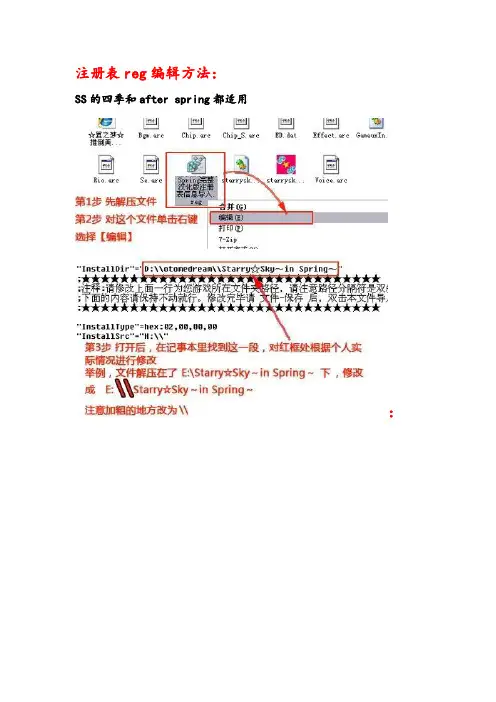
一、查看注册表:Windows系统的注册表是按照3层结构来构造的,我们在使用注册表时,有时可能会感觉它象一个目录树,树的主干是根键,分支和树叶则由项、子项和值项组成。
在注册表左边的窗口中,如果目录树的左面是“+”号,则表明此目录树还没有展开,它的下面还有子目录树。
如果目录树的左面是“-”号,则表明此目录树已经被展开,此时注册表右面窗口中所列出的键值就是此目录树所保存的数据信息。
二、注册表搜索功能:很多时候,由于注册表的目录树“枝繁叶茂”,使用户不能很清楚地确定需要使用的子键或键值在注册表中的位置。
此时可利用注册表强大的搜索功能来查找需要编辑或修改的注册表文件。
使用Regedit注册表编辑器的搜索功能的步骤如下:(1).启动Regedit注册表编辑器。
(2).在注册表编辑器“编辑”菜单中单击“查找”命令,弹出“查找”对话框。
(3).在“查找”对话框中的“查找目标”文本框中输入要查找的主键或键值。
如果用户能确定被搜索的注册表文件的类型,则可以在“查找”对话框中直接选定搜索的目标是“主键”、“键值”还是“数值”。
如果不能确定被搜索的注册表文件的类型,那就需要同时选中“主键”、“键值”、“数据”这三个复选框,对所有的注册表文件进行查找。
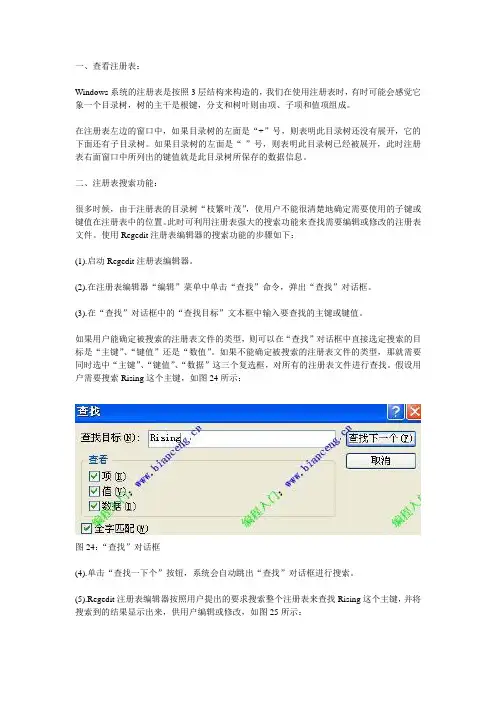
假设用户需要搜索Rising这个主键,如图24所示:图24:“查找”对话框(4).单击“查找一下个”按钮,系统会自动跳出“查找”对话框进行搜索。
(5).Regedit注册表编辑器按照用户提出的要求搜索整个注册表来查找Rising这个主键,并将搜索到的结果显示出来,供用户编辑或修改,如图25所示:三、创建主键和子键:假设我们要在HKEY_LOCAL_MACHINE\Software主键下建立一个名为“CAD”的子键,创建过程如下:(1).启动Regedit注册表编辑器。
(2).在注册表中选择“CAD”主键在注册表中的创建位置,这里的位置为HKEY_LOCAL_MACHINE\Software(3).选择好创建位置后,在注册表左边窗口中单击鼠标右键,窗口会弹邮快捷菜单,如图26所示:图26:在注册表左边窗口单击右键弹出的快捷菜单(笔者所用系统为win xp,“新建”菜单下为“项”命令,如果是win 2000/98,则“新建”下为“主键”命令)同样的,上述操作也可以在注册表的菜单栏中的“编辑”菜单下,单击“新建”菜单项下的“主键”命令(若为XP系统,则为“项”命令),操作结果同在注册表左窗口中单击鼠标右键创建主键的结果完全一样。

注册表的简单使用注册表(Registry)是一个用于保存操作系统和应用程序设置的数据库,其存储的信息对系统和应用程序的运行都起到了关键作用。
在日常使用计算机的过程中,我们经常需要对注册表进行操作来进行一些系统维护和优化的工作。
本文将从注册表基本概念、打开、备份、还原、搜索、编辑以及清理等方面,介绍如何使用注册表。
一、注册表基本概念注册表是一个关系数据库,其数据库存储在系统盘的Windows\System32\config 目录中,有5个主要的根键,分别是HKEY_CLASSES_ROOT、HKEY_CURRENT_USER、HKEY_LOCAL_MACHINE、HKEY_USERS和HKEY_CURRENT_CONFIG。
我们可以把注册表比作电脑中的一本电话簿,电话簿按照字母分类,每个字母下面再按照名字排序,我们可以查找到自己需要的电话号码。
注册表也是如此,其中的每一项都有一个相应的键值,我们可以通过键值来找到需要操作的数据。
打开注册表在开始菜单中搜索“regedit”并打开注册表。
备份注册表在操作注册表之前,我们应该先备份一份当前的注册表,以免操作失误导致系统无法启动,具体操作步骤如下:1. 打开注册表编辑器regedit。
2. 选择计算机(My Computer),单击“文件”菜单下的“导出”。
3. 在弹出的对话框中,选择备份的路径和文件名,单击“保存”按钮。
还原注册表如果在使用的过程中出现了错误或者误操作,我们可以使用之前备份的注册表来进行还原。
具体操作步骤如下:1. 打开注册表编辑器regedit。
2. 选择计算机(My Computer),单击“文件”菜单下的“导入”。
3. 找到之前备份的注册表导出文件,单击“打开”按钮。
搜索注册表如果我们需要修改某个值,但是不知道它位于哪里,可以使用注册表搜索功能。
具体操作步骤如下:1. 打开注册表编辑器regedit。
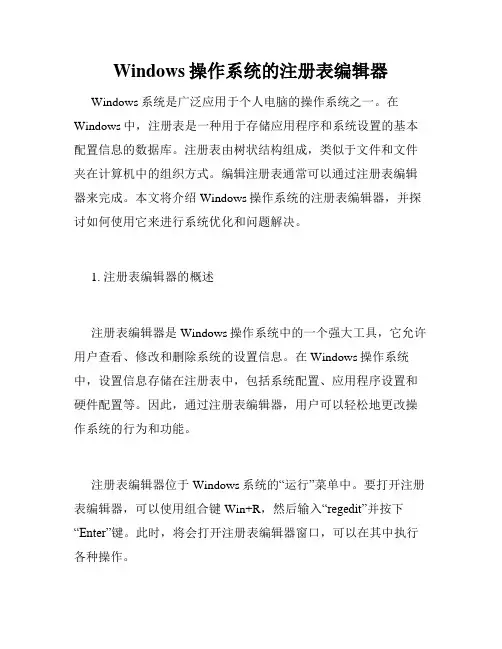
2. 选择要搜索的键(根键),单击“编辑”菜单下的“查找”。
Windows操作系统的注册表编辑器Windows系统是广泛应用于个人电脑的操作系统之一。
在Windows中,注册表是一种用于存储应用程序和系统设置的基本配置信息的数据库。
注册表由树状结构组成,类似于文件和文件夹在计算机中的组织方式。
编辑注册表通常可以通过注册表编辑器来完成。
本文将介绍Windows操作系统的注册表编辑器,并探讨如何使用它来进行系统优化和问题解决。
1. 注册表编辑器的概述注册表编辑器是Windows操作系统中的一个强大工具,它允许用户查看、修改和删除系统的设置信息。
在Windows操作系统中,设置信息存储在注册表中,包括系统配置、应用程序设置和硬件配置等。
因此,通过注册表编辑器,用户可以轻松地更改操作系统的行为和功能。
注册表编辑器位于Windows系统的“运行”菜单中。
要打开注册表编辑器,可以使用组合键Win+R,然后输入“regedit”并按下“Enter”键。
此时,将会打开注册表编辑器窗口,可以在其中执行各种操作。
2. 注册表编辑器的界面注册表编辑器的界面相对简洁,主要分为两个窗口。
左窗口为树状结构,用于浏览注册表的内容。
右窗口为详情面板,用于查看和编辑所选项的值和数据。
在注册表编辑器中,每个分支都称为“键”,每个键下可能包含多个“项”和“值”。
例如,键\HKEY_LOCAL_MACHINE\SOFTWARE\MICROSOFT\Windows 可能包含诸如Desktop、Fonts、Internet Explorer和Windows Update等项。
在选择其中的一个项后,右窗口将显示与该项相关联的详细信息。
3. 如何编辑注册表在使用注册表编辑器时,一定要非常小心。
误操作可能会导致系统故障或数据丢失。
因此,在进行任何修改之前,请务必备份您的注册表。
备份注册表的方法非常简单,只需单击“文件”菜单中的“导出”,然后选择保存位置和备份文件名称即可。
在开始修改注册表之前,请确保已了解所涉及的键和值的含义。

首先来复习一下注册表,注册表左则每一个文件夹对应的叫做项,某一个项下一级的项叫做它的子项,最顶层的五个项叫做根键。
下面来理解常用词“主键”的意思,如果我们要找名为Software的项,根本不知道去找哪一个Software项,因为有四个根键下有这个项,这时就引入主键来表示清楚这种情况,主键就是一个指明了路径的项,如主键“HKEY_CURRENT_USER\Software”就是指HKEY_CURRENT_USER下的Software项。
在注册表右边的每一行就叫做值项,它包含名称、类型、数据三个不可分割的部分,说不可分割是因为每建一个值项就必须指明这三部分,哪怕数据这儿不设值。
再有,对注册表的修改归结起来就两类:对项的增加和删除、对值项的增加和删除(说值项一般都是带路径的)。
接下来就是修改手段,目前懂得三种:(先假设主键“HKEY_CURRENT_USER\Testroot”下有Test项,在Test项有值项名为Testkey,类型为REG_SZ,值项的值为Value)。
一、注册表文件(*.reg)法1、对项的增加Windows Registry Editor Version 5.00[HKEY_CURRENT_USER\Testroot\Test]2、对项的删除Windows Registry Editor Version 5.00[-HKEY_CURRENT_USER\Testroot\Test]3、对值项的增加Windows Registry Editor Version 5.00[HKEY_CURRENT_USER\Testroot\Test] "Testkey"="Value"(此类型为REG_SZ,其他类型在注册表中建个对应类型的值项导出注册表看看就知,这里不多说)4、对值项的删除Windows Registry Editor Version 5.00[HKEY_CURRENT_USER\Testroot\Test]"Testkey"=-二、VBScript(*.vbs)脚本法1、对项的增加Set Reg = CreateObject("Wscript.shell")Reg.RegWrite "HKEY_CURRENT_USER\Testroot\Test\","","REG_SZ"2、对项的删除Set Reg = CreateObject("WScript.Shell")Reg.RegDelete("HKEY_CURRENT_USER\Testroot\Test\")3、对值项的增加Set Reg = CreateObject("Wscript.shell")Reg.RegWrite"HKEY_CURRENT_USER\Testroot\Test\Testkey","Value","REG_SZ" 4、对值项的删除Set Reg = CreateObject("WScript.Shell")Reg.RegDelete("HKEY_CURRENT_USER\Testroot\Test\Testkey")三、命令行(*.bat)法1、对项的增加reg add HKCU\Testroot\Test /f2、对项的删除reg delete HKCU\Testroot\Test /f3、对值项的增加reg add "HKCU\Testroot\Test" /v "Testkey" /t REG_SZ /d "Value" /f4、对值项的删除reg delete HKCU\Testroot\Test /v Testkey /f对注册表的修改当然还有一些其它方法,由于水平有限,暂提供这些,以上方法绝对有效,都测试过,初级学者仔细去研究,将语句保存为前面括号中注明的类型就可以用,对于命令行法在命令解释器(cmd)中输入“reg /?”可得到更详细用法,不久的将来会增加API函数法......。