
动画效果
- 格式:ppt
- 大小:2.44 MB
- 文档页数:7

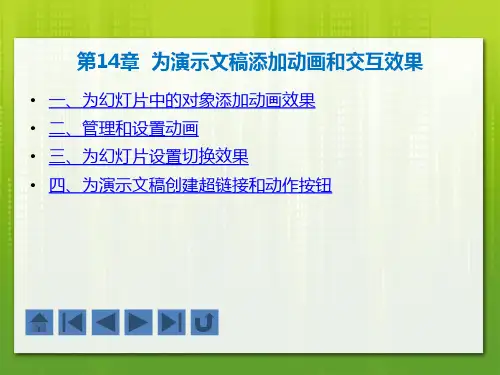

PPT中如何添加幻灯片的动路径运动和旋转效果随着技术的不断发展,幻灯片已经成为我们展示工作和学习内容的重要工具之一。
为了使幻灯片更加生动和吸引人,我们可以通过添加动态效果来增加其视觉冲击力。
其中,动路径运动和旋转效果是常用的两种方式。
在本文中,我们将学习如何在PPT中添加这两种效果。
一、动路径运动动路径运动是指在幻灯片上设置一个特定的路径,让元素沿着这个路径进行运动。
以下是添加动路径运动的步骤:1. 打开PPT,并选择要添加动效的幻灯片。
在菜单栏中选择“动画”,然后点击“动画效果”。
2. 在“动画”选项卡中,点击“动画路径”。
接下来,在弹出的菜单中选择“自定义路径”。
3. 在幻灯片上点击鼠标左键,开始绘制元素的运动轨迹。
可以使用直线、曲线等工具来绘制。
4. 绘制完毕后,点击鼠标右键,选择“完成路径”。
此时,你会发现元素已经沿着你绘制的路径进行运动了。
5. 在“动画”选项卡中,可以对动路径运动进行进一步的设置,如运动速度、开始时间等。
通过这种方式,你可以为幻灯片中的文字、图片等元素添加生动的运动效果,使其更加吸引人眼球。
二、旋转效果旋转效果可以使幻灯片上的元素围绕某个中心点进行旋转,增加其动感和视觉效果。
以下是添加旋转效果的步骤:1. 打开PPT,并选择要添加动效的幻灯片。
在菜单栏中选择“动画”,然后点击“动画效果”。
2. 在“动画”选项卡中,点击“转盘”或“旋转”,选择其中一个旋转效果。
3. 确定旋转中心点。
在幻灯片上点击鼠标左键,选择需要旋转的元素,并点击鼠标右键,在弹出的菜单中选择“设置转动中心”。
4. 在弹出的对话框中,确定旋转中心点的位置。
可以通过拖动鼠标或输入具体数值来调整。
5. 完成设置后,点击“确定”。
此时,你会发现选定的元素已经开始旋转了。
6. 在“动画”选项卡中,可以进一步设置旋转效果的属性,如旋转角度、旋转速度等。
通过添加旋转效果,你可以为幻灯片中的图表、图像等元素增添更多的动感和视觉冲击力,从而使观众留下更深刻的印象。

AE缩放与旋转技巧:实现多角度动态效果在AE(Adobe After Effects)软件中,缩放与旋转是常用的动画效果,可以通过它们实现各种多角度动态效果。
本文将介绍一些实用的技巧,帮助您更好地掌握AE软件的缩放与旋转功能,以实现各种有趣而独特的动画效果。
一、缩放技巧1. 缩放关键帧:在AE中,我们可以通过关键帧来控制图层的缩放。
选择图层并点击"S"键,即可呼出缩放属性。
在关键帧调整面板上,我们可以设置初始缩放比例和后续的缩放变化效果。
通过调整关键帧的时间和数值,可以实现图层的逐渐放大或缩小效果。
2. 缩放锚点:锚点对于缩放效果起到非常重要的作用。
在AE中,可以通过调整图层的锚点位置,实现不同的缩放动画效果。
选择图层并点击"A"键,即可呼出锚点属性。
通过调整锚点的位置,可以改变图层的缩放中心。
例如,将锚点设置在图层的右下角,缩放时图层将以右下角为中心进行缩放,从而实现不同的动画效果。
3. 分层缩放:在AE中,我们可以通过分层的方式实现更加复杂的缩放效果。
将一个图层复制多份,并在每个图层上设置不同的缩放属性,然后在时间轴上调整每个图层的播放时间和缩放数值,即可实现分层缩放的效果。
这种方法可以为动画增加层次感和动态感,使缩放效果更加生动。
二、旋转技巧1. 旋转关键帧:与缩放类似,我们也可以通过关键帧来控制图层的旋转。
选择图层并点击"R"键,即可呼出旋转属性。
在关键帧调整面板上,我们可以设置初始旋转角度和后续的旋转变化效果。
通过调整关键帧的时间和数值,可以实现图层的逐渐旋转效果。
2. 贝塞尔曲线调整:在AE中,可以使用贝塞尔曲线来调整旋转的速度和曲线形状,从而实现更加平滑和自然的旋转效果。
在关键帧调整面板上,选择"贝塞尔曲线编辑器",然后调整曲线的形状,可以使图层的旋转效果更加流畅和有趣。
3. 自由旋转:在AE中,我们还可以通过调整图层的锚点位置,实现自由旋转效果。

AE卡通化效果制作教程:为视频添加可爱和有趣的卡通动画在视频制作领域,Adobe After Effects(AE)是一款被广泛使用的专业工具。
它提供了丰富的特效和动画功能,使得普通的视频变得生动有趣。
本篇教程将教你如何利用AE软件,为你的视频添加可爱和有趣的卡通动画效果。
第一步:准备工作首先,确保你已经安装了最新版本的Adobe After Effects软件。
打开软件后,创建一个新的项目,然后将你要添加卡通化效果的视频文件导入到项目中。
第二步:素材选择在制作卡通动画效果前,你需要选择一些相应的素材。
这些素材可以是现成的卡通图像或者自己绘制的图形。
确保素材的分辨率和视频的分辨率相匹配,这样可以保证最佳的效果。
第三步:卡通化处理在AE软件中,有许多技巧可以用来制作卡通化效果。
以下是一些常用的方法:1. 调整颜色和饱和度:通过调整图像的颜色和饱和度,可以使图像看起来更加生动有趣。
在AE中,你可以使用色彩校正工具来完成这个任务。
2. 边缘轮廓化:通过给图像添加黑色边缘线,可以使图像看起来更像卡通。
在AE中,你可以使用描边效果来实现这个效果。
3. 改变图像的形状:通过改变图像的形状,可以使其更加夸张和有趣。
在AE中,你可以使用形状图层和变形工具来实现这个效果。
4. 添加动画:为了使卡通化效果更生动,你可以给图像添加一些简单的动画。
比如,你可以使用位移和旋转来实现图像的移动和旋转效果。
第四步:制作卡通效果的调整和细节处理一旦你完成了卡通效果的添加,你可以进行一些微调和细节处理,以提高最终效果的质量。
在AE中,你可以使用缩放和旋转工具来调整图像的大小和方向,使用锚点工具来改变图像的中心点。
此外,你还可以添加一些特效,如模糊和阴影,以增加图像的深度和逼真感。
第五步:导出和分享当你对卡通化效果满意后,你可以将视频导出为所需的格式,以便与他人共享。
在AE中,你可以使用导出功能,选择适当的视频格式和设置。
总结:通过使用Adobe After Effects软件,你可以为视频添加可爱和有趣的卡通动画效果。