
按单元格颜色求和(公式CSUM)
- 格式:xls
- 大小:33.00 KB
- 文档页数:2
名称数量单价金额单元格颜色合计
A011#NAME?
A02100
A0324#NAME?
B0198
B0288
B0358#NAME?
B0485
B0562
B0624
B0745
B0844
B0971
B1041
B1119
B1295
公式:CSUM
改变单元格颜色后,刷新公式
名称数量单价金额单元格颜色合计
A011#NAME?
A02100
A0324#NAME?
B0198
B0288
B0358#NAME?
B0485
B0562
B0624
B0745
B0844
B0971
B1041
B1119
B1295
公式:CSUM
改变单元格颜色后,刷新公式
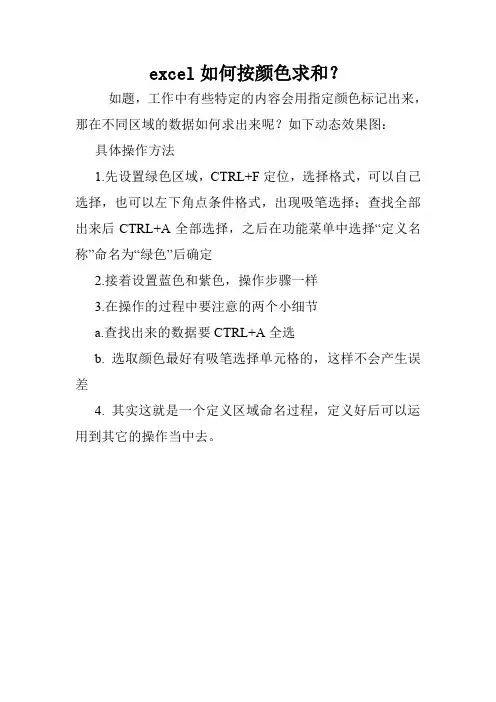
excel如何按颜色求和?
如题,工作中有些特定的内容会用指定颜色标记出来,那在不同区域的数据如何求出来呢?如下动态效果图:具体操作方法
1.先设置绿色区域,CTRL+F定位,选择格式,可以自己选择,也可以左下角点条件格式,出现吸笔选择;查找全部出来后CTRL+A全部选择,之后在功能菜单中选择“定义名称”命名为“绿色”后确定
2.接着设置蓝色和紫色,操作步骤一样
3.在操作的过程中要注意的两个小细节
a.查找出来的数据要CTRL+A全选
b. 选取颜色最好有吸笔选择单元格的,这样不会产生误差
4. 其实这就是一个定义区域命名过程,定义好后可以运用到其它的操作当中去。

wps自定义函数法颜色求和
WPS表格(Kingsoft表格)是一款办公软件,类似于Microsoft Excel。
如果您希望在WPS表格中使用自定义函数进行颜色求和,可以尝试使用WPS表格提供的自定义函数功能。
以下是一个简单的例子,演示如何使用自定义函数在WPS表格中实现颜色求和。
首先,打开您的WPS表格,并在要进行颜色求和的单元格中输入以下自定义函数:
```excel
=SUMCOLOR(Range, Color)
```
在这个函数中,Range是包含颜色信息的单元格范围,Color是您想要求和的颜色代码。
例如,如果您想要求和A1到A10单元格范围中红色单元格的值,可以使用以下公式:
```excel
=SUMCOLOR(A1:A10, RGB(255,0,0))
```
这里,RGB(255,0,0)表示红色。
您可以根据需要更改颜色代码。
请注意,SUMCOLOR函数并非WPS表格的内置函数,而是一种自定义函数。
在使用之前,您可能需要确保已经正确设置了该函数。
有关如何设置WPS表格中的自定义函数,请参考WPS表格的官方文档或在线资源。

excel单元格求和公式Excel是一个功能强大的电子表格软件,用于管理和分析数据。
在Excel中,单元格求和是一项基本操作。
本文将介绍Excel中的单元格求和公式。
1. 基本的SUM函数SUM函数是Excel中最常用的求和函数。
使用它的方法很简单:在需要求和的单元格中输入SUM函数,然后在括号中输入要求和的单元格范围。
例如,如果要求和A1到A10的单元格,可以输入SUM(A1:A10)。
2. 自动求和功能除了手动输入SUM函数,Excel还提供了自动求和功能。
这个功能可以在需要求和的单元格下方自动插入求和公式。
只需单击单元格下方的Σ符号即可完成求和。
3. 按列求和有时候需要对整列数据求和。
这时可以使用SUM函数和冒号运算符。
例如,如果要求和A列中的所有单元格,可以输入SUM(A:A)。
4. 按行求和同样,如果需要对整行数据求和,可以使用SUM函数和数字运算符。
例如,如果要求和1行中的所有单元格,可以输入SUM(1:1)。
5. 多重求和如果需要对多个范围进行求和,可以在SUM函数中输入多个单元格范围。
例如,如果要求和A1到A10和C1到C10的单元格,可以输入SUM(A1:A10,C1:C10)。
6. 忽略错误值当单元格中有错误值时,求和函数可能会返回错误结果。
可以使用SUMIF函数来忽略错误值。
例如,如果要求和A1到A10中除了#N/A 外的所有值,可以输入SUMIF(A1:A10,'<>#N/A')。
7. 过滤求和如果需要对符合特定条件的单元格进行求和,可以使用SUMIF函数。
例如,如果要求和A1到A10中大于5的所有值,可以输入SUMIF(A1:A10,'>5')。
总之,Excel中的单元格求和公式非常实用和灵活,可以帮助我们快速和准确地计算数据。
掌握这些求和技巧,将会使您的工作更加高效。
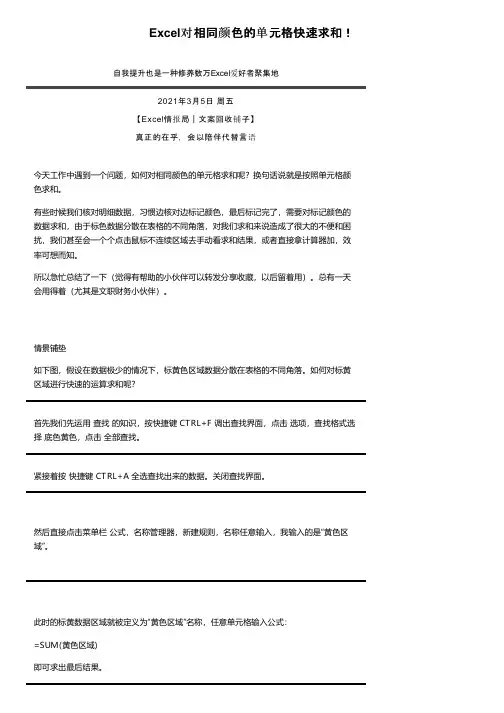
Excel对相同颜色的单元格快速求和!自我提升也是一种修养数万Excel爱好者聚集地2021年3月5日周五【Excel情报局|文案回收铺子】真正的在乎,会以陪伴代替言语今天工作中遇到一个问题,如何对相同颜色的单元格求和呢?换句话说就是按照单元格颜色求和。
有些时候我们核对明细数据,习惯边核对边标记颜色,最后标记完了,需要对标记颜色的数据求和,由于标色数据分散在表格的不同角落,对我们求和来说造成了很大的不便和困扰,我们甚至会一个个点击鼠标不连续区域去手动看求和结果,或者直接拿计算器加,效率可想而知。
所以急忙总结了一下(觉得有帮助的小伙伴可以转发分享收藏,以后留着用)。
总有一天会用得着(尤其是文职财务小伙伴)。
情景铺垫如下图,假设在数据极少的情况下,标黄色区域数据分散在表格的不同角落。
如何对标黄区域进行快速的运算求和呢?首先我们先运用 查找 的知识,按快捷键 CTRL+F 调出查找界面,点击 选项,查找格式选择 底色黄色,点击 全部查找。
紧接着按 快捷键 CTRL+A 全选查找出来的数据。
关闭查找界面。
然后直接点击菜单栏 公式,名称管理器,新建规则,名称任意输入,我输入的是“黄色区域”。
此时的标黄数据区域就被定义为“黄色区域”名称,任意单元格输入公式:=SUM(黄色区域)即可求出最后结果。
286期(个)O ffice技巧学习视频免费打包下载方式百度云下载链接:https:///s/1VzuHfu9LTgYokcb6b4w4mQ扫描下方二维码 关注公众号上方公众号后台聊天窗口回复关键字“我要学习”获取下载 提取码阅读完文章之后,希望大家在文末帮我点亮“在看”按钮,坚持的路上需要有你们的鼓励如何在【Excel情报局】微信公众号内通过输入关键字搜索历史文章?常识普及:①第1步:进入【Excel情报局】微信公众号,点击底部菜单“情报.xls”②第2步:点击“历史文章”按钮③第3步:顶部搜索框内输入你要搜索的关键字,比如“合并”,点击确定,进行搜索。