
新建 PPT 演示文稿
- 格式:ppt
- 大小:43.00 KB
- 文档页数:2

ppt使用教程大全
PPT(幻灯片演示文稿)是一种常用的商务沟通工具,具有直观、生动、简洁的特点,适用于各种场合和目的的演示。下面将为大家介绍一份PPT使用教程大全。
一、PPT的基本操作
1. 打开PPT软件:点击桌面上的PPT图标或在开始菜单中找到PPT程序并打开。
2. 新建演示文稿:选择“文件”-“新建”,或点击工具栏上的“新建”按钮,开始创建一个新的演示文稿。
3. 插入幻灯片:点击工具栏上的“插入”按钮,在下拉菜单中选择需要插入的幻灯片布局,例如标题幻灯片、内容幻灯片等。
4. 编辑内容:在幻灯片中输入文字内容、添加图片或媒体文件等。
5. 调整布局:在幻灯片上方的工具栏中,选择不同的布局来调整文本和图片的位置。
6. 设计幻灯片样式:在“设计”标签页中选择不同的主题来美化幻灯片外观。
7. 播放幻灯片:点击工具栏上的“播放”按钮,全屏显示当前的幻灯片,并可以通过键盘或鼠标来翻页。
二、PPT的高级操作
1. 添加动画效果:选择一个对象,点击工具栏上的“动画”按钮,在下拉菜单中选择合适的动画效果和持续时间。
2. 设置幻灯片切换效果:在工具栏上的“切换”按钮中,选择适合的切换效果,如淡入淡出、飞入等。
3. 设置幻灯片自动播放:点击工具栏上的“幻灯片放映”按钮,在下拉菜单中选择“自动播放”,即可设置幻灯片自动播放的时间间隔。
4. 插入链接和动作按钮:在工具栏上的“插入”按钮中,选择“链接”或“动作按钮”来添加超链接或动作按钮,以方便用户跳转到其他幻灯片或文件。
5. 演讲者备注:在幻灯片浏览模式下,按下键盘上的“P”键,可以显示演讲者备注,便于演讲者做笔记和提醒。
6. 导出为其他格式:在“文件”-“另存为”中,选择需要导出的文件格式,如PDF、图片等。
7. 设置幻灯片循环播放:在“幻灯片放映”-“设置幻灯片循环放映”中,可以设置循环播放幻灯片,并设置是否自动过渡到下一张幻灯片。
1四、演示文稿
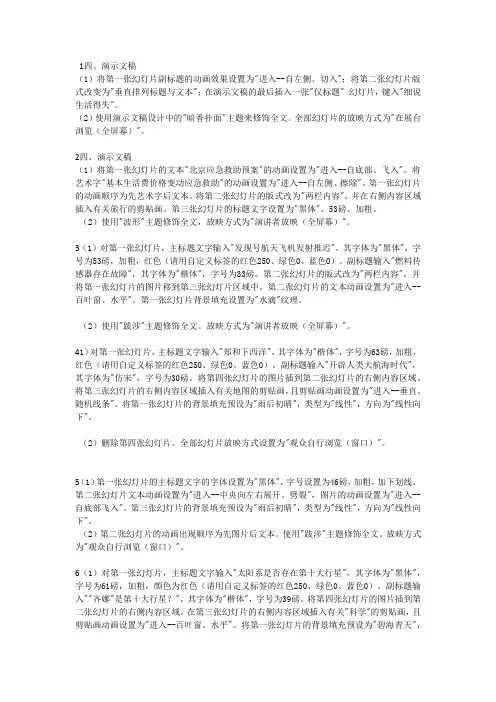
(1)将第一张幻灯片副标题的动画效果设置为"进入--自左侧、切入";将第二张幻灯片版式改变为"垂直排列标题与文本";在演示文稿的最后插入一张"仅标题" 幻灯片,键入"细说生活得失"。
(2)使用演示文稿设计中的"暗香扑面"主题来修饰全文。全部幻灯片的放映方式为"在展台浏览(全屏幕)"。
2四、演示文稿
(1)将第一张幻灯片的文本"北京应急救助预案"的动画设置为"进入--自底部、飞入"。将艺术字"基本生活费价格变动应急救助"的动画设置为"进入--自左侧、擦除"。第一张幻灯片的动画顺序为先艺术字后文本。将第二张幻灯片的版式改为"两栏内容",并在右侧内容区域插入有关旅行的剪贴画。第三张幻灯片的标题文字设置为"黑体"、53磅、加粗。
(2)使用"波形"主题修饰全文,放映方式为"演讲者放映(全屏幕)"。
3(1)对第一张幻灯片,主标题文字输入"发现号航天飞机发射推迟",其字体为"黑体",字号为53磅,加粗,红色(请用自定义标签的红色250、绿色0、蓝色0)。副标题输入"燃料传感器存在故障",其字体为"楷体",字号为33磅。第二张幻灯片的版式改为"两栏内容",并将第一张幻灯片的图片移到第三张幻灯片区域中。第二张幻灯片的文本动画设置为"进入--百叶窗、水平"。第一张幻灯片背景填充设置为"水滴"纹理。
(2)使用"跋涉"主题修饰全文。放映方式为"演讲者放映(全屏幕)"。
41)对第一张幻灯片,主标题文字输入"郑和下西洋",其字体为"楷体",字号为63磅,加粗,红色(请用自定义标签的红色250、绿色0、蓝色0)。副标题输入"开辟人类大航海时代",其字体为"仿宋",字号为30磅。将第四张幻灯片的图片插到第二张幻灯片的右侧内容区域。将第三张幻灯片的右侧内容区域插入有关地图的剪贴画,且剪贴画动画设置为"进入--垂直、随机线条"。将第一张幻灯片的背景填充预设为"雨后初晴",类型为"线性",方向为"线性向下"。

如何制作ppt
要制作一份演示文稿(PPT),您可以按照以下步骤进行操作:
1. 规划和准备内容:首先,确定您的演示文稿的主题和目标。然后,收集并整理所需的内容,包括文字、图表、图片、视频等。
2. 选择适当的软件:根据您的偏好和可用资源,选择一个适合制作PPT的软件。常见的PPT软件包括Microsoft
PowerPoint、Google Slides、Apple Keynote等。
3. 创建幻灯片:打开您选择的PPT软件,并创建新的幻灯片。在每个幻灯片上,添加标题、正文、图像等内容。确保幻灯片布局清晰、简洁,并符合您的演讲流程。
4. 设计和排版:选择合适的字体、颜色和背景,以增强幻灯片的视觉效果。使用统一的样式和排版,使各个幻灯片之间保持一致性。
5. 添加多媒体元素:根据需要,在幻灯片中插入图像、图表、视频或音频等多媒体元素。确保它们与您的内容相匹配并且有助于传达信息。
6. 使用动画和过渡效果:运用适当的动画和过渡效果,为幻灯片增添一些动态效果。但要注意不要过度使用,以免分散观众的注意力。
7. 调整布局和格式:根据需要,调整幻灯片的布局、格式和字体大小,以确保内容清晰可读,并与演讲风格一致。
8. 预览和编辑:在完成所有幻灯片后,预览整个演示文稿,并进行必要的编辑和修正。确保逻辑流畅、信息准确,并检查拼写和语法错误。
9. 幻灯片放映:一切准备就绪后,通过PPT软件进行幻灯片放映。可以选择自动播放或手动控制幻灯片转换,根据需要设置定时和动画效果。
以上是制作PPT的一般步骤,您可以根据自己的需求和创意进行个性化操作。重要的是确保幻灯片简洁明了、内容有条理,并能够有效地传达您的信息。

使用PowerPoint制作演示文稿(精)
第 6章 使用 PowerPoint 制作演示文稿
教学内容:使用 PowerPoint 快速制作一份演示文稿
教学方法:多媒体课件+教师讲授+师生互动教学用具:多媒体计算机教学过程:复习导入
PowerPoint 视图切换按钮有哪些?有什么功能? 幻灯片视图:以一张一张的幻灯片的方式演示。
幻灯片放映按钮:给已制作好的幻灯片放映。授新课一、概述
PowerPoint 的用途 :制作贺卡、奖状、相册、发言稿、电子教案、多媒体课 件等。
PowerPoint 的工作环境与基本概念
演示文稿:就是一个文件,其扩展名为PPT。一个演示文稿是由若干张\幻灯片\组成的。制作一个演示文稿的过程就是依次制作每一张幻灯片的过程。幻灯片:视觉形象页,幻灯片是演示文稿的一个个单独的部分。每张幻灯片
就是一个单独的屏幕显示。制作一张幻灯片的过程就是制作其中每一个被指定对象的过程。
对象:是制作幻灯片的\原材料\可以是文字、图形、表格、图表、声音、影像等。
版式:幻灯片的“布局”涉及其组成对象的种类与相互位置的问题。 模板:是指一个演示文稿整体上的外观设计方案,它包含预定义的文字格式、颜色以及幻灯片背景图案等
三、制作一个演示文稿
创建新的演示文稿的的方法:1可以使用\内容提示向导\可以利用已存在的演示文稿来创建新的演示文稿;3可以使用从其他应用程序导入的大纲来创建演示文稿;4从不含建议内容和设计的空白幻灯片从头制作演示文稿等。
制作演示文稿的方法:创建新幻灯片:
1、在“插入”菜单上单击“新幻灯片”。
2、选择合适的幻灯片版式,然后输入具体内容。删除幻灯片:
1、选择要删除的幻灯片。
如果要删除多张幻灯片,请切换到幻灯片浏览视图。按下 Ctrl 键并单击各张 幻灯片,然后单击“删除幻灯片”。
移动幻灯片:
在幻灯片浏览视图和大纲视图中,可以在幻灯片之间添加、删除和移动幻灯片以及选择动画切换。