
新版易控软件+F2103+PLC通讯的配置说明文档
- 格式:pdf
- 大小:1.29 MB
- 文档页数:7
S7-300 PLC 315-2DP之间的DP通讯设置说明:硬件:本例中, 以CPU 315-2DP(315-2AF03-0AB0)作为主站;以CPU 315-2DP(315-2AG10-0AB0)作为从站。
通讯:主站发送2字节数据,从站接收后,再将接收的数据发送回主站。
1.建立S7-300主站:S7-300(M)在硬件配置中,设置CPU为主站模式。
2.建立S7-300从站:S7-300(S)在硬件配置的DP属性菜单中,1>. 在操作模式栏设置CPU为从站模式。
2>. 在“配置”栏内,单击“NEW”按钮,进入通讯配置画面。
●在此画面内。
只能先配置从站输入/输出数据。
●在“Address type”选择是输入或输出;●在“Address”选择输入/输出的地址(此地址是SFC14,SFC15功能块的“LADDER”地址);●分别在“Length”、“Unit”、“Consistance”内写入输入/输出通讯数据的长度、长度单位及通讯形式。
本例中设置如下:输入数据从I100开始,为2个字节;输出数据从Q200开始,为2个字节;3.在主站内配置通讯参数打开主站的“硬件配置”画面:选中DP网络,在“配置文件”内选择CPU31X 。
1>.出现下面画面,单击“Connect”按钮。
2>. 进入“Configuration”:出现先前所配置的从站通讯数据,分别进入每一行,配置与从站通讯参数所对应的主站的通讯参数。
注意:1)从站的输入对应于主站的输出;从站的输出对应于主站的输入;2)设置的通讯数据长度一定要与程序中的功能块中的通讯长度一致。
3)主、从站的I/O地址将来作为“功能块SFC14、SFC15”的“LADDER”地址。
KUKA与PLC EtherNetIP通讯配置说明:1、此文档是对KUKA Workvisual端的设置;2、针对KUKA系统为8.5版本的,Workvisual的版本为workvisual 5.0;3、此配置机器人做从站。
一、前提:1、KUKA.EtherNetIP MS 3.1软件包已安装在示教器;2、KUKA.EtherNetIP MS的KOP文件已在Workvisual安装;3、EDS文件给PLC端;4、一根网线。
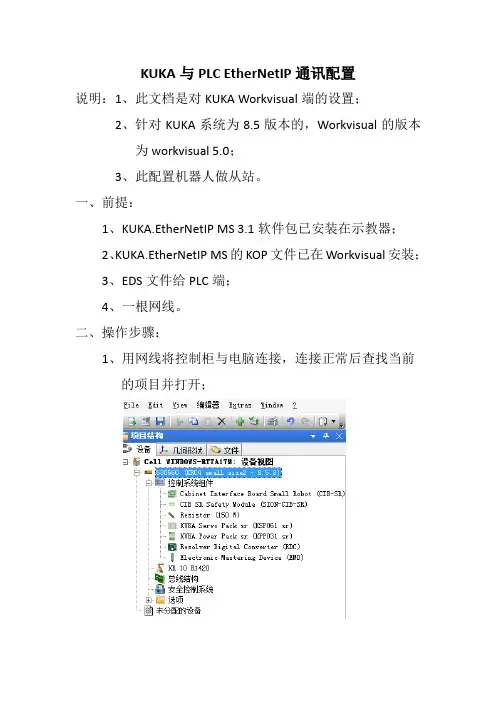
二、操作步骤:1、用网线将控制柜与电脑连接,连接正常后查找当前的项目并打开;2、双击“控制柜系统”激活项目;3、激活后,在【Bus Structure】(总线结构)右击,选择【Add】(添加);4、选择DTM里选择EtherNet/IP,并点击确定;5、双击EtherNet/IP,打开EtherNet/IP配置栏;6、在【Communication settings】一栏中设置:设置完成后点击【Apply】即可。
7、在【Local slave 1】一栏中设置:显示连接电脑的IP改为PLC的IP选择【Activated】从站名称字节数(与PLC端设置一致)设置完成后点击【Apply】即可。
8、映射I /O输入端设置:对应关系连接后,会出现对话框,选择【YES】,输入端即映射完成。
输出端也是同样设置。
I/O映射就完成了。
9、点击【生成代码】,没有报错后,再点击【安装】,按照提示信息操作即可。
10、以上步骤就完成了KUKA与PLC进行EtherNetIP通讯时在Workvisual端的配置。

机器视觉与三菱PLC以太网通讯设置参考
三菱PLC通信专题
在众多自动化领域,机器视觉检测系统已经被证明是非常有价值的工业生产线的组成部分。
集成视觉检测与PLC,可为强强联手,必将实现生产线的完全自动化。
在机器视觉系统中,如何将图像处理后的进行数据传输给是十分重要的。
那么如何进行通讯的建立与连接呢?下面我们介绍与三菱PLC通信吧
1.首先设置电脑本地连接的IP
2. 选择通过以太网与PLC 直接连接
连接PLC ,选择通过以太网与PLC 直接连接。
3.需选择对应的CPU 型号
参数-》系统参数-》需选择对应的CPU 型号
参数-》PLC 型号-》模块参数-》以太网设置-》基本设置的自由节点设置:设置自定义IP 地址与子网掩码,通讯数据代码ASCII (16 进制)
基本设置-》对象设备连接配置设置,
弹出设置窗口-》拖动右边SLMP 连接设备
使用TCP (MC)协议,设置端口号(PLC 作为服务器)。
软件元数据寄存器监控(D100)测试;显示数据为16 位显示(单字);32 位数据显示(双字显示)选择当前数据右键鼠标选择查看当前(监看1)。

ABBPLCOPC通讯操作指导一、简介ABB PLC(可编程逻辑控制器)是一种用于工业自动化控制系统的设备,它负责监测和控制生产流程。
OPC(OLE for Process Control,过程控制对象链接和嵌入技术)是一种用于实现设备和系统之间通信的标准协议。
在ABB PLC中使用OPC能够实现与其他设备和系统之间的数据交换。
二、准备工作1.硬件准备:确保已经连接好适当的通讯线缆和设备,例如以太网线或串口线。
同时确保OPC服务器已经正确安装。
2.软件准备:确认ABBPLC已经正确安装并且运行,同时确保OPC客户端软件已经正确安装。
三、配置OPC服务器1.打开ABBPLC的配置工具,进入通讯配置模式。
2.在通讯配置模式中,选择OPC服务器并进行配置。
设置好OPC服务器的IP地址和端口号。
3.配置好OPC服务器后保存并退出配置工具。
四、配置OPC客户端1.打开OPC客户端软件,进入配置模式。
2.在配置模式中,添加ABBPLC的OPC服务器。
输入OPC服务器的IP 地址和端口号。
3.配置好OPC服务器后保存并退出配置模式。
五、建立通讯连接1.在OPC客户端软件中,查找ABBPLC的OPC服务器。
2.确认连接状态为正常,然后打开通讯连接。
六、数据交换七、监控和调试2.如果遇到通讯故障或数据错误,可以使用调试工具来诊断和解决问题。
八、注意事项1.确保ABBPLC的IP地址和端口号与OPC服务器的配置相匹配。
2.确保OPC客户端软件和OPC服务器支持的通讯协议相匹配。
3.在配置和使用过程中遵循安全规范,谨防数据泄露和未授权访问。
4.定期进行系统维护和更新,确保系统的稳定性和安全性。
总结:本文介绍了ABBPLCOPC通讯的操作指导,主要包括准备工作、配置OPC服务器和OPC客户端、建立通讯连接、数据交换、监控和调试等步骤。
正确使用OPC能够实现ABBPLC与其他设备和系统之间的数据交换,提高生产控制系统的效率和可靠性。