word常用技巧
- 格式:doc
- 大小:29.00 KB
- 文档页数:2
word常用技巧
1、文本的排版(中文)
a)标题设置:居中、字体,字号
b)段落设置:选中需要处理的段落,点击“格式”—“段落”或
右击鼠标选取“段落”。设置:一般左右缩进均为“0”,特殊格式为
“首行缩进”“2字符”。根据需要设置段前段后间距,行间距可以根
据字体大小设定固定值。
c)落款可选中后点击标尺上首行缩进,拉至合适处,点击“居中
按钮”。
d)页面设置:在标尺前端空白处双击,或点击“文件”—“页面
设置”,则启动“页面设置”对话框,可设置页边距、纸张方向等。
e)一定不要敲空格来达到对齐的目的;一定不要敲回车来调整段
落的间距。
2、取消自动排序编号
点击“格式”—“自动套用格式”,在对话框中点击“选项”,选
取“键入时自动套用格式”将“自动编号列表”前的“√”去掉。
3、格式刷的使用:同Excel。
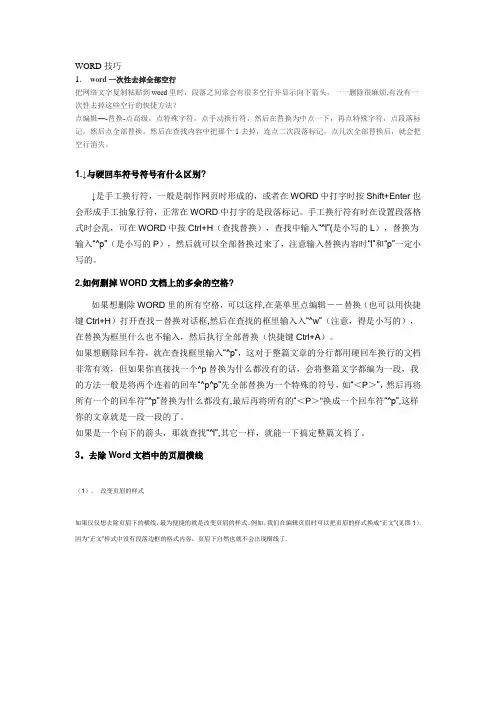
4、删除网上下载资料的换行符“↓” 在查找框内输入半角^l(小
写L),在替换框内不输任何内容,,就把大量换行符删掉。如果要分
段,在替换框内输入半角^p,单击全部替换。
5、建立一个矩形选区: 当复制一个规则的矩形区域时,可先按
住Alt键,然后用鼠标左键来选。
6、让Word表格快速一分为二
将光标定位在分开的表格某个位置上,按下“Ctrl+Shift+Enter”
组合键。
7、快速删除段前段后的任意多个空格
选定这些段段落,单击居中按钮,然后再单击原来的那种对齐方
式按钮;如果原来是居中对齐的,先单击其它对齐方式按钮,再单击
居中按钮就行了。
8、表格的简单调整宽度
鼠标放在表格的右边框上带鼠标变成可以调整大小的时候双击,
根据表格内的内容调节表格大小 。
9、网页上复制下来的东西往往都是有网格的,如果直接粘贴在
WORD中会杂乱无章。先粘贴到记事本当中,再粘贴到WORD中。 也
可以直接在WORD中进行:(菜单)编辑/选择性粘贴……/无格式文
本/确定。
10、将阿拉伯数字转换成中文数字
先输入阿拉伯数字(如1234),全选中,单击“插入/数字/数字
类型(壹、贰……)/确定”,即变为大写数字(如壹仟贰佰叁拾肆)。
11、快捷键
1…………CTRL+Z…………撤消
2…………CTRL+A…………全选
3…………CTRL+X…………剪切
4…………CTRL+C…………复制
5…………CTRL+V…………粘贴
6…………CTRL+S…………保存
7…………CTRL+W…………退出
8…………CTRL+F…………查找
Ctrl+鼠标滚轮可以迅速调节显示比例的大小。
12、双击标题栏,可使窗口在最大化和原来状态之间切换。
13、找出不认识的字的读音
选中该字,点击“格式”—“中文版式”—“拼音指南”,显示
拼音。
14、怎么打出□√
答:先在Word里插入符号“√”,然后点击“格式”—“中文
版式”—“带圈字符”选“□”。