soildwork常见使用技巧
- 格式:doc
- 大小:141.00 KB
- 文档页数:60
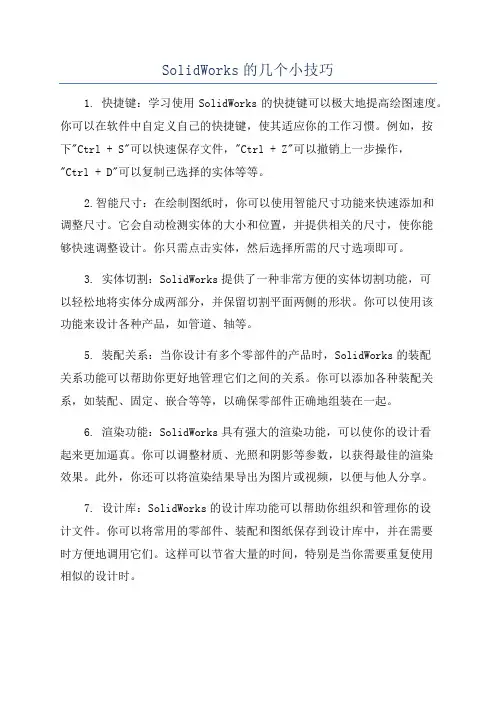
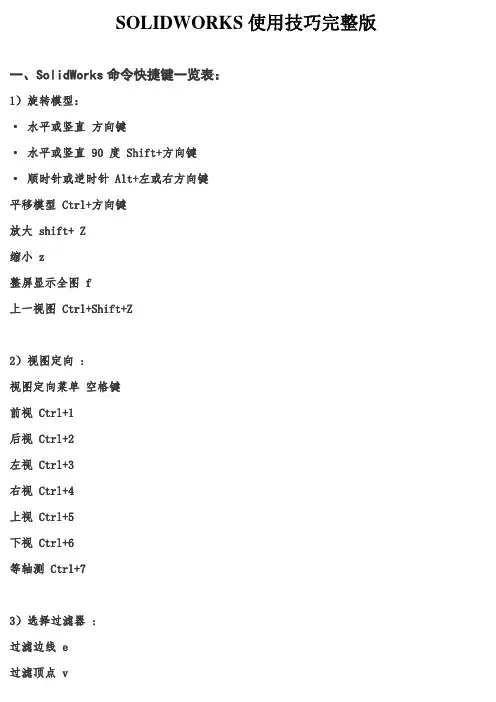
solidworks快捷键 旋转模型:水平或竖直:方向键;水平或竖直 90 度:Shift+方向键;顺时针或逆时针:Alt+左或右方向键 平移模型:Ctrl+方向键 放大:Z 缩小:z 整屏显示全图:f 上一视图:Ctrl+Shift+Z 视图定向菜单:空格键 前视:Ctrl+1 后视:Ctrl+2 左视:Ctrl+3 右视:Ctrl+4 上视:Ctrl+5 下视:Ctrl+6 等轴测:Ctrl+7 正视于:Ctrl+8 过滤边线:e 过滤顶点:v 过滤面:x 切换选择过滤器工具栏:F5 切换选择过滤器(开/关):F6 新建文件:Ctrl+N 打开文件:Ctrl+O 从 WEB 文件夹打开:Ctrl+W 从零件制作工程图:Ctrl+D 从零件制作装配体:Ctrl+A 保存:Ctrl+S 打印:Ctrl+P 重复上一命令:Enter 在 PropertyManager 或对话框中访问在线帮助:F1 在 FeatureManager 设计树中重新命名一项目(对大部分项目适用):F2 展开或折叠 FeatureManager设计树:c 重建模型:Ctrl+B 强使重建模型及重建其所有特征:Ctrl+Q 重绘屏幕:Ctrl+R
(数控技术网 shukong123.com)
在打开的 SolidWorks 文件之间循环:Ctrl+Tab 直线到圆弧/圆弧到直线(草图绘制模式):a 撤消:Ctrl+z 剪切:Ctrl+x 复制:Ctrl+c 粘贴:Ctrl+v 删除:Delete 下一窗口:Ctrl+F6 关闭窗口:Ctrl+F4 后视 CTRL 2 重建模型 CTRL B 底视 CTRL 6 Redraw CTRL R 复制 CTRL C 右视 CTRL 4 剪切 CTRL X 保存 CTRL S 删除 Delete 选择边 E Forced Rebuild CTRL Q 选择面 X 前视 CTRL 1 选择顶视 V 帮助 Shift F1/F1 打开/关闭选择过滤器 F5 (Toolbar) 左视 CTRL 3 切换选择过滤器 F6 顶视 CTRL 5 新建 CTRL N Undo CTRL Z 打开 CTRL O 视图对话框 SpaceBar 粘贴 CTRL V 放大 Shift Z 前一视图 CTRL Shift Z 缩小 Z 打印 CTRL P 缩放到屏幕 F 上下二等角轴测 CTRL 7 新建 Ctrl+N 打开 Ctrl+O 关闭 Ctrl+W 保存 Ctrl+S 打印 Ctrl+P 浏览最近文档 R 撤销 Ctrl+Z 恢复 Ctrl+Y 重复上一命令 Enter 剪切 Ctrl+X 复制 Ctrl+C 粘贴 Ctrl+V 删除 Delete 重建模型 Ctrl+B 重画 Ctrl+R 视图定向 SpaceBar 整屏显示全图 F 快速捕捉 F3 全屏 F11 特征管理员区域 F9 工具栏 F10 任务窗格 Ctrl+F1 直线 L 直线圆弧切换 A 扩展折叠数 C 折叠所有项目 Shift+C 过滤边线 E 查找替换 Ctrl+F 下一边线 N Force Regen Ctrl+Q 快捷栏 S 过滤顶点 V 切换选择过滤器工具栏 F5 切换选择过滤器 F6 拼写检验程序 F7 过滤面 X 接受边线 Y 缩小 Z 放大 Shift+Z 上一视图 Ctrl+Shift+Z shuKong123.com
滚轮的快捷键: 如果使用三键鼠标,您可以动态使用以下查看命令: 平移 - 按住 Ctrl 键并使用鼠标中间按键来拖动。(在激活的工程图中,不需按住 Ctrl 键。) 旋转零件或装配体 – 使用鼠标中间按键来拖动。 缩放所有类型的文件 - 按住 Shift 键并使用鼠标中间按键来拖动。 另外常用: 撤消 Ctrl+Z, 重做 Ctrl+Y(即反撤销,不是在每个情况下都可以,自己试一试) 剪切 Ctrl+X 删除 Delete 加选 Ctrl+单击(重复单击即可减选,Shift+单击也可以加选,但不能减选!) 串选 随时右键...可看到 选择中点 同串选 复制 Ctrl+V,或按住Ctrl移动草图实体! 旋转模型: · 水平或竖直 方向键 · 水平或竖直 90 度 Shift+方向键 · 顺时针或逆时针 Alt+左或右方向键 · 平移模型 Ctrl+方向键 放大 shift+z 缩小 z 整屏显示全图 f 视图定向 视图定向菜单 空格键 上一视图 Ctrl+Shift+Z 前视 Ctrl+1 后视 Ctrl+2 左视 Ctrl+3 右视 Ctrl+4 上视 Ctrl+5 下视 Ctrl+6 等轴测 Ctrl+7 正视与 Ctrl+8 选择过滤器 过滤边线 e 过滤顶点 v 过滤面 x 切换选择过滤器工具栏 F5 切换选择过滤器(开/关) F6 文件菜单项目 新建 SolidWorks 文件 Ctrl+N 打开文件 Ctrl+O 从 WEB 文件夹打开 Ctrl+W 保存 Ctrl+S 打印 Ctrl+P 额外快捷键 在 PropertyManager 或对话框中访问在线帮助 F1 在 FeatureManager 设计树中重新命名一项目(对大部分项目适用) F2 重建模型 Ctrl+B 强使重建模型及重建其所有特征 Ctrl+Q 重绘屏幕 Ctrl+R 在打开的 SolidWorks 文件之间循环 Ctrl+Tab 直线到圆弧/圆弧到直线(草图绘制模式) A 下一窗口 Ctrl+F6 关闭窗口 Ctrl+F4
SOLIDWORKS技巧 SolidWorks 应用技巧
1 您可以使用 CTRL+TAB 键轮回进入在 SolidWorks 中打开的文件。
2 使用方向键可以旋转模型。按 CTRL 键加上方向键可以移动模型。按 ALT 键加上方向键可以将模型沿顺时针或逆时针方向旋转。
3 您可以钉住视图定向的对话框,使它可以使用在所有的操纵时间内。 4 使用 z 来缩小模型或使用 SHIFT + z 来放大模型。
5 您可以使用工作窗口底边和侧边的窗口分隔条,同时观看两个或多个统一个模型的不同视角。
6 单击工具栏中的"显示/删除几何关系"的图标找出草图中过定义或悬空的几何关系。当对话框泛起时,单击准则并从其下拉清单上选择过定义或悬空。
7 您可以在FeatureManager设计树上拖动零件或装配体的图标,将其放置到工程图纸上自动天生尺度三视图。
8 您可以用绘制一条中央线并且选择镜向图标然后天生一条"镜向线"。 9 您可以按住 CTRL 键并且拖动一个参考基准面来快速地复制出一个等距基准面,然后在此基准面上双击鼠标以精确地指定间隔尺寸。
10 您可以在FeatureManager设计树上以拖动放置方式来改变特征的顺序。
11 当打开一个工程图或装配体时,您可以借助使用打开文件对话框中的参考文件按钮来改变被参考的零件。
12 假如躲藏线视图模式的显示不够精准,可以使用工具/选项/文件属性/图象品质/线架图品质,以调整显示品质。
13 您可以用拖动FeatureManager设计树上的退回控制棒来退回其零件中的特征。 14 使用选择过滤器工具栏,您可以利便地选择实体。
15 按住 CTRL 键并从FeatureManager设计树上拖动特征图标到您想要修改的边线或面上,您可以在很多边线和面上天生圆角、倒角、以及孔的复制。
16 在右键的下拉菜单上选择"选择其他"的选项可以在该光标所在位置上做穿越实体的轮回选择操纵。
17 单击菜单上的工具/选项/文件属性/颜色,然后从清单上选择一个特征类型,接着单击编纂来选择颜色,您可以对选择的特征类型指定颜色。
18 在绘制草图时您可以常常使用 Esc 键将光标恢复到选择模式下。 19 当对话框打开时您可以使用视图工具栏上的图标工具来调整模型的视角方位。
20 您可以将光标移至工程剖面视图的剖面线上,单击右键并选择其属性选项来改变剖面线。
21 您可以在零件上天生特征的阵列,以及阵列的阵列。在装配体中,您可以天生零部件的阵列以及装配体层特征的阵列。
22 如要确认工具栏按钮的功能,可以将光标移到工具栏上的图标按钮上停留一会儿,工具提示即会显示按钮的功能,并且在状态栏上会泛起此工具按钮的功能描述。
23 完全定义的草图将会以玄色显示所有的实体,若有欠定义的实体则以蓝色显示。