
maya建模新手入门教程
- 格式:pdf
- 大小:210.29 KB
- 文档页数:6

MAYA男子手臂建模教程
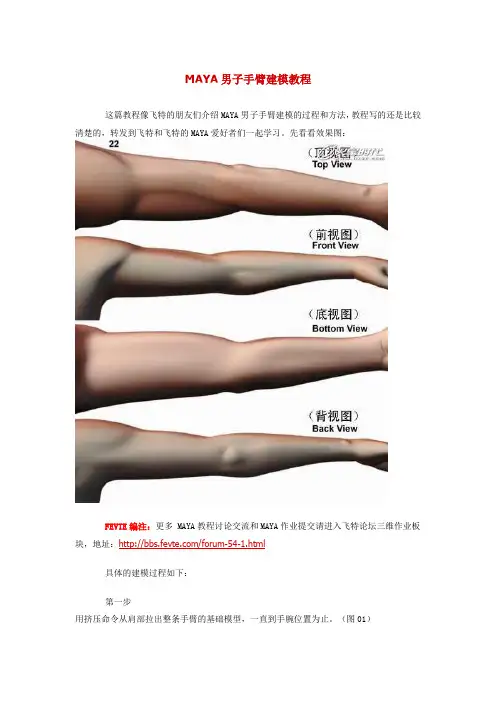
这篇教程像飞特的朋友们介绍MAYA男子手臂建模的过程和方法,教程写的还是比较清楚的,转发到飞特和飞特的MAYA爱好者们一起学习。先看看效果图:
FEVTE编注:更多 MAYA教程讨论交流和MAYA作业提交请进入飞特论坛三维作业板块,地址:/forum-54-1.html
具体的建模过程如下:
第一步
用挤压命令从肩部拉出整条手臂的基础模型,一直到手腕位置为止。(图01)
图01
第二步
在手腕位置添加一圈多变形边界。(图02)
图02
第三步
在手臂的正面如图删除这条多边形边界。(图03)
图03
第四步
在手臂的正面和底面添加一条多边形边界,位置如图。(图04)
第五步
按下图删除手臂上的这些多边形边界,然后调整手臂的形状。(图05)
图05
第六步
按下图添加多边形边界。(图06)
图06
第七步
在前臂上添加一圈多边形边界线。(图07)
图07
第八步
在手腕位置再添加一圈多边形边界线。(图08)
图08
第九步
仔细观察图中公色线条的位置和走向,按照图示在肘部弯曲的部位切割多边形。(图09)
图09
第十步
继续在这个位置切割出新的边界并相应的调整形状。(图10)
第十一步
按图进行切割,进行肘关节的细节制作。(图11)
图11
第十二步
按图进行切割制作二头肌的形状。(图12)
图12
第十三步
按图进行切割,细化前臂的形状。(图13)
图13
第十四步
按图中的位置切割出一条多边形边界线。(图14)
图14
第十五步
继续切割,细化上臂的形状。(图15)
图15
第十六步
按图切割出一条贯穿整个手臂的一条多边形边界线。(图16)
图16
第十七步
在肘关节添加细节。(图17)
图17 第十八步
按图继续为手臂添加足够多的细节,并调整手臂形状。(图18)
图18
第十九步
制作出手腕上的骨骼凸起。(图19)
图19
第二十步
按图添加多边形边界线,使多边形面片成为四边形面片。(图20)
maya教程
Maya是一款由Autodesk公司开发的三维动画制作、建模和渲染软件。它是一种强大的工具,广泛应用于电影、电视、游戏和广告等领域。下面是一些关于Maya的基本教程。
首先,Maya的界面是分为不同的面板,包括视图面板、工具面板和时间轴面板等。视图面板显示你的场景,你可以在其中查看场景中的物体和摄像机。工具面板包含各种建模、动画和渲染工具,你可以在其中选择你所需要的工具。时间轴面板是用于控制动画的,你可以在其中设置关键帧,以控制物体的动作。
其次,Maya的建模工具非常丰富多样。你可以使用多边形建模工具来创建各种物体,如立方体、球体和圆柱体等。你也可以使用曲线工具来创建曲线和路径。而且,Maya还提供了雕刻工具,可以让你在模型上添加细节和纹理。
此外,Maya还具有强大的动画功能。你可以使用关键帧动画来控制物体的运动,通过设置关键帧来定义物体在不同时间点的位置和姿态。你还可以使用动力学仿真来模拟物体的物理行为,如重力和碰撞。另外,Maya还支持角色绑定和骨骼动画,使你能够创建逼真的人物动画。
最后,Maya还拥有强大的渲染功能。它支持多种渲染器,如Arnold、Mental Ray和V-Ray等。你可以使用这些渲染器来为你的场景添加真实的光照和阴影效果,以及逼真的材质和纹理。
总而言之,Maya是一款功能强大、灵活性高的三维动画制作软件。通过掌握Maya的基本教程,你可以创建各种各样的三维作品,包括电影特效、游戏角色和广告宣传等。希望这些基本教程对你学习Maya有所帮助。

maya贴图教程
Maya是一款常用的三维建模和动画软件,它拥有强大的贴图功能,可以为场景中的模型添加纹理和材质,使其更加真实和细腻。下面将为您介绍Maya的贴图教程。
第一步,选择模型。在Maya中打开您想要进行贴图的模型文件。您可以通过点击“文件”菜单中的“打开”选项,或直接拖拽模型文件到Maya的工作区,打开模型文件。
第二步,创建材质。在Maya的材质编辑器中(可以在窗口菜单中找到),点击“创建”按钮,选择一个适合的材质类型,如“光晕材质”、“标准材质”等。根据您的需要调整材质的参数,如颜色、透明度等。
第三步,添加贴图。在材质编辑器中,找到“颜色”或“贴图”选项,点击右侧的文件夹图标。在弹出的“浏览”窗口中,选择您想要使用的贴图文件,并点击“打开”。Maya将会自动应用该贴图到模型上,使其呈现出贴图的效果。
第四步,调整贴图。点击贴图节点,在属性编辑器中调整贴图的属性。可以选择重复、平铺、旋转、缩放等操作,以使贴图的效果更适应模型。
第五步,渲染场景。完成贴图的调整后,您可以点击Maya工具栏上的渲染按钮,进行场景的渲染。Maya将会根据贴图信息对模型进行纹理的渲染,使其呈现出更加真实和细腻的效果。
总结,Maya的贴图功能可以给模型添加纹理和材质,使其更加真实和细腻。通过选择模型、创建材质、添加贴图、调整贴图和渲染场景,您可以轻松地在Maya中完成贴图的操作。希望本教程对您有所帮助,祝您在Maya的学习和使用中取得更好的成果!

1
授课题目 章 第二章 Polygon建模 授课教师
节 第一节 Maya建模方式
授课时数 2 授课方法 讲授+上机
授课班级
教学目标 掌握:创建项目文件夹、渲染公用面板的关键参数、创建基本体的方法、多边形建模的基本操作。
了解:动画类型、节点的概念。
教学重点 创建项目文件夹、渲染公用面板的关键参数、创建基本体的方法、多边形建模的基本操作。
教学难点 命令操作的熟练程度。
教学内容、方法及过程 附记
课程引入 Maya是一个三维软件,因此对软件的操作不会像二维软件那么单一,上节课学会对四视图进行灵活操作以及对模型的基本变换操作。通过按住Alt键.再单击鼠标左右键对视图进行操作。为了方便操作和观看,按键盘上的4、5、6、7键可以分别以不同方式显示物体。当场景中有较多的物体时,可以选择菜单命令“窗口”→“大纲视图”在大纲视图中选择物体。移动、旋转、缩放模型及快捷键的操作。这节课一起来在Maya中进行具体的建模学习。 从这节课开始同学们摆脱二维的思维方式,建立虚拟的三维空间模式。并逐步掌握Maya的建模方式,最终制作出完美的三维模型。
讲解新课 一、项目文件夹
建立项目文件夹(也称为工程目录)
项目文件夹的作用就是将Maya中各种文件分门别类地保存,当Maya软件打开或保存文件以及渲染时,会自动将文件存到指定文件夹下,而且也方便管理和移植。也可以这样理解,一个项目包含一个或多个场景、纹理、贴图、渲染结果、MEL、声音等,项目文件夹可以将这些文件存放到一个目录下,当需要调用这些文件时,Maya会自动为其指定路径或搜索路径。
选择“文件”→“项目窗口”,就会调出如图所示的窗口。需要先单击“新建”按钮,然后才能输人项目文件夹的名字。如果不输人新的名字,默认的名字为New_Project,,名称如果没有特殊要求,就根据项目进行设置,一般的要求是见名知义,但必须全是英文,包括路径都不能出现中文。然后指定项目存储位置,可以单击右侧的“文件夹”按钮进行选择。接着设置一下主项目位置,可以分别为每类别设置一个保存位置,也可以2