
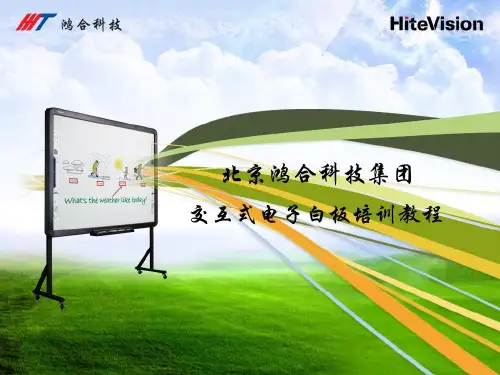
鸿合交互式电子白板使用教程
- 格式:ppt
- 大小:3.91 MB
- 文档页数:24
1 目 录
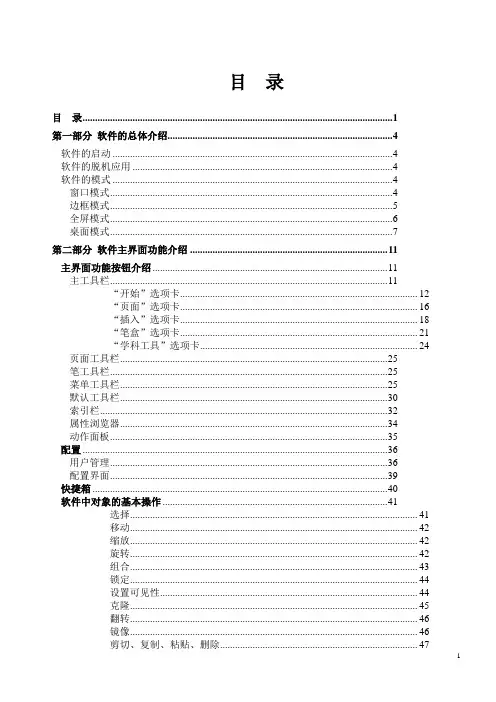
目 录 ............................................................................................................................ 1
第一部分 软件的总体介绍.......................................................................................... 4
软件的启动 ................................................................................................................ 4
软件的脱机应用 ........................................................................................................ 4
软件的模式 ................................................................................................................ 4
窗口模式 ................................................................................................................. 4
边框模式 ................................................................................................................. 5
多媒体教室操作说明及注意事项
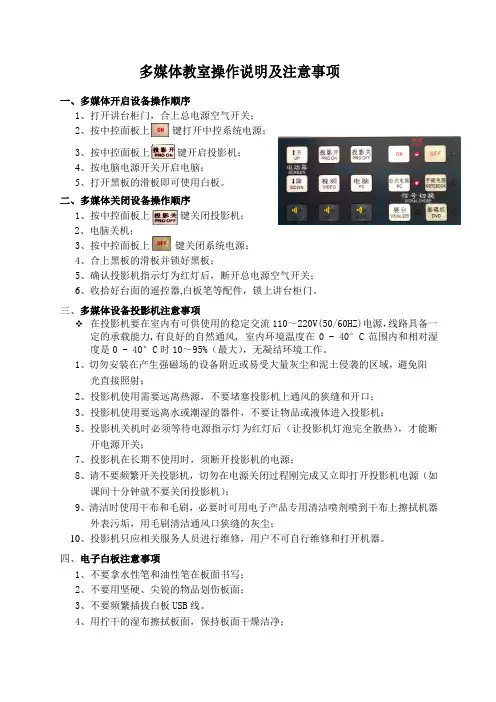
一、多媒体开启设备操作顺序
1、打开讲台柜门,合上总电源空气开关;
2、按中控面板上 键打开中控系统电源;
3、按中控面板上 键开启投影机;
4、按电脑电源开关开启电脑;
5、打开黑板的滑板即可使用白板。
二、多媒体关闭设备操作顺序
1、按中控面板上 键关闭投影机;
2、电脑关机;
3、按中控面板上 键关闭系统电源;
4、合上黑板的滑板并锁好黑板;
5、确认投影机指示灯为红灯后,断开总电源空气开关;
6、收拾好台面的遥控器,白板笔等配件,锁上讲台柜门。
三、多媒体设备投影机注意事项
在投影机要在室内有可供使用的稳定交流110~220V(50/60HZ)电源,线路具备一定的承载能力,有良好的自然通风, 室内环境温度在0 - 40°C范围内和相对湿度是0 - 40°C时10~95%(最大),无凝结环境工作。
1、切勿安装在产生强磁场的设备附近或易受大量灰尘和泥土侵袭的区域,避免阳光直接照射;
2、投影机使用需要远离热源,不要堵塞投影机上通风的狭缝和开口;
3、投影机使用要远离水或潮湿的器件,不要让物品或液体进入投影机;
5、投影机关机时必须等待电源指示灯为红灯后(让投影机灯泡完全散热),才能断开电源开关;
7、投影机在长期不使用时,须断开投影机的电源;
8、请不要频繁开关投影机,切勿在电源关闭过程刚完成又立即打开投影机电源(如课间十分钟就不要关闭投影机);
9、清洁时使用干布和毛刷,必要时可用电子产品专用清洁喷剂喷到干布上擦拭机器外表污垢,用毛刷清洁通风口狭缝的灰尘;
10、投影机只应相关服务人员进行维修,用户不可自行维修和打开机器。
四、电子白板注意事项
1、不要拿水性笔和油性笔在板面书写;
2、不要用坚硬、尖锐的物品划伤板面;
3、不要频繁插拔白板USB线。
4、用拧干的湿布擦拭板面,保持板面干燥洁净; 5、白板笔不要摔落和敲打,防止损坏内部电路;

鸿合备授课软件基础操作说明
注意截图当中的红框框标记的地方
一.定位
点击桌面右下角””这个变成蓝绿色图标,出现定位菜单选择定位,白板上面会出现九个点,从
1-9按顺序长按每个点待下面辐条走完这个点定完,接着白板上会出现图标这个时候需要从
左上角-左下角-右上角-右下角快捷键依次点击定位,方法与定那九个点一样。
二.软件开启和关闭
开启两种方法:一、双击桌面上”
任一快捷键。 ”软件快捷方式.二、单击白板两侧
关闭两个方法:一、软件打开右上角关闭按键.二、
通过文件选项卡里
面推出关闭
三.备授课模式切换 前两个有颜色任意点击一下
里面小圆盘右下角带笔的图标点击一下会出现
一个就可以退到备课模式 在”是”和”否中选

1 鸿合电子白板安装与调试
(一)应用程序安装
用附件中的USB 线将电子白板下边的USB 接口和计算机USB 口连接好
后,计算机会提示“发现新硬件”并出现“ ”,
请选择“取消”,采用以下方法安装驱动程序。
将安装光盘插入到光盘驱动器中,系统自动启动安装程序,出现如下画面:
点击,出现“正在准备安装”如下:
稍后根据屏幕提示,完成安装后,如下图:
2
请保存其他所有文档后,选择“是,立即重新启动计算机。”
注意:为确保使用更顺畅,我们强烈建议您安装DirectX9.0,安装方法为将安
装光盘放入光盘驱动器中,系统会自动启动安装程序,点击
,根据屏幕提示,完成安装。
在您的计算机中,如果是首次安装应用程序,安装完后,屏幕右下角的任务
栏中,会出现图标或图标。
图标:表示电子白板的硬件系统已正确地安装到您的计算机上,可以使用
了; 图标:表示硬件安装不正确,请检查硬件的连接是否正确。
注意:在Windows XP 系统里,安装完成后或者USB 线插到计算机的其它
USB 口,系统可能会提示“发现新硬件”,出现
时,请按“下一步”,系统将自动安装硬件驱动程序,完成后,单击“完成”
即可。
3 (二)HITEBOARD 交互式电子白板服务程序使用指南
安装电子白板应用程序后,屏幕右下角的任务栏中,会出现图标或图
标。在图标处点击右键,弹出,以下是各选项使用指南。
系统参数
此项设置是确定模拟鼠标右键和双击的具体参数。可以根据用户的习惯来更改
适合的参数,默认参数如下:
模拟右键:笔在屏幕上停留大于1000 毫秒(右键时间)并且移动距离小于20
象素(响应时间)时提笔,相当于单击鼠标的右键。
模拟双击:笔在屏幕上连续点击,两次点击时间小于300 毫秒(双击时间)并且
两次点击的位置小于30 象素(响应区域),相当于双击鼠标的左键。
校验设备
如果显示区域与触摸位置有水平和垂直的偏移,可以进行