
Altium designer14 安装方法
- 格式:xlsx
- 大小:736.81 KB
- 文档页数:9

软件运行的系统配置要求
Skip to end of metadata
Added by Wenlong Hua, last edited by Wenlong Hua on Aug 11, 2009 (view change)
show comment
Go to start of metadata
推荐的系统最佳性能配置
Windows XP SP2 Professional 或更新版本1
英特尔® 酷睿™2 双核/四核 2.66 GHz 或同等或更快的处理器
2 GByte RAM
10 GB 硬盘空间(系统安装 + 用户文件)
双重显示器,屏幕分辨率至少 1680x1050 (宽屏)或者 1600x1200 (4:3)
NVIDIA® GeForce® 80003 系列,256 MB 或更高显卡2或者同等显卡
并口(连接 NanoBoard-NB1)
USB2.0 端口(连接 NanoBoard-NB2)
Adobe® Reader® 8 或更高版本
DVD 驱动器
因特网连接,获取更新和在线技术支持
注意:
1. 同样对 Windows Vista 进行过测试
2. 要使用包括三维可视化技术在内的加速图像引擎,显卡必须支持 DirectX 9.0c
和 Shader model 3。我们的最低和推荐配置均不建议使用集成显卡。
3. 曾对 8500 GT 256MB 显卡进行测试
最低的系统性能配置
Windows XP SP2 Professional1
英特尔® 奔腾™ 1.8 GHz 处理器或同等处理器
1 GByte RAM
3.5 GB 硬盘空间(系统安装 + 用户文件)
主显示器的屏幕分辨率至少 1280x1024 强烈推荐:次显示器的屏幕分辨率不得低于 1024x768
Altium Designer 2013【AD 2013 v.13破解版安装图文教程、破解注册方法
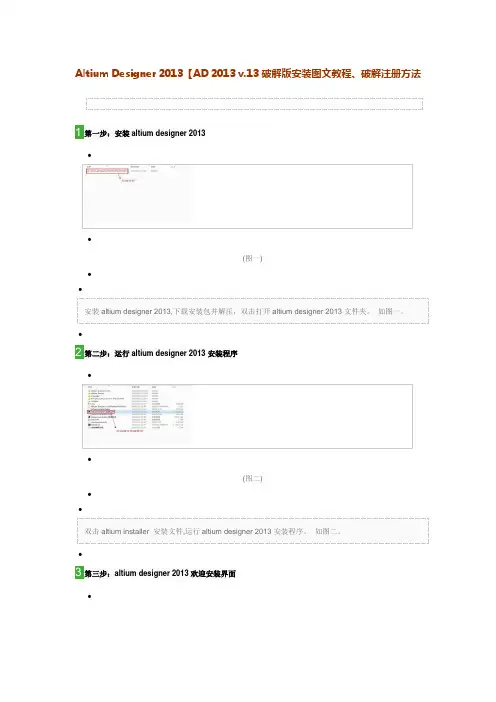
1第一步:安装altium designer 2013
•
•
(图一)
•
•
安装altium designer 2013,下载安装包并解压,双击打开altium designer 2013文件夹。 如图一。
•
2第二步:运行altium designer 2013安装程序
•
•
(图二)
•
•
双击altium installer 安装文件,运行altium designer 2013安装程序。 如图二。
•
3第三步:altium designer 2013欢迎安装界面
•
•
(图三) •
•
altium designer 2013欢迎安装界面,点击next。
如图三。
•
4第四步:许可证协议
•
•
(图四)
•
•
select language(选择语言)栏中可以选择“chinese”也可以不选择。勾选“I accept the agreement”。点击next。 如图四。
•
5第五步:点击next
•
•
(图五)
• •
点击next 如图五。
•
6第六步:选择安装组件
•
•
(图六)
•
•
选择安装组件,保持默认,点击next。 如图六。
•
7第七步:更改安装路径
•
•
(图七)
•
•
把安装路径更改到D盘里,点击next。 如图七。
•
8第八步:开始安装altium designer 2013
•
•
(图八) •
•
开始安装altium designer 2013,点击next。 如图八。
•
9第九步:altium designer 2013正在安装中
•
•
(图九)
•
•
altium designer 2013正在安装中,等待几分钟。 如图九。
•
10第十步:altium designer 2013安装完成
Altium Designer PCB设计实用教程 RD:Jiangheng
1 Altium designer 15安装破解教程
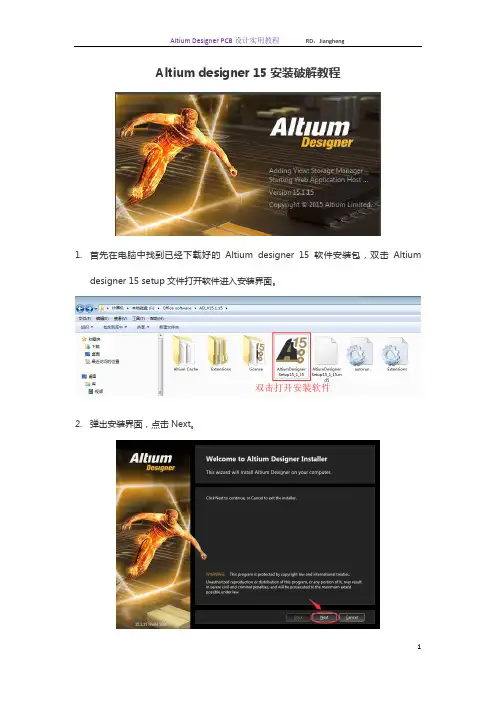
1. 首先在电脑中找到已经下载好的Altium designer 15软件安装包,双击Altium
designer 15 setup文件打开软件进入安装界面。
2. 弹出安装界面,点击Next。 Altium Designer PCB设计实用教程 RD:Jiangheng
2 3. 出现安装协议选择界面,根据个人的操作习惯选择英文或中文版本,接着选择I accept
the agreement后点击Next。
4.
出现安装组件选择界面,选择好需要安装的工具,可按软件默认选择项安装,直接点击Next。 Altium Designer PCB设计实用教程 RD:Jiangheng
3 5. 出现安装目录选择界面,选择安装目录为D盘Altium designe文件夹,也可为其它盘自己定,最好为全英文安装路径,点击Next。
6. 出现新界面,点击Next进行安装。
Altium Designer PCB设计实用教程 RD:Jiangheng
4 7. 安装完后,进入安装文件包(自己放在哪就去哪里找!)
F:\Office software\AD_V15.1.15\License,右键点击DXP文件,选择复制。在Altium
designer 15文件夹中的安装目录中选择粘贴,替换掉安装目录中的DXP文件。
8. 在电脑中打开刚安装好的Altium designer 15软件,依次选择HomeAdminLicense Management,在license窗口点击Add standalone
license file(增加单机许可文件) Altium Designer PCB设计实用教程 RD:Jiangheng
Altium Designer软件安装说明
安装步骤:
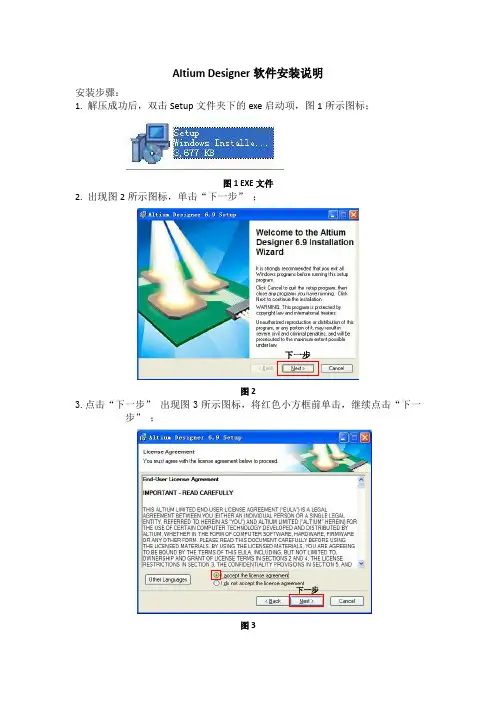
1. 解压成功后,双击Setup文件夹下的exe启动项,图1所示图标;
图1 EXE文件
2. 出现图2所示图标,单击“下一步” ;
下一步
图2
3.点击“下一步” 出现图3所示图标,将红色小方框前单击,继续点击“下一步” ;
下一步
图3 4. 单击下一步后,出现图4所示界面,要求输入用户的全名和组织名称并选择软件的使用权,可以参考图4完成设置,单击“下一步” ;
下一步这里可以随意输入
图4
5.图5为选择安装目录,可以按默认的路径进行安装,单击“下一步” ;
软件安装目录下一步
图5
6.图6所示,单击下一步开始软件的安装; 单击下一步开始软件的安装
图6
7. 图7为软件安装进程;
安装进行中
图 7
8. 软件安装完成,单击Finish即可,图8所示;
图8
9.将AD_6.9_CR文件夹下的dxp图标及使用许可证拷贝到安装目录下,即C:\Program Files\Altium Designer 6,代替原有的dxp及使用许可证即可。图9为dxp图标及许可证图标,有多个许可证只要复制一个就可以了。
AD_6.9_CR文件夹Dxp图标许可证图标
图 9
10. 软件的正常启动界面,如图10所示。
图 10 软件启动及正常运行界面