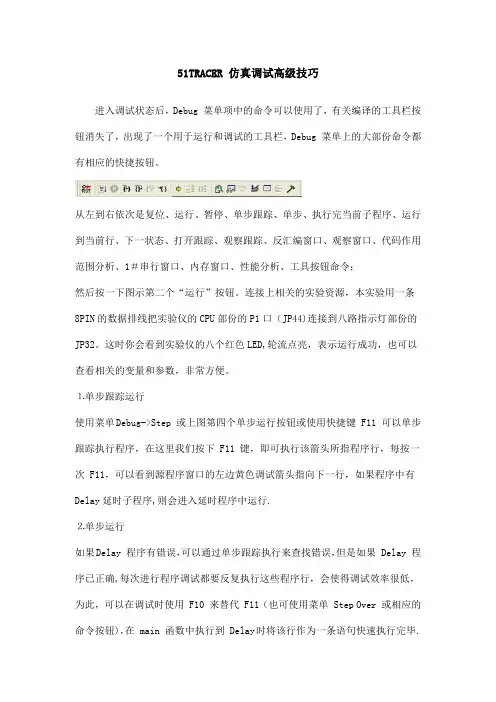
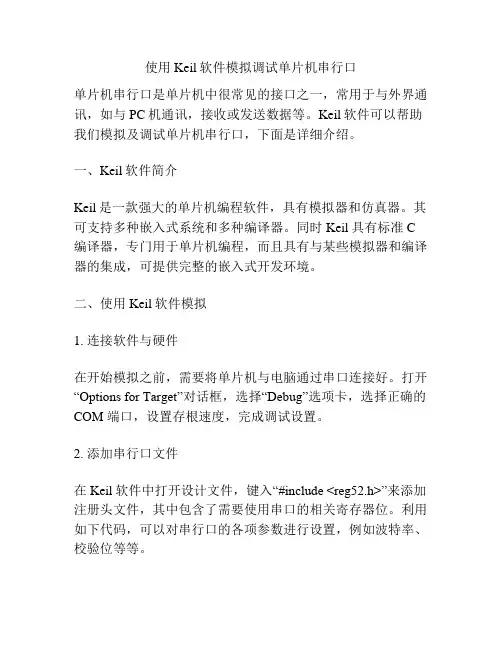
仿真器和 keil 软件的应用
- 格式:doc
- 大小:292.00 KB
- 文档页数:4
实验前准备工作 2011年单片机实验
1
仿真器和 keil 软件的应用
keil 软件使用步骤及方法:
① 首先打开 Keil uVision2。新建一个工程文件(假设该工程名为 add,存储在桌面上)
如下图所示。点击“Project->New Project...”出现一个对话框,要求给新建立的工程起一个
文件名,输入 add(不需要扩展名),点击保存出现下一个对话,如图 1 所示,这个对话框
要求选择目标 CPU(即你所用芯片的型号),我们选择Atmel 公司的 89S52 芯片,点击
Atmel 前面的“+号”展开,选定其中的 AT89S52 并确定,回到主界面。至此我们就完成
工程项目的建立。
② 源文件的建立:使用菜单“File->New”或者点击工具栏的新建文件即可在项目窗口
的右侧打开一个新的文本编辑窗口,在该窗口中输入以下汇编源程序:
图 1 CPU 选择对话框
ORG 0000H
AJMP main
ORG 0030H
main:MOV R0,#05H ;将立即数 25 送寄存器 R0
MOV A,#06H ;将立即数 36 送累加器 A
ADD A,R0 ;将 R0 与 A 的内容相加,结果在 A
NOP ;空操作
MOV p1,A ;将累加器 A 的值送 P1 口
END
以扩展名 .asm保存该文件。
③ 添加文件到项目中去。如图 2 所示鼠标右键点击“File”窗口的“Source Group 1”,
选择“Add Files To Group‘Source Group 1’”出现一个对话框,在工程目录下添加“.asm”
文件。
实验前准备工作 2011年单片机实验
2
图 2 添加文件
④ 点击“Project->Options For Target’Target 1’”出现如图 3 所示对话框,在“Outout”
栏下选中“Create HEX Fi”复选框,其功能用于生成可执行代码文件(可以用汇编器写入单
片机芯片的 HEX 格式文件,文件的扩展名为.HEX),默认情况下该项未被选中,如果要写
片做硬件实验,就必须选中该项,这一点是初学者容易疏忽的,在此特别提醒注意。注意:
用我自己做的仿真器做实验还需要设置图a、图b、图c。
图 3 对输出进行控制
实验前准备工作 2011年单片机实验
3
图a
图b
图c
⑤ 编译、连接。在设置好工程后,即可进行编译、连接。选择菜单“Project->Build Target”,
对当前工程进行连接,如果当前文件已修改,软件会先对该文件进行编译,然后再连接以产
生目标代码;如果选择“Rebuild All Target Files”将会对当前工程中的所有文件重新进行编
译然后再连接,确保最终产生的目标代码是最新的,而“Translate...”项则仅对该文件进行
编译,不进行连接。以上操作也可以通过工具栏按钮直接进行,图 4 是有关编译、设置的
工具栏按钮,从左到右分别是:编译、编译连接、全部重建、停止编译和对工程进行设置。
实验前准备工作 2011年单片机实验
4
图 4 有关编译、连接、项目设置的工具条
编译过程中的信息将出现在输出窗口中的 Build 页中,如果源程序中有语法错误,会
有错误报告出现,双击该行,可以定位到出错的位置,对源程序反复修改后,最终会得到图
5 所示的结果,提示获得了名为“12.HEX”的文件,该文件即可被编程器读入并写到芯片
中,同时还产生了一些其他相关的文件,可被用于 Keil 的仿真与调试,这时可以进入下一
步的的调试工作。
图 5 正确编译、连接之后的结果
按 ctrl+F5 或使用菜单 debug –-go/step over 即可进入调试状态。
注意:如果在④中没有设置图a、图b、图c,则进入的是软件模拟仿真状态,若选中,
则进入的界面是仿真器调试界面。
调试状态时在窗口左侧可方便查看寄存器的值:如右图所示:为了能够比较直观地了解
单片机中定时器、中断、并行端口、串行端口等常用外设的使用情况,Keil 提供了一些外
围接口对话框,通过Peripherals 菜单选择,如P1口:
使用注意事项:由全速运行切换到其他模式时,请先按目标板的复位按钮,使其目标板
和仿真器脱离,否则,keil软件会提示:“内存不能读写”,keil软件会关闭。