
UG NX7.5后置处理培训
- 格式:ppt
- 大小:13.84 MB
- 文档页数:76


后处理三轴基础篇教程大纲及代码课程学习网址腾讯课堂课程简介学习本课程无需英语基础,无需编程基础,只要复制粘贴代码即可,想实现什么功能就能实现什么功能。
学完本课程以后您的后处理水平那就是菜鸟变飞人!课程开发依据本课程是由林老师根据多年的后处理定制服务需求信息归纳总结而来,课程涵盖了后处理的各种功能实现方法及各种常见问题。
学完本课程,完全能够面对各种数控系统机床,配置安全实用的三轴后处理,同时也能够为下一步学习多轴后处理打下坚实的基础。
课程特色服务购买本课程以后,可以进入课程专门的后处理技术服务群进行技术交流,另外还在晨航数控技术中心官方论坛,开辟了专门的后处理讨论交流板块,供大家学习交流。
课程中所讲所用的后处理代码均可在晨航数控技术中心后处理页面进行下载。
(晨航数控技术中心地址)一、后处理基础知识后处理课程分销方法课程分销地址:后处理入门体验什么是后处理及其作用新建并使用一次后处理后处理构造器各页面简介启动页面机床页面程序和刀轨页面数据定义页面输出设置页面后处理构造器特殊颜色符号介绍后处理构造器特殊颜色符号介绍蓝色块(视频合成在中)输出条件(视频合成在中)可选输出(视频合成在中)强制输出(视频合成在中)后处理常用系统变量名常放置在程序头和程序尾的变量文件名称:零件名称:后处理器名称:程序组名称:工序名称:加工余量:加工预计工时:电脑用户名:后处理日期:某参数不知道变量名的查询方法后处理编辑复制粘贴问题后处理编辑复制粘贴问题复制的代码无法粘贴(视频合成在中)复制别人给的代码总是报警(视频合成在中)二、后处理各项功能实现程序头相关设置什么是操作头及通常设置""":$ "":$ "":$ "有两个操作就输出某信息只有一个操作就不输出{$ } {""" "" """" "}操作头相关设置操作头输出操作名"$"操作头输出加工余量{[ ]} {$} {[ ]} {$} {}{[ ]} {{[ ] $ } {{[ ]} {$}} {$}} {}"( [ "" $] \[ "" $])"操作头强制功能字与操作属性判断{ [ ] $ } {""}{ $ } {"我是第一个操作"} {""}程序组相关设置按程序组一次输出多个程序每个程序组只输出一次组名{ [ ] $ $ } {" ($) "$}" ($) "加工坐标系相关设置直接输出及自动判断输出输出等想输出什么就输出什么"$($)""($)"{[ ]} {""}{ $ } {""}{ $ } {""}}每次换刀输出一次坐标系不换刀不输出{ $ } {}"($)"{[ ] $ } {}$换坐标系时输出一次轴回零不换坐标不输出${[ ] } {" . "}}行号相关设置行号信息设置每个操作头输出一次行号其他行不输出行号$每次换刀输出一次行号其他行不输出行号要求行号单独占一行且在换刀之后的之前"$"""刀具相关设置无刀库的机床不输出换刀指令方法输出刀具信息防止未定义刀具类型出错{![ ] } {}"($$ \[ "" $] \[ "" $] \[ "" $] \[ "" $]“输出刀具信息防止未定义刀具类型出错{$ " "} {"($$ \[ "" $] \[ "" $] \[ "" $] \[ "" $] \[ "" $] ) "} {$ " "} {"($$ \[ "" $] \[ "" $] \[ "" $] \[ "" $] ) "} {"( )""(:$ )“}换刀前换刀后但第一把刀不输出每个操作都输出一次换刀不管是否有换刀且避免有换刀时重复输出{[ ] \$ "" } {} {}"($)"{[ ] $ } {}每个程序组都输出一次换刀信息不管是否有换刀但不是每个操作都输出{[ ] \$ "" } {} {}"($)"{ [ ] $ $ } {" ($) "${[ ] $ } {}}刀补相关设置输出刀补的条件说明关于刀补的参数说明刀补不单独占一行刀补之后必然有是否输出的判断{ [ ] $ } {" $ "}螺旋铣输出刀补的办法长度补偿设置主轴相关设置主轴转速和单独占一行或不在同一行当主轴转速改变时重新输出和$"($)"{[ ] \$ $} {}" \$ \$"""主轴旋转后暂停秒再移动工作台运动类型相关设置快速运动及线性运动设置输出圆弧代码与否的区别及无法输出圆弧的原因圆弧参数设置说明圆弧异常最大最小圆弧设置问题圆弧异常模态问题圆弧方式输出为方式及问题输出螺旋代码与否的区别及无法输出螺旋代码的原因螺旋参数设置说明及螺旋代码报警处理西门子铣螺纹螺距不正确问题加入晨航数控技术中心编写的代码即可\[ ($$)]{ $ > } {[ ($)]} {}海德汉螺旋代码不正确问题输出钻孔循环与否的区别及无法输出钻孔循环代码的原因不同编程方式对应输出的循环代码及不符合要求时的修改方法输出的选择及回退不正确问题钻孔循环特殊要求及问题{ $ } {}攻丝循环说明及问题攻丝循环说明及问题${ $ "" } {}系统攻丝循环设置{[ ] \[ ] } {$$}系统攻丝循环设置{[ ] } {$$} {}进给率相关设置进给率相关设置每个操作输出一次进给率(合成在进给率相关设置中)进给率后面有小数点问题(合成在进给率相关设置中)编程进给过大导致变成问题(合成在进给率相关设置中)每次之后必须重新输出问题(合成在进给率相关设置中)操作结束相关设置操作结束相关设置" "“ "{ [ ] $ } {""}{ [ ] \$ } {} {}什么是操作结束及其通常设置(合成)操作结束轴回零(合成)判断当前操作是否是最后一个操作(合成)每个操作结束都输出但程序结束不输出(合成)换坐标系后定位坐标未输出的问题(合成)程序尾相关设置程序结束相关设置"( [ $()] \[ $()] ) ""( [ "" $] )""( $ )"[ [ ] " "]"( $ )"什么是程序结束及其通常设置(合成)输出最大加工深度坐标到程序尾(合成)输出电脑用户名(合成)输出加工时间(合成)输出后处理日期(合成)安全保护报警相关设置安全保护报警相关设置报警代码介绍<> <> <> [<>][<>][<>]"我们的网站是" \"晨航数控技术中心提示" \"""\\ 林老师提示:后处理已经终止\\" 主轴转速为等安全报警设置{ $ } {"\\ 林老师提示:\ \操作名为: $ 的主轴转数为\\"}{$ "" $ > ""} {"刀具名称为:$的刀具号设置错误!" \"晨航数控技术中心提示" \""}$($)$其他杂项技巧设置添加后处理到系统中无文件的后处理方法后处理简单加密方法" $"{$ "" } {"\\ 您无权使用此后处理,请联系\\" }三、三轴后处理典型案例三轴系统后处理制作$三轴系统后处理制作[ ($$)]{ $ > } {[ ($)]} {}三轴系统后处理制作。
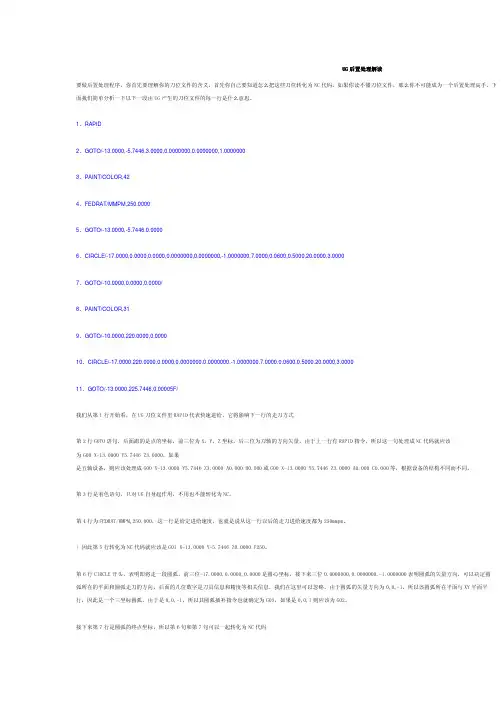
UG后置处理解读要做后置处理程序,你首先要理解你的刀位文件的含义,首先你自己要知道怎么把这些刀位转化为NC代码,如果你读不懂刀位文件,那么你不可能成为一个后置处理高手。
下 面我们简单分析一下以下一段由UG产生的刀位文件的每一行是什么意思。
1、RAPID2、GOTO/-13.0000,-5.7446,3.0000,0.0000000,0.0000000,1.00000003、PAINT/COLOR,424、FEDRAT/MMPM,250.00005、GOTO/-13.0000,-5.7446,0.00006、CIRCLE/-17.0000,0.0000,0.0000,0.0000000,0.0000000,-1.0000000,7.0000,0.0600,0.5000,20.0000,3.00007、GOTO/-10.0000,0.0000,0.0000/8、PAINT/COLOR,319、GOTO/-10.0000,220.0000,0.000010、CIRCLE/-17.0000,220.0000,0.0000,0.0000000,0.0000000,-1.0000000,7.0000,0.0600,0.5000,20.0000,3.000011、GOTO/-13.0000,225.7446,0.00005F/我们从第1行开始看,在UG刀位文件里RAPID代表快速进给,它将影响下一行的走刀方式第2行GOTO语句,后面跟的是点的坐标,前三位为X,Y,Z坐标,后三位为刀轴的方向矢量,由于上一行有RAPID指令,所以这一句处理成NC代码就应该为G00 X-13.0000 Y5.7446 Z3.0000,如果是五轴设备,则应该处理成G00 X-13.0000 Y5.7446 Z3.0000 A0.000 B0.000或G00 X-13.0000 Y5.7446 Z3.0000 A0.000 C0.000等,根据设备的结构不同而不同。
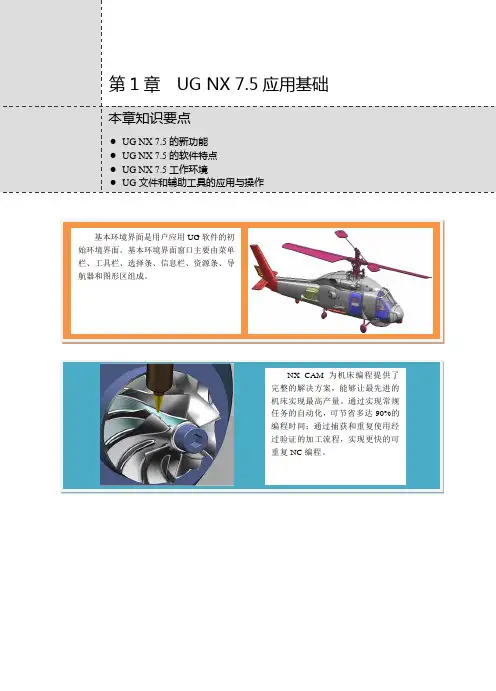
NX CAM为机床编程提供了完整的解决方案,能够让最先进的机床实现最高产量。
通过实现常规任务的自动化,可节省多达90%的编程时间;通过捕获和重复使用经图1-1 UG NX 7.5启动界面UG NX 7.5新功能体验应用基础图1-2 NX工业产品3.机电系统设计NX将机械、电气和电子设计与分析和制造集成起来,为机电生命周期中的每个阶段提供支持。
NX使MCAD和ECAD领域的双向数据交换变得更加方便,能来帮助协调和加快多部门的机电设计,包括钣金设计、设计。
如图1-4所示为利用UG灵活印刷电路设计模块来设计的图1-4 NX机电系统产品——PCB板应用基础零件加工应用基础图1-9 UG NX 7.5的欢迎界面UG NX 7.5基本环境界面基本环境界面是用户应用UG软件的初始环境界面。
在欢迎界面窗口中单击【标准】工具条上的【新建】按钮,程序弹出【新建】对话框,如图1-10所示。
通过该对话框,用户可以为新建立的模型文件重命名、重设文件保存路径等,最后单击【确定】按钮,随即进入UG NX 7.5的基本环境界面。
命名新文件可更改保存路径图1-10 新建模型文件进入的UG NX 7.5基本环境界面,如图1-11所示。
工具栏信息栏图1-11 基本环境界面基本环境界面窗口主要由菜单栏、工具栏、选择条、信息栏、资源条、导航器和图形区组成,接下来将这几个主要组成部分进行简要介绍。
应用基础图1-13 工具条的调出.选择条选择条中包含了用以控制图形区中特征的选择类型过滤器、选择约束、常规选择过滤图1-14 选择条上的选择工具信息栏主要显示用户即将进行操作的文字提示,它极大地方便了初学者。
图1-15 资源条工具条图1-16 【标准】工具条图1-17 【文件】菜单纸文件和仿真文件的创建。
图1-18 打开先前的模型文件保存文件时,既可以保存当前文件,也可以另存文件,还可以只保存工作部件或者保存书签文件。
在菜单栏上执行【文件】命令,在弹出的【文件】下拉菜单中包括多个文件保存的相关命令,如图1-19所示。