
Excel公式坐标正反算程序
- 格式:xls
- 大小:16.50 KB
- 文档页数:2
XYX1Y1
2523633.74503423.07722523716.07503380.489
方位角=
332°38′53.1″距离=92.69295377
XY
方位角距离
45564
795.2418204
X1=398.2272712YI=5651.631678
Excel公式坐标反算程序
Excel公式坐标正算程序
8555855
500
XYX1Y1
2523633.74503423.07722523716.07503380.489
方位角=
332°38′53.1″距离=92.69295377
XY
方位角距离
45564
795.2418204
X1=398.2272712YI=5651.631678
Excel公式坐标反算程序
Excel公式坐标正算程序
8555855
500
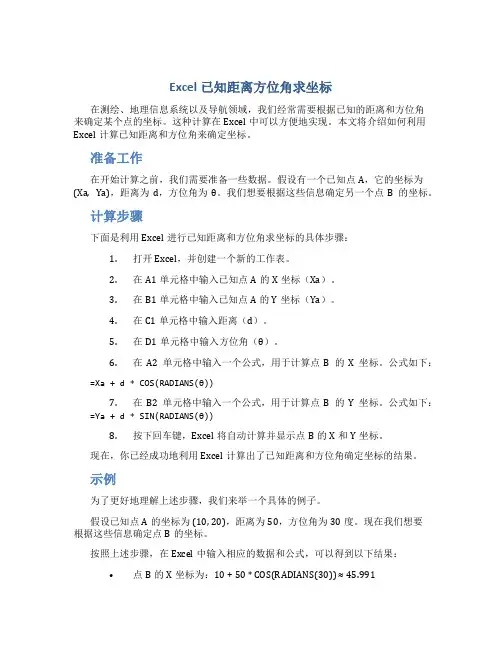
Excel已知距离方位角求坐标在测绘、地理信息系统以及导航领域,我们经常需要根据已知的距离和方位角来确定某个点的坐标。
这种计算在Excel中可以方便地实现。
本文将介绍如何利用Excel计算已知距离和方位角来确定坐标。
准备工作在开始计算之前,我们需要准备一些数据。
假设有一个已知点A,它的坐标为(Xa, Ya),距离为d,方位角为θ。
我们想要根据这些信息确定另一个点B的坐标。
计算步骤下面是利用Excel进行已知距离和方位角求坐标的具体步骤:1.打开Excel,并创建一个新的工作表。
2.在A1单元格中输入已知点A的X坐标(Xa)。
3.在B1单元格中输入已知点A的Y坐标(Ya)。
4.在C1单元格中输入距离(d)。
5.在D1单元格中输入方位角(θ)。
6.在A2单元格中输入一个公式,用于计算点B的X坐标。
公式如下:=Xa + d * COS(RADIANS(θ))7.在B2单元格中输入一个公式,用于计算点B的Y坐标。
公式如下:=Ya + d * SIN(RADIANS(θ))8.按下回车键,Excel将自动计算并显示点B的X和Y坐标。
现在,你已经成功地利用Excel计算出了已知距离和方位角确定坐标的结果。
示例为了更好地理解上述步骤,我们来举一个具体的例子。
假设已知点A的坐标为 (10, 20),距离为50,方位角为30度。
现在我们想要根据这些信息确定点B的坐标。
按照上述步骤,在Excel中输入相应的数据和公式,可以得到以下结果:•点B的X坐标为:10 + 50 * COS(RADIANS(30)) ≈ 45.991•点B的Y坐标为:20 + 50 * SIN(RADIANS(30)) ≈ 45.000因此,根据给定的距离和方位角,我们可以确定点B的坐标为 (45.991,45.000)。
总结利用Excel可以方便地进行已知距离和方位角求坐标的计算。
通过输入已知点的坐标、距离和方位角,并利用相应的公式,可以迅速得出坐标的结果。

excel在高斯投影坐标正算公式中的应用
Excel在改变世界:应用高斯投影正算公式
Excel在高斯投影坐标正算公式中的应用
Excel在当今的商务统计、财务会计、商业报表处理等工作中已经成为一种必不可少的办公软件。
在空间信息科学领域,它也正在发挥其重要作用。
例如,它在高斯投影正算公式中的应用。
一、高斯投影正算的概念
高斯投影正算是根据高斯投影原理,利用投影面内的算法和参数,将地球大地坐标转换为投影坐标,或者将投影坐标转换为大地坐标。
二、Excel应用详解
1. 填写Excel工作表
使用Excel进行高斯投影正算时,要先将原始数据(如:地球大地坐标经度、纬度)填入Excel工作表,以便更方便快捷地进行计算。
2. 高斯投影系数求取
接下来,使用高斯投影坐标转换功能,根据起始的大地坐标经度、纬度,提取出系数A、B。
3. 运用公式实现高斯投影正算
有了其他要素的求取,运用Excel的高斯投影正算函数就可以直接完成投影面原点坐标转换到地球大地坐标或者投影面大地坐标转换到地球大地坐标的任务。
可以使用函数=PRJG2BL(A,B,X,Y),其中 A 、B 代表高斯投影的参数,X 、Y 代表地球大地坐标的经纬度,该函数的返回值为(经度,维度),同样可以使用函数=PRJB2LL(A,B,X,Y),输入该函数的参数 X 、Y 就是投影坐标。
三、总结
由以上,可以看出,Excel在高斯投影正算中的应用十分简明:充分利用Excel提供的工具,可以快捷有效地完成地理坐标之间的转换工作,
极大地提升了地理数据处理流程的效率和合理性,极大地为地理数据处理任务提供了可靠的基础支持。

利用Excel的数据倒推功能进行逆向计算近年来,随着信息技术的快速发展,Excel作为一款功能强大的电子表格软件,广泛应用于各个领域。
其中,Excel的数据倒推功能是一项非常便捷的工具,可以帮助我们进行逆向计算。
本文旨在介绍如何利用Excel的数据倒推功能进行逆向计算,并提供实例演示,以帮助读者更好地掌握这一技能。
一、了解Excel的数据倒推功能Excel的数据倒推功能是指通过已知结果来反推出原始数据的过程。
它主要依赖于Excel中的公式和函数,通过给定的计算公式和已知结果,自动计算出相应的输入数据。
这一功能在数据分析、统计学、财务管理等领域具有广泛的应用。
二、使用Excel的数据倒推功能进行逆向计算的步骤1. 设置输入区域和输出区域在Excel中,首先需要设置一个输入区域,用来输入已知的结果和相关参数;然后设置一个输出区域,用来显示逆向计算的结果。
2. 建立逆向计算公式根据具体的计算需求,建立逆向计算公式。
在Excel中,可以使用各种数学、统计、逻辑等函数来进行计算,也可以自定义函数来满足特定需求。
3. 填充公式将逆向计算公式应用到输入区域中的单元格上。
Excel会自动根据公式的规则,利用数据倒推功能进行计算,并将结果显示在输出区域中的相应单元格上。
4. 验证计算结果通过对比已知结果和逆向计算得到的结果,验证计算的准确性。
如果结果一致,则证明逆向计算成功;如果结果不一致,则需要检查公式中的错误或重新调整计算逻辑。
三、实例演示为了更好地理解和应用Excel的数据倒推功能进行逆向计算,下面我们将以一个简单的实例来进行演示。
假设我们知道一批商品的总售价和销售数量,想要找出每个商品的单价。
首先,我们在Excel中设置一个输入区域,包含总售价和销售数量两列;然后设置一个输出区域,用来显示逆向计算得到的单价。
接下来,我们建立逆向计算公式,即单价=总售价/销售数量。
最后,将该公式填充到输出区域中。
通过对比逆向计算得到的单价和已知的总售价和销售数量,我们可以验证计算结果的准确性。

坐标反算计算原理与计算器程序坐标反算,就是根据直线两个端点的已知坐标,计算直线的边长和坐标方位角的工作。
如图5.3所示,若A、B为两已知点,其坐标分别为(XA,YA)和(XB,YB),根据三角函数,可以得出直线的边长和坐标方位角计算公式:tgα=△YAB/△XAB=(YB-YA)/(XB-XA)则 (5.5) αAB =tg-1 (△YAB/△XAB)= tg-1 ((YB-YA)/(XB-XA))/td> 图5.3DAB=△YAB/sin αAB=XAB/cos αAB或 (5.6)DAB=√(△X2+△Y2)应当注意,按公式(5.5)用计算器计算时显示的反正切函数值在-90°~+90°之间,而坐标方位角范围是0°~360°,所以按(5.5)式反算方位角时,要根据ΔX、ΔY的正负符号确定直线AB所在的象限,从而得出正确的坐标方位角。
如使用fx140等类型的计算器,可使用功能转换键 INV 和极坐标与直角坐标换算键P→R以及x←→y键直接计算求得方位角。
按键顺序为:ΔX INV R→P ΔY =显示D X←→y 显示α。
例5.2 已知B点坐标为(1536.86 ,837.54),A点坐标为(1429.55,772.73),求距离DBA和坐标方位角αBA。
解:先计算出坐标增量:ΔXBA=1429.55-1536.86=-107.31 ΔYBA=772.73-837.54=-64.81 直接用计算器计算:按-107.31 INV P→R -64.81 =显示125.36(距离DBA);按x←→y 显示211°07′53″(坐标方位角αBA)。
附源程序如下:程序名:【AZIMUTH】I=0:J=0LbI0NormDeg{DGXY}D\"XA\"G\"XB\"X\"XB\"Y\"YB\"Pol(X-D,Y-G)J<0=>J=J+360△Fix6J\"AZIMUTH A-B\"=IntJ+.01Int(60FracJ)+.006Frac(60FracJ)▲Fix3I\"H.DIST=\"▲Goto0特点:界面友好、简单易用、输出方便注意:本程序在CASIO4800上调试运行通过。