
PPT简要使用说明
- 格式:pptx
- 大小:429.54 KB
- 文档页数:34
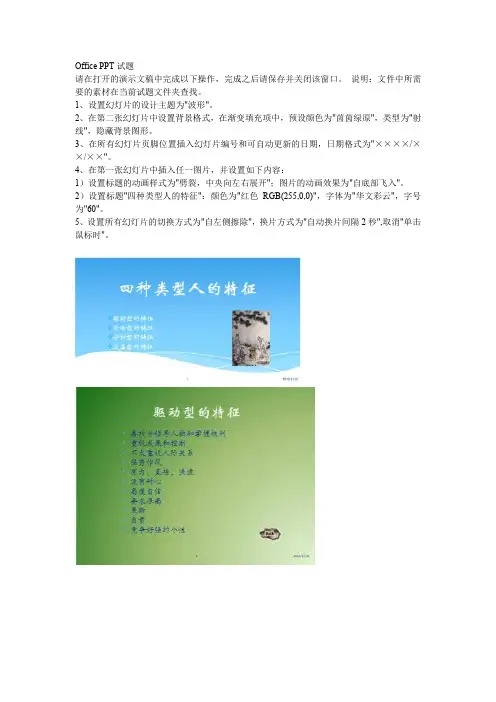
Office PPT试题
请在打开的演示文稿中完成以下操作,完成之后请保存并关闭该窗口。 说明:文件中所需要的素材在当前试题文件夹查找。
1、设置幻灯片的设计主题为"波形"。
2、在第二张幻灯片中设置背景格式,在渐变填充项中,预设颜色为"茵茵绿原",类型为"射线",隐藏背景图形。
3、在所有幻灯片页脚位置插入幻灯片编号和可自动更新的日期,日期格式为"××××/××/××"。
4、在第一张幻灯片中插入任一图片,并设置如下内容:
1)设置标题的动画样式为"劈裂,中央向左右展开";图片的动画效果为"自底部飞入"。
2)设置标题"四种类型人的特征":颜色为"红色 RGB(255,0,0)",字体为"华文彩云",字号为"60"。
5、设置所有幻灯片的切换方式为"自左侧擦除",换片方式为"自动换片间隔2秒",取消"单击鼠标时"。
要求:请在打开的演示文稿中完成以下操作,完成之后请保存并关闭该窗口。
说明:文件中所需要的素材在当前试题文件夹查找。
1、应用设计主题"角度"。
2、在幻灯片中插入第一行第二列样式的艺术字:
1)设置文字内容为"个人爱好和兴趣",字体为"华文新魏",字号为"60",字形为"加粗";
2)设置艺术字形状样式为"填充-无,轮廓-强调文字颜色2";
3)自定义艺术字的动画为"弹跳"。
3、插入一张幻灯片,版式为"空白":
1)插入一个横排文本框,设置文字内容为"我喜欢爬山",字体为"加粗",字号为"44",颜色为"红色 RGB(255,0,0)";
2)插入任意一幅剪贴画,设置剪贴画的自定义动画为"自底部 飞入",时间开始于为"上一动画之后"。
4、设置全部幻灯片的切换效果为"溶解"。
要求:请在打开的演示文稿中完成以下操作,完成之后请保存并关闭该窗口。
说明:文件中所需要的素材在当前试题文件夹查找。
1、设置所有幻灯片背景颜色为"浅蓝色 RGB(0,176,240)"。

PPT中批注与注释的使用方法
PPT是一种常用的演示工具,它可以帮助我们将信息以图形化的方式展示给观众。在使用PPT时,我们常常需要添加批注和注释来进一步解释和说明内容。本文将介绍PPT中批注与注释的使用方法,以帮助读者更好地利用这些功能。
一、批注的使用方法
批注是在PPT幻灯片上添加的文字或图形,用于解释或补充演示内容。以下是使用批注的步骤:
1. 打开PPT文档并选择要添加批注的幻灯片。
2. 在顶部菜单栏中选择“审阅”选项卡,然后点击“新建批注”按钮。
3. 在弹出的批注框中输入你要添加的批注内容。你可以选择不同的字体、颜色和大小来突出批注的重要性。
4. 如果你希望批注只在演示过程中显示,而不在打印或导出时显示,可以在批注框中选择“隐藏批注”选项。
5. 点击“确定”按钮后,批注将出现在幻灯片上。你可以通过拖动批注框来调整批注的位置。
批注的使用方法不仅可以帮助观众更好地理解演示内容,还可以在演示时作为提醒和提示的工具。但需要注意的是,批注应该简洁明了,不要过多干扰观众的注意力。
二、注释的使用方法
注释是在PPT幻灯片上添加的文字或图形,用于提供额外的信息或解释。以下是使用注释的步骤: 1. 打开PPT文档并选择要添加注释的幻灯片。
2. 在顶部菜单栏中选择“插入”选项卡,然后点击“形状”按钮。
3. 在弹出的形状菜单中选择你想要的形状,如箭头、云朵等。
4. 在幻灯片上拖动鼠标,绘制出你想要的形状,并在形状内部添加文字或图形。
5. 调整形状的大小和位置,使其与幻灯片内容相符合。
注释的使用方法可以使观众更加清晰地理解演示内容,并且可以通过图形的方式更生动地呈现信息。在使用注释时,需要注意形状的选择和位置的调整,以使注释与幻灯片内容相协调。
总结:
通过使用PPT中的批注和注释功能,我们可以更好地解释和说明演示内容,使观众更容易理解。批注可以直接在幻灯片上添加文字,而注释则可以通过形状和图形来提供额外的信息。这两种功能在演示过程中都能起到重要的作用,但需要注意使用的适度和准确性。希望本文的介绍能帮助读者更好地利用PPT中的批注和注释功能,提升演示效果。

ppt职能说明
PPT是一种幻灯片演示工具,被广泛应用于企业、学校以及其他各种场合。下面我将为大家详细介绍PPT的职能。
首先,PPT的一个重要职能是信息传递。通过在幻灯片上展示文字、图片、图表等内容,PPT能够将信息以直观、有序的方式呈现给观众。这种信息传递的方式使得观众能够更容易地理解和记忆所传递的内容,有效提高了信息传递的效果。
其次,PPT还能够起到演示的职能。通过在幻灯片上添加动画、过渡效果等元素,可以使得信息的呈现更加生动、吸引人。演示过程中,演讲者可以根据幻灯片内容进行讲解,配合展示的内容,使观众更容易地理解演讲内容,并保持注意力的集中。
此外,PPT还可以起到展示、销售产品的职能。通过在幻灯片上展示产品图片、特点、优势等内容,可以使得观众更全面地了解产品,进而产生购买的欲望。通过使用PPT进行产品展示,可以节省时间和成本,同时也能够将产品信息以更直观、吸引人的方式展现给潜在客户。
另外,PPT还可以起到讲解、授课的职能。教育领域中,PPT被广泛应用于教学过程中。通过在幻灯片上展示教学内容,配合讲解,可以帮助学生更好地理解和掌握知识。与传统的黑板教学相比,PPT能够更好地激发学生的学习兴趣,提高教学效果。
最后,PPT还可以起到组织和汇报工作的职能。在企业中,PPT被广泛用于会议、报告等场合。通过在幻灯片上呈现数据、分析结果等内容,可以使得工作组织和汇报更加有条理、清晰。同时,PPT也可以帮助工作人员更好地准备和组织工作内容,提高工作效率。
综上所述,PPT作为一种幻灯片演示工具,具有信息传递、演示、展示销售、讲解授课、组织汇报等多种职能。通过充分发挥PPT的职能,可以更好地实现有效的信息传递、工作组织和教学效果,提高工作效率和学习效果。
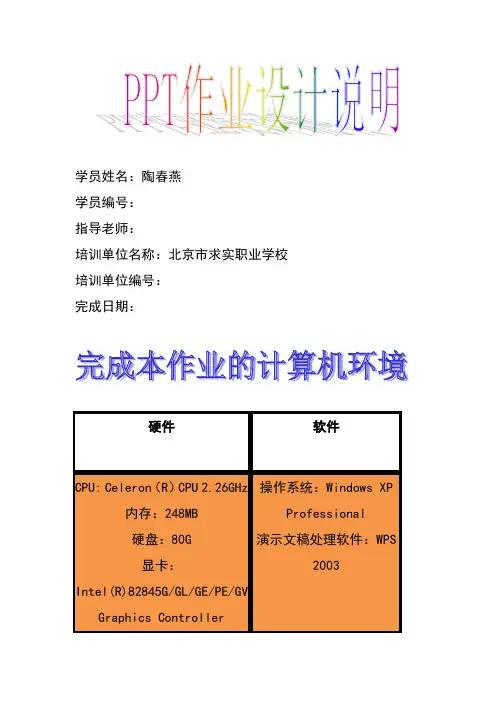
学员姓名:陶春燕
学员编号:
指导老师:
培训单位名称:北京市求实职业学校
培训单位编号:
完成日期:
硬件 软件
CPU: Celeron(R)CPU 2.26GHz
内存:248MB
硬盘:80G
显卡:Intel(R)82845G/GL/GE/PE/GV
Graphics Controller 操作系统:Windows XP
Professional
演示文稿处理软件:WPS
2003
本PPT共有18页,里面的内容、图片、材料都来自于网络。
1.素材来源
• 1、文字内容:本次大作业的内容,是一份有关巧克力的资料。
• 2、文字素材:分别为巧克力口味和巧克力由来、种类。摘录来源:网络。 非文本素材:文档中使用了5张图片,来自于网络
2.作业设计目的
• 对素材文件“巧克力口味”“巧克力由来”“巧克力种类”进行了文字录入,并完成了以下编辑和排版操作。应用了2个模板,分别由表格,图表,组织结构图。还有自定义动画,插入艺术字,插入图片等主要知识点。
第1、2张分别是封面和计算机环境,背景声音、背景图片设置、自定义动画
第3、4张是作业说明和题目,背景图片、艺术字自定义动画。
第5张是目录,用了组织结构图,超链接,自定义动画,背景图片 第6、7、8张自己设置了艺术字,背景图片,动画设计,自定义动画
第9张用了组织结构图,艺术字,自定义动画
第10张是背景图片,动画设计,自定义动画
第11、12、13、14做了背景,插入了图片,自定义动画
第15、16插入了统计图表,艺术字、背景图片,自定义动画。
第17张插入了艺术字,背景图片、表格,自定义动画。
第18张插入了图片。