
第1单元-软件包的安装
- 格式:pdf
- 大小:701.96 KB
- 文档页数:23


参考手册00809-0206-5110, Rev AC2022 年 6 月
Rosemount™ TankMaster™ WinOpi 库存管理软件用于储罐计量系统TankMaster WinOpi
使用产品前请阅读本手册。 为保证人身及系统安全以及获得最佳的产品性能,安装、使用或维护本产品前请务必确保完全了解手册内容。有关设备维修或支持需要,请联系当地艾默生自动化解决方案/罗斯蒙特储罐计量系统销售代表。
版本本手册基于 TankMaster 6.G0 版的功能。对于更早的 TankMaster 版本,本手册中描述的所有功能可能不可用且图形用户界面 (GUI) 的样式可能会不同。安全信息
警告
物理接触未经授权的人员可能会对最终用户的设备造成明显受损和/或误组态。这可能是有意或无意的,需要采取相应的防护措施。物理安全措施是任何安全计划的重要部分,是保护您的系统的基础。限制未经授权人员进行物理接触,以保护最终用户的资产。这对于设施中使用的所有系统均是如此。
2内容
第 章1入门指南....................................................................................................................51.1 Rosemount TankMaster™是什么?..............................................................................................51.2 手册概述......................................................................................................................................61.3 技术文档......................................................................................................................................71.4 TankMaster 软件包....................................................................................................................101.5 服务器硬件密钥.........................................................................................................................121.6 非法字符...................................................................................................................................14第 章2WinOpi 主窗口.........................................................................................................152.1 菜单...........................................................................................................................................162.2 工具栏.......................................................................................................................................172.3 状态栏.......................................................................................................................................192.4 工作区视图................................................................................................................................202.5 用户管理...................................................................................................................................27第 章3查看储罐数据............................................................................................................393.1 测量值.......................................................................................................................................393.2 库存数据...................................................................................................................................453.3 实时视图...................................................................................................................................493.4 历史视图...................................................................................................................................523.5 历史数据表视图.........................................................................................................................593.6 储罐运动...................................................................................................................................623.7 修改分组视图............................................................................................................................673.8 颜色设定...................................................................................................................................733.9 储罐注释...................................................................................................................................78第 章4安装储罐测量系统.....................................................................................................814.1 安装程序 ...................................................................................................................................814.2 系统设置...................................................................................................................................824.3 设置罐容表................................................................................................................................874.4 创建产品表................................................................................................................................944.5 库存参数...................................................................................................................................984.6 储罐库存组态..........................................................................................................................1044.7 贸易交接认证..........................................................................................................................1124.8 库存参数设置检查表...............................................................................................................113第 章5警报处理.................................................................................................................1195.1 泄漏报警.................................................................................................................................119参考手册内容00809-0206-51102022 年 6 月

PyCharm20192.3软件安装教程(1.补丁破解2.破解码)
⼀:补丁破解PyCharm 2019 2.3 下载地址提取码:elu7更多破解教程微信公众号关注“指尖创意”,还有更多的编程语⾔知识等你来看,有问题还可以问⼩编哦。软件介绍PyCharm是⼀种Python IDE,带有⼀整套可以帮助⽤户在使⽤Python语⾔开发时提⾼其效率的⼯具,⽐如调试、语法⾼亮、Project管理、代码跳转、智能提⽰、⾃动完成、单元测试、版本控制。此外,该IDE提供了⼀些⾼级功能,以⽤于⽀持Django框架下的专业Web开发。PyCharm是由JetBrains打造的⼀款Python IDE,VS2010的重构插件Resharper就是出⾃JetBrains之⼿。同时⽀持Google App Engine,PyCharm⽀持IronPython。这些功能在先进代码分析程序的⽀持下,使 PyCharm 成为 Python 专业开发⼈员和刚起步⼈员使⽤的有⼒⼯具。安装教程从⽹盘下载后解压压缩包,本压缩包使⽤7z解压软件压缩,建议使⽤7z解压软件。(7z不含有⼴告)解压后打开:
点击pycharm-professional-2019.2.3.exe这个可执⾏⽂件。
点击next。
选择安装路径不建议安装C盘,可跟着⼩编选择安装到D盘,点击next。
勾选这两项后,点击next。
选择安装install。
等待安装,安装完后点击Finish。接下来是破解软件:
将jetbrains-agent-latest.zip⽂件解压,点击桌⾯图标(JetBrains PyCharm 2019.2.3 x64)进⼊软件。
如图选择OK。
如图点击进⼊。
按图所⽰操作。
如图选择Edit Custom VM Options...后,现放在这⾥不动。然后打开jetbrains-agent-latest这个⽂件夹。打开找到jetbrains-agent.jar这个⽂件。然后复制这个⽂件到⾃⼰到刚刚安装的路径中PyCharm 2019.2.3中。

SACS教程 版本:A
第1页 共25页 目 录
第一章 SACS软件简介
第一节 SACS总体介绍
第二节 SACS版本类型
一、SACS 5.2
二、SACS 5.3的新功能
第三节 SACS安装步骤
第四节 SACS适用范围
第五节 SACS的主要分析功能
第六节 SACS各模块功能介绍
一、Executive介绍
二、Precede介绍
二、Data Generator介绍
三、Prevue介绍
四、帮助文档
第七节 SACS软件在国内外工程实例中的应用简介
第八节 本章小结
建议增加一章:
SACS软件使用常见问题及关键问题汇总;
SACS教程 版本:A
第2页 共25页 第一章 SACS软件简介
第一节 软件总体介绍
美国Engineering Dynamics公司成立于1973年,具有丰富的工程软件开发经验,其代表产品为有限元分析软件系统SACS,英文全称:Structural Analysis Computer System。该软件最早起源于航空航天技术及其程序代码,现已发展成当今海事结构设计分析中应用最广泛的结构有限元分析软件。目前有超过300家专业海事结构设计公司采用SACS软件。SACS 软件包含有多个程序模块,这些程序模块之间采用文件接口连接方式以方便用户使用。该系统所有的程序模块都包含有比较完整的英制及公制单位的缺省工程参数以简化用户的输入。该软件不仅适用于各类海事结构分析,也适用于各种民用建筑结构分析。SACS软件能够在单机或者网络环境下运行于Windows 9x、NT、XP和Vista等各种操作平台。
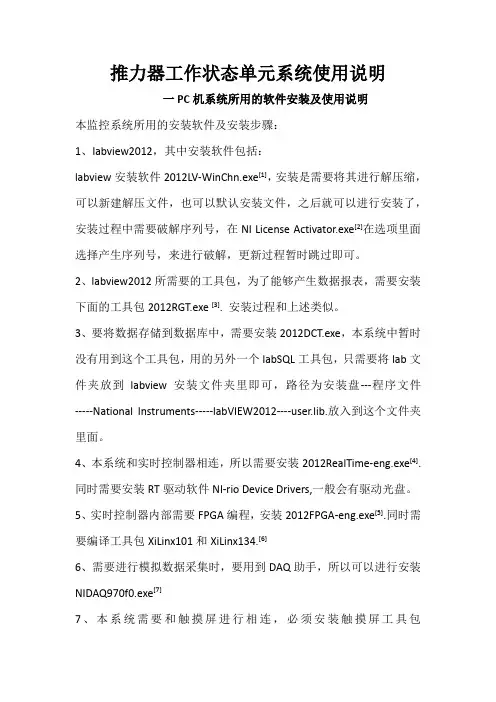
推力器工作状态单元系统使用说明
一PC机系统所用的软件安装及使用说明
本监控系统所用的安装软件及安装步骤:
1、labview2012,其中安装软件包括:
labview安装软件2012LV-WinChn.exe[1],安装是需要将其进行解压缩,可以新建解压文件,也可以默认安装文件,之后就可以进行安装了,安装过程中需要破解序列号,在NI License Activator.exe[2]在选项里面选择产生序列号,来进行破解,更新过程暂时跳过即可。
2、labview2012所需要的工具包,为了能够产生数据报表,需要安装下面的工具包2012RGT.exe [3]. 安装过程和上述类似。
3、要将数据存储到数据库中,需要安装2012DCT.exe,本系统中暂时没有用到这个工具包,用的另外一个labSQL工具包,只需要将lab文件夹放到labview安装文件夹里即可,路径为安装盘---程序文件-----National Instruments-----labVIEW2012----user.lib.放入到这个文件夹里面。
4、本系统和实时控制器相连,所以需要安装2012RealTime-eng.exe[4].同时需要安装RT驱动软件NI-rio Device Drivers,一般会有驱动光盘。
5、实时控制器内部需要FPGA编程,安装2012FPGA-eng.exe[5].同时需要编译工具包XiLinx101和XiLinx134.[6]
6、需要进行模拟数据采集时,要用到DAQ助手,所以可以进行安装NIDAQ970f0.exe[7]
7、本系统需要和触摸屏进行相连,必须安装触摸屏工具包2012sp1TouchPanel.exe[8]
8、安装所需要的数据库SQLserver2005
所有的工具包示意图如下
推力器工作状态指示操作说明:
一般情况下。运行程序会生成可执行文件即EXE文件,点击桌面上的快捷键,即可运行程序,主面板主要是对实时数据的原始数据和修正数据进行显示,同时将数据曲线显示在波形图中,主面板中有个在主面板中主要操作按钮有: