51单片机源程序教程全集
- 格式:doc
- 大小:1.04 MB
- 文档页数:90
单片机c语言全集
51单片机C 语言学习杂记
学习单片机实在不是件易事,一来要购买高价格的编程器,仿真器,二来要学习编程语
言,还有众多种类的单片机选择真是件让人头痛的事。在众多单片机中 51 架构的芯片风行
很久,学习资料也相对很多,是初学的较好的选择之一。51 的编程语言常用的有二种,一
种是汇编语言,一种是 C 语言。汇编语言的机器代码生成效率很高但可读性却并不强,复
杂一点的程序就更是难读懂,而 C 语言在大多数情况下其机器代码生成效率和汇编语言相
当,但可读性和可移植性却远远超过汇编语言,而且 C 语言还可以嵌入汇编来解决高时效
性的代码编写问题。对于开发周期来说,中大型的软件编写用 C 语言的开发周期通常要小
于汇编语言很多。综合以上 C 语言的优点,我在学习时选择了 C 语言。以后的教程也只是
我在学习过程中的一些学习笔记和随笔,在这里加以整理和修改,希望和大家一起分享,一
起交流,一起学习,一起进步。
*注:可以肯定的说这个教程只是为初学或入门者准备的,笔者本人也只是菜鸟一只,
有望各位大侠高手指点错误提出建议。
明浩 2003-3-30 pnzwzw@
第一课 建立您的第一个 C 项目
使用 C 语言肯定要使用到 C 编译器,以便把写好的 C 程序编译为机器码,这样单片机
才能执行编写好的程序。KEIL uVISION2 是众多单片机应用开发软件中优秀的软件之一,
它支持众多不同公司的 MCS51 架构的芯片,它集编辑,编译,仿真等于一体,同时还支持,
PLM,汇编和C 语言的程序设计,它的界面和常用的微软 VC++的界面相似,界面友好,易
学易用,在调试程序,软件仿真方面也有很强大的功能。因此很多开发 51 应用的工程师或
普通的单片机爱好者,都对它十分喜欢。
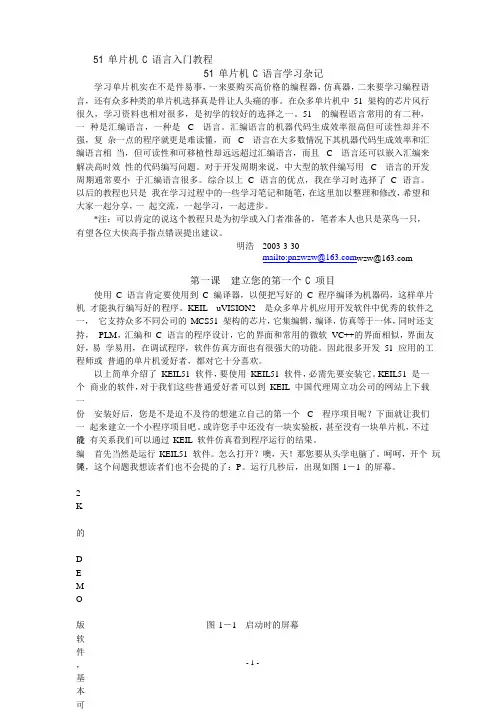
以上简单介绍了 KEIL51 软件,要使用 KEIL51软件,必需先要安装它。KEIL51是一个
商业的软件,对于我们这些普通爱好者可以到 KEIL中国代理周立功公司的网站上下载一份
能编译 2K的 DEMO 版软件,基本可以满足一般的个人学习和小型应用的开发。 (安装的方
以上简单介绍了 KEILC51 软件,要使用KEILC51软件,必需先要安装它,这也是学习单片机编程语言所要求的第一步――建立学习环境。
本站提供无限制版的keil c51下载(此处)(安装的方法在压缩包内有详细说明,这里就不做介绍了)
安装好后,您是不是想建立自己的第一个单片机C语言程序项目呢?下面就让我们一起来建立一个小程序吧,请根据教程一步步的来,你绝对可以在短时间内熟悉c51的。
本教程所涉及c51源代码请点此下载
首先当然是运行KEIL软件,接着按下面的步骤建立您的第一个项目:
(1)点击 Project 菜单,选择弹出的下拉式菜单中的 New Project,如图 1-2。接着弹 出一个标准 Windows 文件对话窗口,如图 1-3。在“文件名”中输入您的第一个 C
程序项 目名称,这里我们用“test”。“保存”后的文件扩展名为 uv2,这是 KEIL uVision2
项目文件扩展名,以后能直接点击此文件以打开先前做的项目。
图 1-2 New Project 菜单
图 1-3 文件窗口
(2)选择所要的单片机,这里选择常用的 Ateml 公司的 AT89c51。而且本单片机c语言教程里的大部分程序都是基于此芯片的,此时屏幕如图 1-4 所示。AT89c51 有什么功能、特点呢?看图中右边有简单的介绍。完成上面步骤后,就可 以进行程序的编写了。
(3)首先在项目中创建新的程序文件或加入旧程序文件。如果您没有现成的程序,那
么就要新建一个程序文件。在 KEIL 中有一些程序的 Demo,在这里我们还是以一个 C 程序 为例介绍如何新建一个 C 程序和如何加到您的第一个项目中吧。点击图 1-5 中 1
的新建文 件的快捷按钮,在 2 中出现一个新的文字编辑窗口,这个操作也能通过菜单
File-New 或 快捷键 Ctrl+N 来实现。好了,现在能编写程序了。下面是经典的一段程序,呵,如果您看过别的程序书也许也有类似的程序:
#include
#include
void main(void)
SCON = 0x50; //串行口方式 1,允许接收
TMOD = 0x20; //定时器 1 定时方式 2
TCON = 0x40; //设定时器 1 开始计数
TH1 = 0xE8; //11.0592MHz 1200 波特率
TL1 = 0xE8; TI = 1; TR1 = 1; //启动定时器
while(1)
{
}
}
printf ("Hello World!\n"); //显示 Hello World
图 1-4 选取芯片
图 1-5 新建程序文件
这段程序的功能是不断从串行口输出“Hello World!”字符,先不管程序的语法和意思吧,先 看看如何把它加入到项目中和如何编译试运行。
(4)点击图 1-5 中的 3 保存新建的程序,也能用菜单 File-Save 或快捷键 Ctrl+S
进行保存。因是新文件所以保存时会弹出类似图 1-3 的文件操作窗口,把第一个程序命名
为 test1.c,保存在项目所在的目录中,这个时候您会发现程序单词有了不一样的颜色,说明 KEIL的C语言语法检查生效了。如图 1-6 鼠标在屏幕左边的 Source Group1
文件夹图标上右击弹出 菜单,在这里能做在项目中增加减少文件等操作。选“Add File
to Group ‘Source Group 1’” 弹出文件窗口,选择刚刚保存的文件,按 ADD 按钮,关闭文件窗,程序文件已加到项目中了。这个时候在 Source Group1 文件夹图标左边出现了一个小+号说明,文件组中有了文件,点击它能展开查看。
图 1-6 把文件加入到项目文件组中
(5)C程序文件已被加到了项目中了,下面就剩下编译运行了。这个项目只是用做学
习新建程序项目和编译运行仿真的基本方法,所以使用软件默认的编译设置,它不会生成用 于芯片烧写的 HEX 文件。先来看图 1-7 吧,图中 1、2、3 都是编译按钮,不一样是 1 是用 于编译单个文件。2 是编译链接当前项目,如果先前编译过一次之后文件没有做动编辑改动, 这个时候再点击是不会再次重新编译的。3 是重新编译,每点击一次均会再次编译链接一次,不 管程序是否有改动。在 3 右边的是停止编译按钮,只有点击了前三个中的任一个,停止按钮 才会生效。5 是菜单中的它们。在 4 中能看到编译的错误信息和使用的系统资源情况等, 以后我们要查错就靠它了。6 是有一个小放大镜的按钮,这就是开启\关闭调试模式的按钮, 它也存在于菜单 Debug-Start\Stop Debug
Session,快捷键为 Ctrl+F5。
图 1-7 编译程序
(6)进入调试模式,软件窗口样式大致如图 1-8 所示。图中 1 为运行,当程序处于停止 状态时才有效,2 为停止,程序处于运行状态时才有效。3 是复位,模拟芯片的复位,程序 回到最开头处执行。按 4 能打开 5 中的串行调试窗口,这个窗口能看到从 51
芯片的串 行口输入输出的字符,这里的第一个项目也正是在这里看运行结果。这些在菜单中也有。首 先按 4 打开串行调试窗口,再按运行键,这个时候就能看到串行调试窗口中不断的打印“Hello World!”。最后要停止程序运行回到文件编辑模式中,就要先按停止按钮再按开启\关闭调试 模式按钮。然后就能进行关闭 KEIL 等相关操作了。
图 1-8 调试运行程序
sylar源于heros
lize314于2010-05-06给此贴评了10分
看推荐视频,得100元卓越礼品券
回复 回复本帖 回到顶端
单片机c语言教程第二课 C51HEX文件的生成和单片机最小系统 发表于
2009-07-30 15:03:51 我想评分 [2楼]
sylar
我是MM 高级会员
用户等级:
上一篇建立了第一个单片机C语言项目,但为了让编译好的程序能通过编程器写入51芯 片中,要先用编译器生成HEX文件,下面来看看如何用KEIL uVISION2来编译生成用于烧写 芯片的HEX文件。HEX文件格式是Intel公司提出的按地址排列的数据信息,数据宽度为字 节,所有数据使用16进制数字表示, 常用来保存单片机或其他处理器的目标程序代码。它保
存物理程序存储区中的目标代码映象。一般的编程器都支持这种格式。我们先来打开第一个 项目,打开它的所在目录,找到test.Uv2的文件就能打开先前的项目了。然后右击图2-1 中的1项目文件夹,弹出项目功能菜院士
加为好友
发短消息
所有发言
个人档案
最后登陆时间:2010-06-04
08:20:15
状态:离线 单,选Options for Target’Target1’,弹出项目选项设置窗口, 同样先选中项目文件夹图标,这个时候在Project菜单中也有一样的菜单可选。打开项目选项窗口, 转到Output选项页图2-2所示,图中1是选择编译输出的路径,2是设置编译输出生成的文件 名,3则是决定是否要创建HEX文件,选中它就能输出HEX文件到指定的路径中。选好了? 好,我们再将它重新编译一次,很快在编译信息窗口中就显示HEX文件创建到指定的路径 中了,如图2-3。这样我们就可用自己的编程器所附带的软件去读取并烧到芯片了,再用实 验板看结果,至于编程器或仿真器品种繁多具体方法就看它的说明书了,这里也不做讨论。
(技巧:一、在图2-1中的1里的项目文件树形目录中,先选中对象,再单击它就可对它进 行重命名操作,双击文件图标便可打开文件。二、在Project下拉菜单的最下方有最近编辑过
的项目路径保存,这里能快速打开最近在编辑的项目。)
图2-1项目功能菜单
图2-2 项目选项窗口