
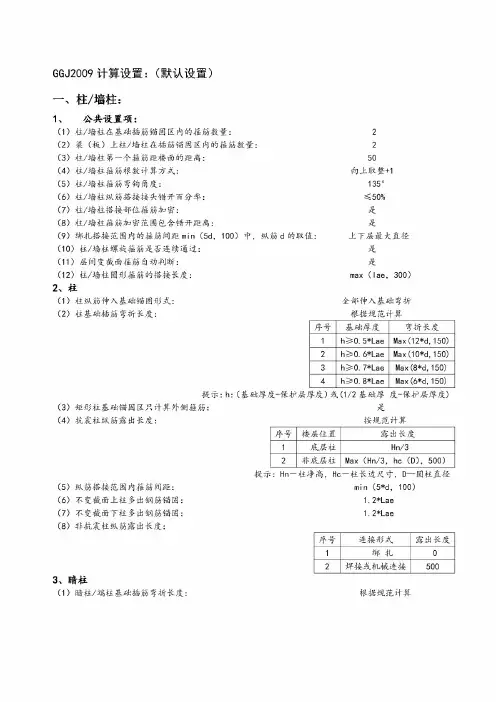
广联达钢筋抽样软件 GGJ2009 工程设置内容
- 格式:pdf
- 大小:2.11 MB
- 文档页数:10
如有你有帮助,请购买下载,谢谢!
1页 广联达钢筋量算量GGL2009操作手册
绘图输入算量
一、建工程
1、启动软件
双击GGL2009图标启动软件,点击新建按钮
2、工程设置
1) 输入工程名称,选择损耗模板(一般不计算损耗);因在软件中已按规范自动计算了损耗。如施工损耗是2%。
2) 报表可选择相应地区报表(一般选择全国统一2000)
3) 计算规则按照设计要求选择(相当重要,直接影响到算量的准确性,且设置后不可调整,一般为03G101或11G101)
4) 计算设置,软件按规范内置。当设计图纸中出现非规范设计时,进行相应调整。调整过的计算设置底纹呈黄色显示。
5) 工程信息中带*号呈蓝色显示的信息直接工程算量的准确性,包括:结构类型;设防烈度;檐高;抗震等级。
二、建楼层
1) 在工程设置楼层设置中添加楼层、输入各楼层层高值。顶层标高是突出屋面最高处标高。
2) 在缺省钢筋设置中调整构建混凝土标号
3) 基础层标高是基础底部至结构层标高(地下室或首层)。基础层标高以基础层最低处至结构层标高为准。建立楼层时最好不要建标准层,因竖向钢筋的上层露出长度及梁的锚固值与上层的层高有密切关系。
三、建轴网 如有你有帮助,请购买下载,谢谢!
2页 在导航栏窗口中打开轴线点击轴网,新建正交、圆弧、斜交轴网;分别输入上、下开间、左、右进深数值,然后点击绘图确定。
当上、下开间、左、右进深不一致时,点击轴号自动排序调整轴号
四、柱定义、绘制、查改标注、核量
1) 广联达中钢筋符号用英文字母表示:A、一级钢筋;B、二级钢筋;C三级钢筋;D三级钢筋;L冷轧带扭钢筋;N、冷轧扭钢筋
2) 在导航栏窗口点击柱,新建矩形、圆形、异型或参数化柱,输入名称、截面信息、钢筋信息
3) 全部纵筋与角筋不能同时输入,箍筋间距符号用减号代替
4) 柱定义完成后点击绘图,用点式绘制柱。当出现偏心柱时用查改标注进行偏心修改,亦可在绘制时点击Ctrl键加左键进行绘制
组合异型承台的钢筋软件处理技巧
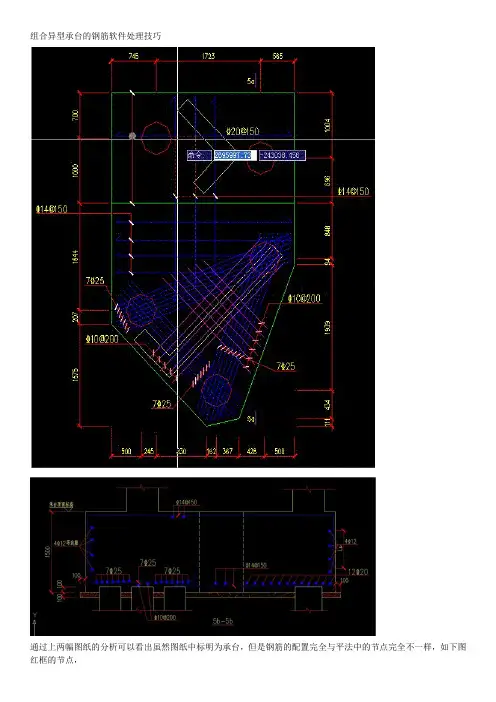
通过上两幅图纸的分析可以看出虽然图纸中标明为承台,但是钢筋的配置完全与平法中的节点完全不一样,如下图红框的节点,
不过发现这些节点都是类似于筏板的封边节点,但是在平面图中组合承台中的三角承台的配筋在筏板构件中是无法完成布置的,有的可能又会说使用单构件来布置,但是如果使用的单构件,那么这个帖子在网友的感觉中就是技巧很平淡了……(第二红框中图纸要求两种底筋搭接为35d)
最后决定使用两种构件组合绘制,达到图纸要求的节点目的,如下图:
先使用筏板构件绘制出整个异型承台,筏板厚度为1500,并输入侧面钢筋为4b12。
然后在相应的三桩承台的范围内自定义绘制三桩承台,注意设置为不扣筏板面筋,扣除筏板底筋,这样就可实现承台立面图中承台上部筋通长布置,下部钢筋遇承台断开:
但是有一点要注意,如果图纸上是等边三桩承台的话,那么你就定义参数化承台,选择三桩承台即可,但是此图承台是等腰三桩承台,所以就要新建一个自定义承台,自己按边线绘制出等腰承台,定义的厚度同筏板厚,
绘制后的组合图如下:
在筏板上布置钢筋,钢筋的布置相信大家都没有什么疑问,在此我就说有两处需要自定义布置的地方:
在承台上需要布置的钢筋:在属性编辑其中输入横纵向受力筋、加强筋,并输入加强筋的起步距离;
在单元的状态下点击编辑承台加强筋,点击相应的多布置钢筋承台边,删除多余的加强筋配筋信息;
修改好的承台配筋如下:
到这里已经把所有的钢筋都布置完毕了,汇总计算后,就会发现钢筋的节点都计算错了,下面我们就开始详细讲解每个节点的修改:
首先:修改桩承台的横纵向钢筋弯折长度,软件默认的计算弯折为10d,
图纸要求左侧与上部筋搭接为lle,也就是弯折为(承台厚-2*保护层-100)/2+lle/2,右侧图纸无要求,假设弯折为100,左右两侧的弯折长度不一样长,那么我们就平均一下他们两个的弯折长度即可,整理后平均长度为:(承台厚-2*保护层-100+lle)/4+50 假设lle=45d则在节点中修改下部筋弯折为(承台厚-2*保护层+45d)/4+25即可:
广联达钢筋2009(GGJ2009)最新问题汇总(全)
对于主次梁上面的吊筋在设置的时候比较费时间,并且也不方便后期的检查,怎么样处理能即快速就方便查看?梁长沙2010-5-10
答:可以使用自动生成吊筋的功能来处理吊筋,这样生成比较快,并且后期查看也是一目了然
剪力墙的水平钢筋与连梁的钢筋存不存在扣减?墙长沙2010-5-10
答:剪力墙的水平钢筋与连梁的侧面钢筋存在扣减
在转换钢筋符号的时候,有的时候个别的钢筋符号转化不过来怎么处理呢?CAD导入长沙2010-5-10
答:对于转化不过来的时候,可以手动的把钢筋的符号输进去,在钢筋级别中手动选择对应的钢筋级别,点转化
识别桩承台的时候,把承台的形状识别过来后,对于承台的厚度由于是私有属性,并且因为是在承台的单元中,有又不支持批量选择,有没有什么好的办法快速去修改承台的高度吗?基础长沙2010-5-10
答:在528版本中新增了选择同名称构件的功能,可以使用该功能来快速修改承台的高度
在自动设别柱的时候经常会出现名称跟柱子的形状匹配不上,这是为什么呢?CAD导入长沙2010-5-10
答:如果几个柱子的隔得比较近的话,用自动识别柱的话,有可能会出现会把旁边柱的名称识别过来,所以这种情况下最好是用框选识别或者点选识别
在新版的钢筋软件中,有的时候轴网的轴号会很大,甚至会影响正常的视图,这是怎么回事?轴网长沙2010-5-10
答:在钢筋528版本中新增了对CAD字体的显示,这个主要是该电脑中装了CAD,并且缺少对应的字体,解决方法可以找到对应的字体装上去;也可以通过调“工程”“选项”“其他”“使用单线字体”勾上
如果柱子的插筋和纵筋的钢筋级别不一样,软件怎么处理?柱长沙2010-5-10
答:在框架柱的属性,其他属性中,插筋信息中可以单独设置插筋信息的
在修剪轴线的时候,如果是要把轴线的中间的一段删除怎么处理?轴网长沙2010-5-10
答:这个必须要用"拉框修改轴线"处理
广联达钢筋抽样软件的使用方法
一、工程设置
首先在模块导航栏点击工程设置,进行工程信息填写及比重设置、弯钩设置、损耗设置、计算设置、楼层设置,比重设置改写钢筋比重,计算设置改写计算方式和节点形式,楼层设置填写楼层层数、层高、标高、楼板厚,还有混凝土强度、保护膜厚度,最后不要忘记复制到其他楼层。
二、建立轴网
点模块导航栏里绘图输入按钮,进入绘图界面,在绘图界面最上边是菜单栏,稍下是工具栏,中间画框是绘图区域,最下边是状态栏(状态提示怎样操作)。
绘图一般分三个步骤:定义→新建→绘图。
建立轴网有多种方法。
1、模块导航栏点击绘图输入→轴线→轴网→新建→新建正交轴网(或新建圆弧轴网、新建斜交轴网)→轴网1→下开间→输入轴线尺寸→添加(相邻轴线尺寸相同时乘以轴线数)→1轴→2轴……
左进深→输入轴距→添加(相邻轴距相同时乘以轴线数)→A轴→B轴……
上开间→输入轴距→添加(相邻轴距相同时乘以轴线数)→1轴→2轴……
右进深→输入轴距→添加(相邻轴距相同时乘以轴线数)→A轴→B轴……
轴网两端标注:在上述步骤完成的情况下,点击模块导航栏的轴网修改轴号位置→将轴网涂黑→点右键→两端标注。
2、下开间、左进深的画法和方法1前两步相同。
画上开间、右进深时,将画框下边,下开间、左进深的定义数据复制粘贴到上开间、右进深的定义数据框里就完成。
3、画下开间、左进深、上开间、右进深时,双击常用值栏的相应数据就可以。
轴号自动排序:上下开间或左右进深轴号不同时,点在定义新建界面工具栏点轴号自动排序按钮便可自动排序。
修改轴距:点画框上边工具栏中的修改轴距,再点击要修改的轴线会弹出请输入轴距框,输入相应数据,点确定即可。
修剪轴线和恢复轴线:点工具栏修剪轴线按钮→再要修剪的轴线上找到要修剪的位置点左键→再点要修剪的部位就可以了。
点工具栏恢复轴线按钮→再点先前修剪的轴线要恢复的部位就可以了。
绘制辅助轴线和删除辅助轴线:在工具栏点平行或两点、点角按钮→点基准轴线或两点、交点→填写距离或角度点确定既可。