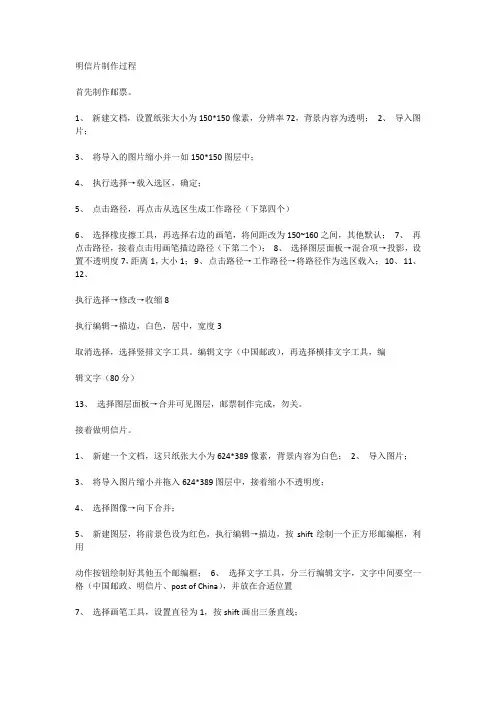
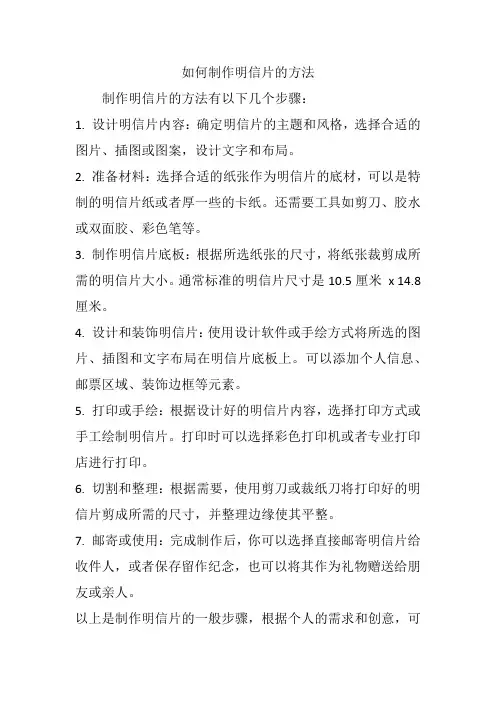
邮票效果制作步骤
- 格式:doc
- 大小:26.50 KB
- 文档页数:1
邮票效果制作步骤
1.启动photoshop,选择好图片,在ps中将其打开;
2.使用放大镜工具将图片的显示大小调整适当,利用裁剪工具将图片裁大,注意要设置好背景颜色;
(1)选定整幅图片,后选择两个对角线上的点,当鼠标变成双箭头时按下左键不放将图片放大,调整好四周的大小之后,双击鼠标左键或按下键盘回车键,确定裁剪。
(2)裁剪工具裁大的这部分是以背景色填充的,你要图片的边缘是什么颜色,就在裁剪前将背景颜色设置好。
3.选择画笔工具,设置邮票边缘的锯齿效果;
(1)选择画笔工具后,打开调板窗中的画笔调板,在画笔预设中选择“画笔笔尖形状”,在其右侧面板中设置好画笔直径及间距;
(2)画笔工具是以前景色进行填充的,在进行绘制前应先设置好前景色(前景色与裁剪后边缘的颜色一致);
(3)借助“shift”键,在图片边缘设置邮票边缘的锯齿效果。
4.再次使用裁剪工具,给图片加上边框;
5.“文件”-“另存为”,在弹出的对话框中选择“JPEG”格式,文件为设置为“班级座号姓名次数”,然后点保存。
A. 本次作业为08次
B. 裁剪工具 画笔工具 放大镜工具