
文件和文件夹2
- 格式:ppt
- 大小:201.50 KB
- 文档页数:12
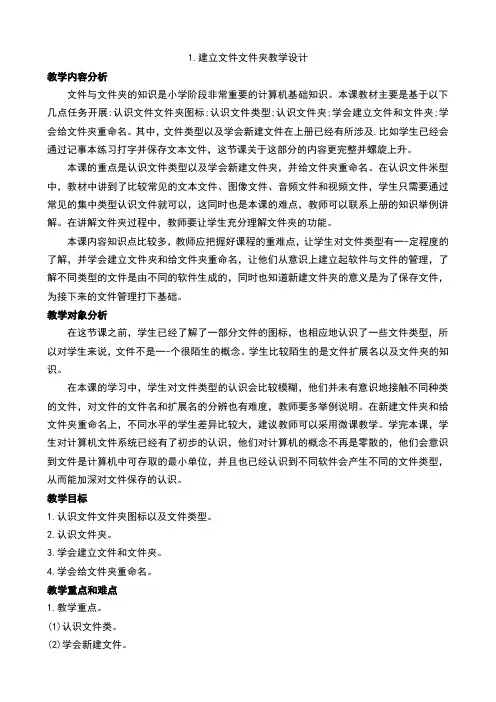
1.建立文件文件夹教学设计教学内容分析文件与文件夹的知识是小学阶段非常重要的计算机基础知识。
本课教材主要是基于以下几点任务开展:认识文件文件夹图标;认识文件类型;认识文件夹;学会建立文件和文件夹;学会给文件夹重命名。
其中,文件类型以及学会新建文件在上册已经有所涉及.比如学生已经会通过记事本练习打字并保存文本文件,这节课关于这部分的内容更完整并螺旋上升。
本课的重点是认识文件类型以及学会新建文件夹,并给文件夹重命名。
在认识文件米型中,教材中讲到了比较常见的文本文件、图像文件、音频文件和视频文件,学生只需要通过常见的集中类型认识文件就可以,这同时也是本课的难点,教师可以联系上册的知识举例讲解。
在讲解文件夹过程中,教师要让学生充分理解文件夹的功能。
本课内容知识点比较多,教师应把握好课程的重难点,让学生对文件类型有一-定程度的了解,并学会建立文件夹和给文件夹重命名,让他们从意识上建立起软件与文件的管理,了解不同类型的文件是由不同的软件生成的,同时也知道新建文件夹的意义是为了保存文件,为接下来的文件管理打下基础。
教学对象分析在这节课之前,学生已经了解了一部分文件的图标,也相应地认识了一些文件类型,所以对学生来说,文件不是一-个很陌生的概念。
学生比较陌生的是文件扩展名以及文件夹的知识。
在本课的学习中,学生对文件类型的认识会比较模糊,他们并未有意识地接触不同种类的文件,对文件的文件名和扩展名的分辨也有难度,教师要多举例说明。
在新建文件夹和给文件夹重命名上,不同水平的学生差异比较大,建议教师可以采用微课教学。
学完本课,学生对计算机文件系统已经有了初步的认识,他们对计算机的概念不再是零散的,他们会意识到文件是计算机中可存取的最小单位,并且也已经认识到不同软件会产生不同的文件类型,从而能加深对文件保存的认识。
教学目标1.认识文件文件夹图标以及文件类型。
2.认识文件夹。
3.学会建立文件和文件夹。
4.学会给文件夹重命名。

公文包和文件夹的区别在日常工作和生活中,我们经常会使用到公文包和文件夹来存放和管理文件。
虽然公文包和文件夹都是用来存放文件的工具,但它们在功能、设计和用途上存在一定的区别。
1. 功能区别公文包(Briefcase)公文包是一种携带文件的工具,通常用于商务场合。
它的主要功能是提供便捷的文件携带和保护。
公文包通常由皮革或其他耐用材料制成,内部设有多个分隔层和袋子,方便组织和分类文件。
公文包通常具有锁定功能,以确保文件的安全。
文件夹(Folder)文件夹是一种用于存放文件和文件夹的工具,可以用于个人和办公场合。
它的主要功能是整理和存储文件,方便查找和管理。
文件夹通常由纸质或塑料材料制成,具有多个分隔层和标签,用于分类和标记文件。
文件夹通常是一种开放式的设计,不提供文件的安全保护功能。
2. 设计区别公文包设计特点•材质:公文包通常由皮革或其他耐用材料制成,外观典雅、高档。
•结构:公文包内部设有多个分隔层和袋子,可以容纳文件、笔记本电脑、名片夹等。
•安全性:公文包通常具有锁定功能,可以保护文件的机密性和完整性。
•手提式:公文包通常具有手提和肩背两种携带方式,方便商务人士随时携带。
文件夹设计特点•材质:文件夹通常由纸质或塑料材料制成,轻便、经济实用。
•结构:文件夹内部设有多个分隔层和标签,方便分类和标记文件。
•简约式:文件夹一般采用开放式设计,文件可以随时放入或取出。
•手持式:文件夹通常具有便携式的设计,方便携带和传递。
3. 用途区别公文包的用途公文包主要用于商务场合,常见的用途包括:•商务会议:可以携带文件、笔记本电脑、会议纪要等进行商务会议。
•商务出差:方便携带重要文件和办公工具进行出差工作。
•客户拜访:可以装载销售合同、产品样本等商务资料,给客户留下专业的印象。
文件夹的用途文件夹适用于个人和办公场合,常见的用途包括:•文件分类:可以根据类别、日期等标签将文件进行分类存放,便于查找。
•文件储存:可以将重要的文件长期存放在文件夹中,避免丢失或损坏。

文件夹选项在哪里(Win7、Windows 2008 R2)在文件夹选项中,可以对文件夹及文件进行相关设置(诸显示、隐藏文件和文件夹,文件扩展名等)。
从未进行过这方面设置的用户,可能不知道文件夹选项在哪里;不知道也没关系,现在就介绍三种打开文件夹选项的方法。
一、文件夹选项在“组织”中(适用Win7、Windows 2008 R2)1、任意打开一个文件夹(如双击“计算机”或任务栏文件夹图标),单击“组织”,如图1所示:图12、选择“文件夹和搜索选项”,打开“文件夹选项”窗口,如图2所示:图23、选择“查看”选项卡,可以设置显示或隐藏文件、文件夹、系统文件、文件扩展名等,如图3所示:图3二、文件夹选项在“工具”菜单中(适用Win7、Windows 2008 R2)1)任意打开一个文件夹,如果没有显示“工具”菜单,按一下 Alt 键,单击“工具”,如图4所示:图42)打开的“文件夹选项”窗口跟图2一样,这点跟 XP 和 Windows 2003 是相同的。
三、文件夹选项在“控制面板”中1、Windows 2008 R21)开始→控制面板,打开窗口如图5所示:图52)单击“外观和个性化”,打开窗口如图6所示:图63)单击“文件夹选项”打开窗口跟图2一样。
2、Windows7有些版本跟 Windows 2008 R2 一样的,在“外观和个性化”窗口,而有些版本直接在控制面板中,如图7所示:图7Windows7 打开控制面板步骤:开始→控制面板。
以上总结了打开 Windows7 和 Windows 2008 R2 文件夹选项的三种方法,第一种方法最方便快捷,可以优先选用,其它的可作参考。
如果习惯了原来的打开方法,就使用第二种方法。