KX驱动安装教程
- 格式:doc
- 大小:654.00 KB
- 文档页数:11
KX驱动安装教程
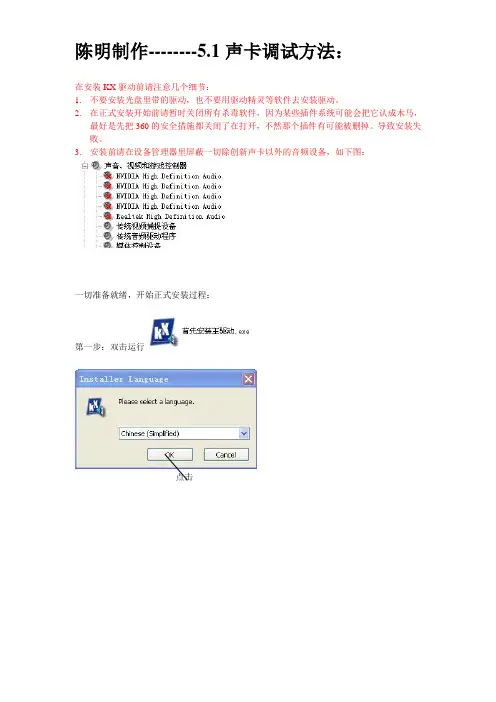
打开KX安装包,里面有三个文件
我们首先安装第一个KX-3538M主驱动
双击
如图1
图1
点击OK
勾选 “我接收“许可证协议”中的条款”,点击下一步
提示安装的组件,默认即可,继续下一步
还是继续下一步
点击安装
以上过程实际上还没有真正的安装KX驱动,只是把KX的安装程序释放出来,这个安装之后,会出来下面的图
我们选择
点击打开
把这个打上
会出来上图这个提示
点击确定
点击是
这个地方选择取消
点击确定,系统会重新启动,KX主驱动安装完毕。
重启之后,我们会发现桌面的右下角出现了一个KX的图标
这个时候KX默认的DSP连线图,麦克风是没有打开的,我们还需要安装插件
首先安装
点击Next进行下一步
点击I Agree表示同意作者声明
在这里,插件路径我们设置默认
点击Install进行安装,安装完毕以后点击Finish确认。
接下来,我们双击插件包里面的
会提示已注册11个插件
至此,KX驱动就算是安装完毕了,接下来导入安装包里面的KX效果
如何导入效果
因为目前360杀毒在清理系统垃圾的时候,容易把KX的插件关联DLL文件当作病毒或者垃圾清理,所以这里讲一下两种方法导入效果
第一种就是直接双击保存的效果文件,这个比较简单
我们详细讲一下第二种
首先鼠标右键单击桌面右下角的KX小图标 左键单击
我们会看到现在显示的是KX驱动默认的DSP连线图
在这个窗口的右上角
点击载入设置
找到效果文件所在的位置
这样,就完成了KX驱动安装和效果导入的全部过程!
教程编写:淡酒