
用coreldraw制作足球
- 格式:doc
- 大小:169.50 KB
- 文档页数:1


ps实训心得体会
ps是近年来比较热门的P图技术。你知道ps实训是什么吗?接下来就是小编为大家整理的关于ps实训心得体会,供大家阅读!
ps实训心得体会 篇【1】
通过12月13-16日四天的实训,总的来说我对自己的表现还算满意,过的比较充实,收获也很多。因为Photoshop这门课是我一直非常想学的,在还没有开始学这门课时,我就向已学过的网络班同学借了一本Photoshop的教材,自己在空余时间看看,可是没有老师的指导,我总觉得在操作时苯手笨脚,总觉得不是这儿出问题就是那出问题,而有问题后自己怎么也找不出自己错在哪。自从学了这门课,我了解了它的基本操作和高级技巧,这次实训让我有机会能够更深入地学习Photoshop,我花了一定时间和经历去琢磨,有时为了实训作业能够做的更美观更有质感,我睡觉都会想还需要怎样修改。
总的来说,学习PS还是有一定的技巧和难度,因为在这半年的课程中,我们还学习了Illustrator,这两门都是ADOBE产品的应用软件,所以有很多相似的应用工具,而对我来说,我认为,AI画图比较的方便灵活些,而用PS来自己创建一幅图时,我会觉得很难达到自己想要的图片效果,因为我头脑里很难想象并勾画出所要效果的对应工具的使用,我想对大多数的同学应该会有同感。有时候老师已经讲的非常仔细了,把所有的工具都教了,但我可能会操之过急,一开始我很想玩好每个工具,希望在我的作品中能够加进很多效果,但看起来效果并不显著。经过半年PS的学习,我觉得绘图经验是非常重要的,一个效果能够用不同的方法作出来,如果没有多次的练习,你就会很难知道这样的效果有几种方法达到,所以多实践操作是学习PS非常必要的。
在网上,我们可以看到很多漂亮的图片,只要你仔细去学,我想也能够发现这样的图片运用的工具其实不多,只是我们平时没有用好它们的,学的还不够精通,所以无法作出具有特色的效果图的。学习PS还要有一定的作图习惯,就是新建图层,这样就避免了出错而无法修改的问题。要想真正掌握PS的绘图,还要必备的理论基础,比如色彩的应用。
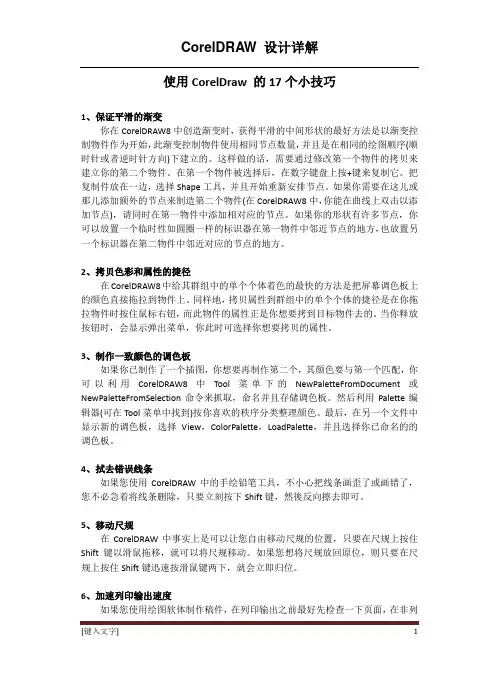
CorelDRAW 设计详解
[键入文字] 1
使用CorelDraw 的17个小技巧
1、保证平滑的渐变
你在CorelDRAW8中创造渐变时,获得平滑的中间形状的最好方法是以渐变控制物件作为开始,此渐变控制物件使用相同节点数量,并且是在相同的绘图顺序(顺时针或者逆时针方向)下建立的。这样做的话,需要通过修改第一个物件的拷贝来建立你的第二个物件。在第一个物件被选择后,在数字键盘上按+键来复制它。把复制件放在一边,选择Shape工具,并且开始重新安排节点。如果你需要在这儿或那儿添加额外的节点来制造第二个物件(在CorelDRAW8中,你能在曲线上双击以添加节点),请同时在第一物件中添加相对应的节点。如果你的形状有许多节点,你可以放置一个临时性如圆圈一样的标识器在第一物件中邻近节点的地方,也放置另一个标识器在第二物件中邻近对应的节点的地方。
2、拷贝色彩和属性的捷径
在CorelDRAW8中给其群组中的单个个体着色的最快的方法是把屏幕调色板上的颜色直接拖拉到物件上。同样地,拷贝属性到群组中的单个个体的捷径是在你拖拉物件时按住鼠标右钮,而此物件的属性正是你想要拷到目标物件去的。当你释放按钮时,会显示弹出菜单,你此时可选择你想要拷贝的属性。
3、制作一致颜色的调色板
如果你已制作了一个插图,你想要再制作第二个,其颜色要与第一个匹配,你可以利用CorelDRAW8中Tool菜单下的NewPaletteFromDocument或NewPaletteFromSelection命令来抓取,命名并且存储调色板。然后利用Palette编辑器(可在Tool菜单中找到)按你喜欢的秩序分类整理颜色。最后,在另一个文件中显示新的调色板,选择View,ColorPalette,LoadPalette,并且选择你已命名的的调色板。
4、拭去错误线条
如果您使用CorelDRAW中的手绘铅笔工具,不小心把线条画歪了或画错了,您不必急着将线条删除,只要立刻按下Shift键,然後反向擦去即可。
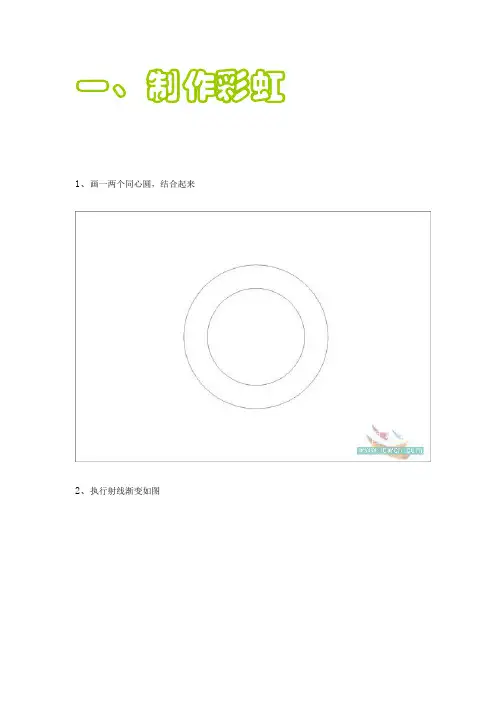
一、制作彩虹
1、画一两个同心圆,结合起来
2、执行射线渐变如图
3、执行交互式透明工具
二、制作斑斓孔雀
今天和大家来一起用CoreDRAW的“交互式变形”工具绘制一只儿童画风格的斑斓孔雀。
在制作之前让我们来先看一下最终的效果:
第1步:打开CoreDRAW软件,新建一个新文件,点击“工具箱”→“多边形”工具在绘图页面中绘制作一个八边形,接着将图形填充颜色设置为[黄],轮廓颜色设置为无色,如下图:
第2步:点击“工具箱”→“交互式变形”工具,在图形的中下部单击并向左拖动鼠标指针对图形进行交互式变形操作,如下图:
第3步:点击“工具箱”→“椭圆”工具绘一个圆形,颜色为[白]色,轮廓设置为无色,如下图:
第4步:点击“工具箱”→“交互式调和”工具,在黄色图形上单击并拖动鼠标指针到白色的图形上,在属性栏中单击“逆时针调和”按纽,如下图:
第5步:点击“工具箱”→“椭圆”工具绘制一个小椭圆形,颜色为[橙]色,如下图:
第6步:点击“工具箱”→“交互式调和”工具,在橙色图形上单击并拖动鼠标指针到白色的图形上,如下图:
第7步:点击“工具箱”→“多边形”工具在绘图页面中绘制作一个八边形,颜色为[橙]色,再点击“工具箱”→“交互式变形”工具,在图形的中下部单击并向左拖动鼠标指针对图形进行交互式变形操作,如下图:
第8步:点击“工具箱”→“椭圆”工具绘制一个圆形,颜色为:红色,再画两个黑色小眼睛(底部为白色),如下图:
第9步:“工具箱”→“多边形”工具在绘图页面中绘制作一个三边形,将其拉长,颜色为[白]色,并用“椭圆”工具绘制二个小椭圆形放于底部,颜色为[红]色,,轮廓设置为无色,如下图:
三、扇子设计
本节介绍一个实用性强、制作精美的实例,循序渐进地向你介绍CorelDRAW的主要功能和操作技巧,从而使你轻松而又全面的掌握其主要技能。

cad实训心得1500字_cad实习体会(通用4篇)
cad实训心得1500字_cad实习体会--第一篇(1656)字
我们这一代90后,从小接触的是windows98,家里条件好的自己有电脑装的是20xx,后来又有了XP,上大学时又有了win7。说实话小时候没想过搞IT,也计算机了解也只是一些皮毛,至于什么UNIX,Linux,听过没见过,就更别说用过了。
以前觉得Linux就跟dos一样,全是用命令窗口,相对于窗口界面来说多麻烦呀。直到学习Linux这门课以后,我才知道,原来我错了。
一.为什么要学Linux呢?每个人都有不同的看法,下面我说说自己的感想吧。
首先Linux是开源的,这也是最主要的原因,想学windows,Unix,对不起我们没源代码。也正是因为这样,Linux才能够像滚雪球一样越滚越大,发展到现在这种规模。其中不乏很多IT精英的心血。我们学透以后更可以做成自己的OS!
其次,Linux简单易学,因为我们初学者只是学的基础部分,Linux的结构体系非常清晰,再加上老师循序渐进的教学以及耐心的讲解,使我们理解起来很快,短期内就基本掌握了操作和运行模式。对我们学习操作系统有很大的帮助,加深我们对OS的理解。
再次,Linux是用C语言编写的,我们有学习C语言的基础,读程序和编写代码方面存在的困难小一点,也是我们能较快掌握的原因之一。
二.学习情况
在学习的过程中,我们用的是VM虚拟机,开始时真的不真的该怎么去做,特别是我的是命令窗口界面,别人的是图形界面,我都不知道怎么调过来。后来通过自学老师给的资料和向同学请教,掌握了一些基本的操作,比如挂载优盘,编译程序,在Linux环境下运行,转换目录等等。学了这些基础才能进行下面的模拟OS程序。 老实说,第一个程序是在C中编译好的,调试好了才在Linux下运行,感觉用vi比较麻烦,因为有错了不能调试,只是提示错误。但是一些显而易见的小错误还是用vi改正比较方便。以后的大一点的程序就得在Linux下调试了,因为有的头文件在VC里面说找不到。