不进入BIOS,怎么设置U盘启动电脑
- 格式:doc
- 大小:56.00 KB
- 文档页数:3
不进入BIOS,怎么设置U盘启动电脑
不用设置BIOS,也能让U盘启动电脑!我们都很清楚用U盘装系统,要设置BIOS让U盘启动才能安装。但是对菜菜和E文不好的人来说,在设置BIOS的时候有一定的难度。
如果不设置BIOS就能用U盘启动电脑,那不是很好。U不用设置BIOS也能让U盘启动电脑。下面就来分享一下。
首先,要确定的是你的U盘是一个可启动电脑的U盘启动盘,接来下就好办了。
1、先把U盘启动盘插入电脑,最好是主机的后制面板
2、在电脑开机的时候不停的点击U盘启动热键
3、在启动菜单里选择你的U盘名称就可以了
选择好后,就可以进PE系统界面,进行安装系统。
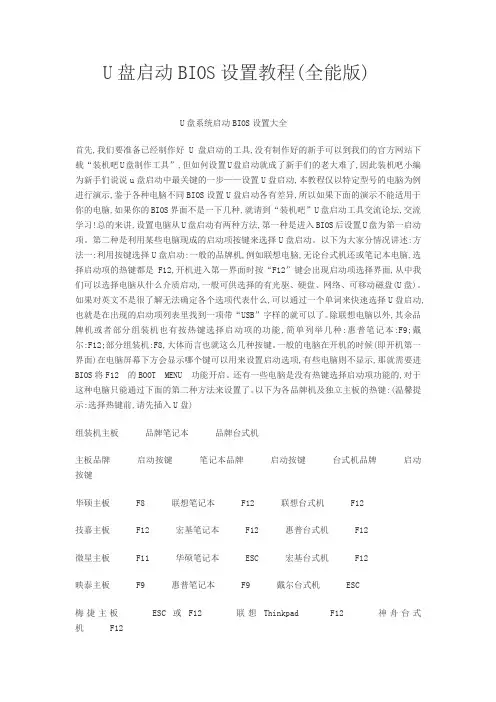
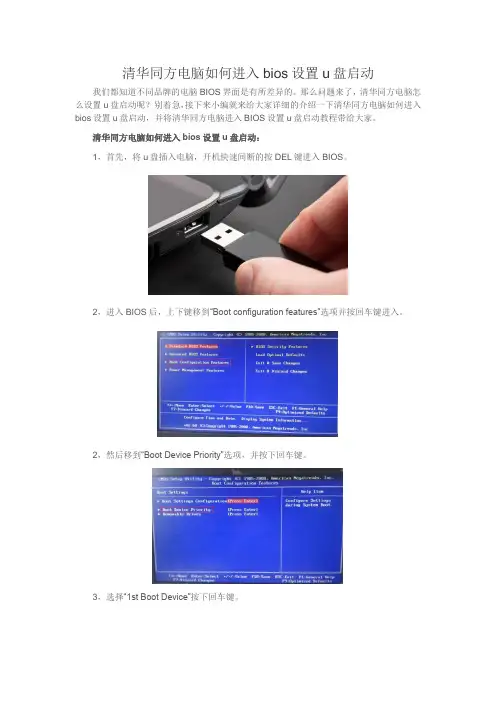
常见品牌主板、笔记本、台式机的启动按键表:
组装机主板 品牌笔记本 品牌台式机
主板品牌 启动按键 笔记本品牌 启动按键 台式机品牌 启动按键
华硕主板 F8 联想笔记本 F12 联想台式机 F12
技嘉主板 F12 宏基笔记本 F12 惠普台式机 F12
微星主板 F11 华硕笔记本 ESC 宏基台式机 F12
映泰主板 F9 惠普笔记本 F9 戴尔台式机 ESC
梅捷主板 ESC或F12 联想Thinkpad F12 神舟台式机 F12
七彩虹主板 ESC或F11 戴尔笔记本 F12 华硕台式机 F8
华擎主板 F11 神舟笔记本 F12 方正台式机 F12
斯巴达卡主板 ESC 东芝笔记本 F12 清华同方台式机 F12
昂达主板 F11 三星笔记本 F12 海尔台式机 F12
双敏主板 ESC IBM笔记本 F12 明基台式机 F8
翔升主板 F10 富士通笔记本 F12
精英主板 ESC或F11 海尔笔记本 F12
冠盟主板 F11或F12 方正笔记本 F12
富士康主板 ESC或F12 清华同方笔记本 F12
顶星主板 F11或F12 微星笔记本 F11
铭瑄主板 ESC 明基笔记本 F9
盈通主板 F8 技嘉笔记本 F12
捷波主板 ESC Gateway笔记本 F12
Intel主板 F12 eMachines笔记本 F12
杰微主板 ESC或F8 索尼笔记本 ESC
致铭主板 F12
磐英主板 ESC
磐正主板 ESC
冠铭主板 F9