
折线图示例@Excel大全
- 格式:pptx
- 大小:1.90 MB
- 文档页数:9

excel如何制作单个折线图
很多上班族在excel中做表格的时候,尤其是成本或销量类的表格时,经常有好多个科目,做出的折线图也是乱成一团,相互交叉,很难看清,但我们可以制作出单个数据显示折线的折线图,下面就跟店铺一起看看吧。
excel制作单个折线图的步骤
1、新建一个表格,把表格的数据按下列方法排序,虽然这种排序稍微浪费一点时间,但是不要急,等表格出来的一瞬间,就觉得值了。
2、这个是4个企业的2011年-2015年的企业销量,一般用折线图单独表示出来,清晰明了,没有交叉相错的感觉。
3、当然这只是4个不同的企业的折线图,如果是同一个企业的同一部门的5个小组,用这种表格效果就不会太明显。但也可以拿来作比较,那个小组销量好,一目了然。
4、还有这种星空系的图表,看起来有没有很美腻,哈哈。这种图表做起来也很简单,看图,点击excel中的插入——其他图表——雷达图,简单易学。
5、做表格的时候,前面的公司名称要记得合并单元格,如图,这样子做出来的表才不会乱,排列整齐。

excel生成折线图的教程
Excel中经常需要使用到折线图对比数据,折线图具体该如何生成呢?下面是店铺带来的关于excel生成折线图的教程,希望阅读过后对你有所启发!
excel生成折线图的教程:
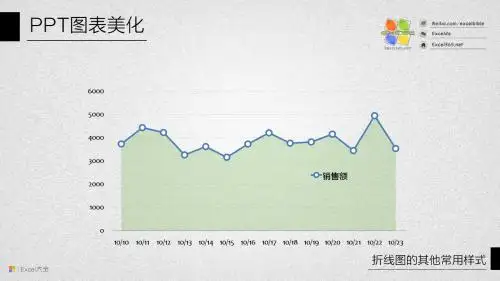
生成折线图步骤1:展示数据随时间变化的趋势
生成折线图步骤2:如果未分组或者分组数量过多,就用折线图。适合于显示在相等时间间隔下数据的趋势。
生成折线图步骤3:折线图美化案列
生成折线图步骤4:选中数据区域——点击插入——选择所需图表类型,然后进入图表美化。
生成折线图步骤5:点击图表工具——格式——垂直(值)轴——设置所选内容格式。
生成折线图步骤6:垂直(值)轴:
设置坐标轴格式——坐标轴选项。
主要刻度线数目=(最大值-最小值)/主要刻度单位值(小于6-7个为最佳)
如图所示,最小值为0,最大值为100,单位为20,刻度数目为5.
生成折线图步骤7:垂直(值)轴主要网格线:
设置主要网格线格式——线条(实线)——颜色(黑色,淡色35%)——短划线类型(短划线)
网格线装饰(一般为虚线 ,在柱子上有数据标签时删除,或者数据较少时)
生成折线图步骤8:.绘图区
选中(右击)——添加数据标签
设置数据标签格式——纯色填充,可以根据需要自行设置。
生成折线图步骤9:水平(类别)轴
设置坐标轴格式——刻度线标记——主要类型(内部)。 这里数据项较多,要有刻度线标记,使图表分类项更容易分辨。如果数据项较少,去掉刻度线,使图表跟简介美观。
设置坐标轴格式——线条(实线)——颜色(黑色)。
设置坐标轴格式——对齐方式——文字方向——堆积。
生成折线图步骤10:主副标题和添加数据来源
根据表格需要,添加标题,标题尽量简洁,且能够反映表格内容,突出你想表达的观点。
生成折线图步骤11:分别选中垂直(值)轴和水平(类别)轴,点击开始,进行数字字体设置。
字体(衬线字体:线条粗细不同,适合小号字体使用,投影时清晰度不高,无衬线字体:粗细相同,更适合大号字体时使用,投影时美观)
Excel在统计中的应用
一、 用excel来计算样本的数字特征
(1) 平均值
法一:按定义来算,先算出所有数据的总和,然后在除以样本个数
法二:直接用函数average计算
(2) 中位数
法一:先排序(数据——排序),然后找出中间值
法二:直接用函数median计算
(3) 众数(英文名mode)
直接用函数mode来计算
(4) 方差(英文名variance)
直接用函数var计算
(5) 标准差(英文名standard deviation)
直接用函数stdev计算
二、 用excel画频率分布直方表和频率分布直方图
(分析工具库属于扩展功能,应在工具——宏加载——分析工具库)
①录入数据
②求出最大值与最小值,确定组距(可接收范围)
③工具——数据分析——直方图——确定——(输入区域:所录入的数据;接受区域:确定的分组数据;输出区域:可以在当前表格,也可在新表格)
选择累计百分率和图表输出——确定
观察所得出的图形?与课本上的频率分布直方图对比
画频率分布表:
①将接受改为分组,下面数据改为相应区间,将频率改为频数
②在右侧增加一列频率和频率/组距,并用相应函数计算
画频率分布直方图和频率分布折线图
①选中分组下面的数据,按住ctrl,选择频率/组距和累积%下面相应的数据,然后插入——图表——柱形图
②将累积%的柱形图改为折线图,(右键——图表类型——折线图)
③将条形图变为直方图(右键——数据系列格式——选项——分类间距调整为0)
④将累积%的折线图变为频率分布折线图(改变百分比)
Excel中没有直接的函数计算茎叶图和总体密度曲线图,可以用专门的统计软件来作(R软件、SPSS软件等)
三、 画散点图和回归直线
插入——图表——散点图——添加趋势线——线性——选项——显示公式——确定 工具——数据分析——相关系数r

雷达软件教程:如何在excel2010中制作柱形图和折线图?
你知道怎么在excel2010中制作柱形图和折线图吗?不会的看过来,小编教你哦,你一定会有收获的。
1、新建excel文档,导入所用数据。以图中的数据,我们将第一行的数据作为X轴数据,后两行数据作为Y轴数据。
2、先将数据画成散点图。选择数据,在“插入”栏中选“散点图”,画散点图时要选择图中所示的“带直线和数据标记的散点图”。
3、数据分析,由图知,Y轴两组数据的数量级差距较大,在一个Y轴下显示显然不合适,因此,需要用到两个Y轴。
4、改变另一组数数据的坐标轴。选中红色的数据(要操作的数据),点击右键,点击“设置数据系列格式”。
5、点击“次坐标轴”。出现对话框,点击“次坐标轴”,之后图表的右边会出现第二Y轴,所选的数据以第二Y轴标准。
6、更改图表类型。选中红色的数据(要操作的数据),点击左上角的“更改图表类型”图标,然后选择“柱形图”中的“簇状柱行图”。此时,我们需要的图表差不多形成了。
7、当坐标数据不合适时,需要改变坐标轴的格式。下图是以改变第二Y轴为例。单击选中第二Y轴数据,然后点击右键选择“设置坐标轴格式”。
8、坐标轴选项的设定。在本篇的例子中我们将“最大值”固定为1,“最小值”固定为0,“主要刻度单位”固定为0.2,而“次要刻度单位”只要比“主要刻度单位”小就行了。
就这样,图就制作好了,是不是也不难哈