
protel99_基础教程
- 格式:pdf
- 大小:11.69 MB
- 文档页数:101


未知驱动探索,专注成就专业
1
protel99se教程
1. 简介
Protel 99 SE是一款常用的电路设计软件,它提供了强大的功能和广泛的应用领域,适用于电子工程师、PCB设计师和电子爱好者等相关人员。本教程将介绍Protel 99 SE的基本操作,帮助初学者上手使用该软件。
2. 安装与配置
2.1 下载与安装
首先,我们需要从官方网站下载Protel 99 SE的安装包,并进行安装。按照安装向导的提示一步一步完成安装过程即可。
2.2 配置工作环境
安装完成后,我们需要进行一些基本的配置工作。首先,打开Protel 99 SE软件,进入“设置”菜单,选择“首选项”。在首选项窗口中,我们可以进行各种设置,如工作界面的颜色、单位设置、快捷键等。根据自己的需求进行相应的配置,配置完成后点击“确定”保存。 未知驱动探索,专注成就专业
2
3. 工程文件的创建与管理
3.1 创建新工程
在Protel 99 SE中,我们可以创建一个新的工程来进行电路设计。点击菜单中的“文件”,选择“新建”,然后选择“工程”。在工程设置中,可以设置工程的名称、存储路径等信息。配置完成后点击“确定”,一个新的工程就创建成功了。
3.2 添加电路图
在一个工程中,我们可以添加多个电路图,并进行相应的设计。在工程管理栏中,可以看到当前工程的所有电路图。通过右键菜单可以进行新增、打开、关闭、保存等操作。
3.3 导入和导出工程
除了创建新工程,我们还可以导入和导出已有的工程文件。在菜单中选择“文件”,点击“导入”或者“导出”选项,选择对应的文件格式和路径即可完成相应的操作。 未知驱动探索,专注成就专业
3
4. 电路设计与编辑
4.1 绘制电路图
在Protel 99 SE中,我们可以通过拖拽元件、连接线来绘制电路图。在左侧的元件库中选择需要使用的元件,并拖拽到电路图编辑区域。通过鼠标左键点击、拖拽可以自由连接元件,形成电路连接。
1 简单原理图、PCB图设计
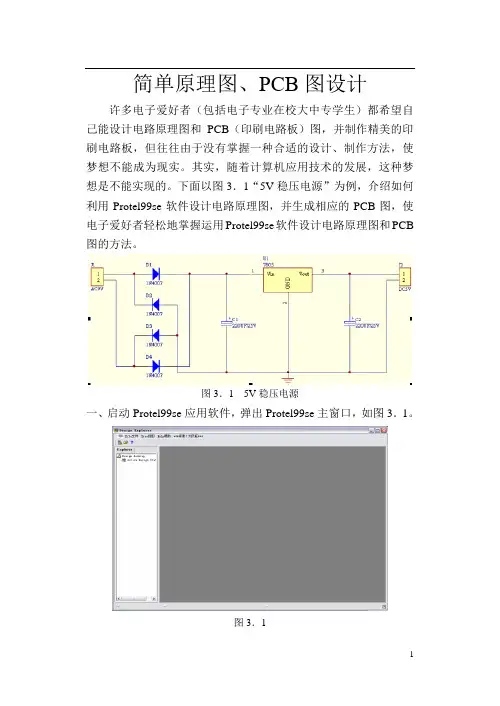
许多电子爱好者(包括电子专业在校大中专学生)都希望自己能设计电路原理图和PCB(印刷电路板)图,并制作精美的印刷电路板,但往往由于没有掌握一种合适的设计、制作方法,使梦想不能成为现实。其实,随着计算机应用技术的发展,这种梦想是不能实现的。下面以图3.1“5V稳压电源”为例,介绍如何利用Protel99se软件设计电路原理图,并生成相应的PCB图,使电子爱好者轻松地掌握运用Protel99se软件设计电路原理图和PCB图的方法。
图3.1 5V稳压电源
一、启动Protel99se应用软件,弹出Protel99se主窗口,如图3.1。
图3.1
2 二、创建名为“5V稳压电源.ddb”设计数据库,将所有“5V稳压电源”的文件,包括电路原理图、PCB图及其它相关文件都保存在这个设计数据库中。具体操作步骤如下:
1.如图3.2,依次点击Protel99se主窗口的File(文件)/New(新建)菜单。
图3.2
2.执行Fil(文件)e/New(新建)命令后,弹出图3.3“新建设计数据库”对话框。
图3.3 新建设计数据对话框
3 3.将Database File Name(数据库文件名)文本框中的文件名改为“5V稳压电源.ddb”,如图3.4。
图3.4
“新建设计数据库”对话框除Location(位置)选项卡外,还有Password(密码)选项卡。我们可以利用这个选项卡为所设计的电路原理图和PCB图等文件设置一个密码,毕竟技术性的东西具有一定的保密性。给文件设置密码后,只有掌握密码的人才能打开并阅读文件,其他人员是无能为力的。
4.点击(浏览)按钮,弹出图3.5“另存文件”对话框。
图3.5 另存文件
4 5.点击“保存在(I):”下拉列表框中的按钮,在弹出的下拉列表中单击选中文件保存的盘符(如G:),如图3.6。
图3.6
6.点击按钮,把“5V稳压电源.Ddb”保存在G盘中,如图3.7。
-!
Protel 99se操作指南
1.1启动Protel99se
一、启动方法
1、双击桌面快捷方式图标,进入Protel99se。
2、执行“开始”→“程序”→Protel99se进入。
二、进入Protel99se主界面
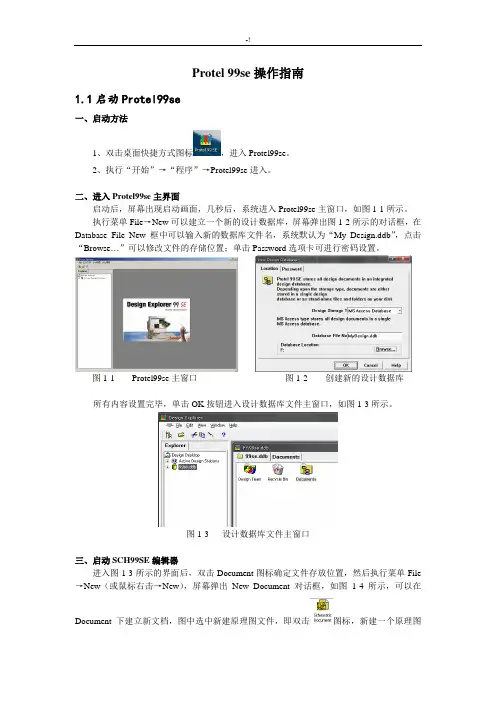
启动后,屏幕出现启动画面,几秒后,系统进入Protel99se主窗口,如图1-1所示。
执行菜单File→New可以建立一个新的设计数据库,屏幕弹出图1-2所示的对话框,在Database File New 框中可以输入新的数据库文件名,系统默认为“My Design.ddb”,点击“Browse…”可以修改文件的存储位置;单击Password选项卡可进行密码设置。
图1-1 Protel99se主窗口 图1-2
创建新的设计数据库
所有内容设置完毕,单击OK按钮进入设计数据库文件主窗口,如图1-3所示。
图1-3 设计数据库文件主窗口
三、启动SCH99SE编辑器
进入图1-3所示的界面后,双击Document图标确定文件存放位置,然后执行菜单File→New(或鼠标右击→New),屏幕弹出New Document对话框,如图1-4所示,可以在Document下建立新文档,图中选中新建原理图文件,即双击图标,新建一个原理图-!
文件,如图1-5所示,系统默认原理图文件名为Sheet1,此时可以直接修改原理图文件名,图中改为AMD。
图1-4 新建文件对话框 图1-5
新建原理图文件
双击原理图文件图标,系统进入原理图编辑器。
(用相同的方法新建印制板等文件)。
印制板文件,印制板库文件,原理图库文件。
四、原理图编辑器
图1-6所示为原理图编辑器,包括主菜单、主工具栏、设计管理器、工作窗口、状态栏等。
图1-6 原理图编辑器
-!
1.2绘制原理图
创建原理图元件库
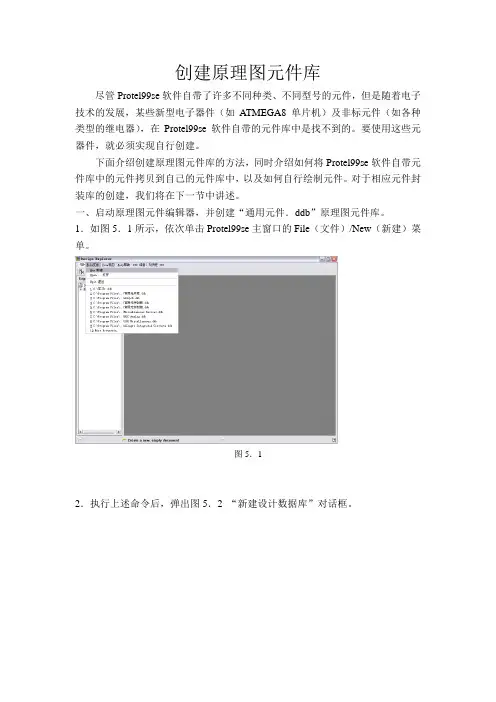
尽管Protel99se软件自带了许多不同种类、不同型号的元件,但是随着电子技术的发展,某些新型电子器件(如ATMEGA8单片机)及非标元件(如各种类型的继电器),在Protel99se软件自带的元件库中是找不到的。要使用这些元器件,就必须实现自行创建。
下面介绍创建原理图元件库的方法,同时介绍如何将Protel99se软件自带元件库中的元件拷贝到自己的元件库中,以及如何自行绘制元件。对于相应元件封装库的创建,我们将在下一节中讲述。
一、启动原理图元件编辑器,并创建“通用元件.ddb”原理图元件库。
1.如图5.1所示,依次单击Protel99se主窗口的File(文件)/New(新建)菜单。
图5.1
2.执行上述命令后,弹出图5.2 “新建设计数据库”对话框。
图5.2 新建设计数据对话框
3.将Database File Name文本框中的文件名更改为“通用元件.ddb”,如图5.3。
图5.3
4.点击图5.3中的(浏览)按钮,弹出图5.4保存文件对话框。
图5.4
5.点击“保存在(I):”下拉列表框中的按钮,将文件存储路径更改为/Program
File/Design Explorer99SE/Library/Sch,图5.5。
图5.5
6.点击按钮,就可一把“通用元件.ddb”保存在Sch文件夹中,如图5.6。
图5.6
注意:将自行创建的元件库保存在Sch文件夹中的主要目的是:使自行创建的元件库与Protel99se本身的元件库具有同等地位,
7.点击按钮,弹出图5.7窗口。
图5.7
8.双击图标,打开“通用元件.ddb”数据库文件夹,如图5.8。
图5.8
9.依次单击图5.8中的File/New菜单,弹出“选择文件类型”对话框,如图5.9。
图5.9 选择文件类型
10.双击图标,启动原理图元件编辑器,如图5.10。
图5.10
11.先将原理图库文件名改为“通用元件.lib”,然后双击图标,弹出图5.11所示编辑原理图元件窗口。