尺寸标注
- 格式:doc
- 大小:1.97 MB
- 文档页数:5
课 题:第6章 尺寸标注 课 时:共4学时(其中理论 1学时,操作3学时),建议分两次课完成。 课 次 理论课时 上机课时 自学(作业)课时 第1次课 1 1 第2次课 2 合计 1 3
能力目标: 会创建、修改、应用尺寸标注样式和尺寸标注;尺寸标注的组成要素;尺寸标注规则;创建、编辑尺寸标注样式;尺寸标注(线性标注、对齐标注、坐标标注、半径标注、直径标注、折弯标注、角度标注、弧长标注、基线标注、连续标注、引线标注、公差标注、圆心标注)。 本章重点: 创建、修改标注样式、各类尺寸标注的基本操作。 本章难点: 标注样式的应用,各类尺寸标注的应用。 教学用具:多媒体计算机网络机房,AutoCAD2009软件,随书配套光盘素材:“第6章”。
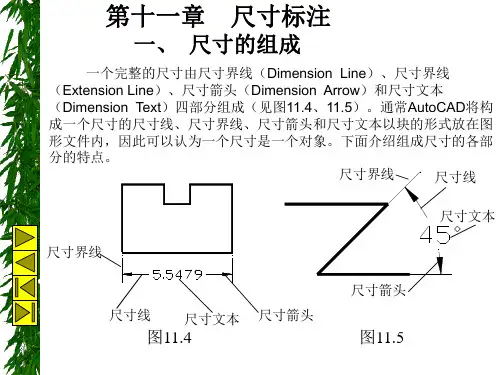
第1次课 2学时 尺寸标注知识技能建构 能力目标: 理解尺寸标注的概念,会创建、应用尺寸标注样式,会尺寸标注。 教学重点: 创建、应用尺寸标注样式,会尺寸标注基本操作。 教学难点: 灵活应用尺寸标注样式标注各类尺寸。 教学方法: 建议通过操作练习、任务驱动等方法传授基本知识和技能。 教学过程: 一、理解尺寸标注 1理解尺寸标注 图形表达的只是物体“形”的信息,而物体“形的大小”、“相对位置”的信息则要通过尺寸标注体现出来。在AutoCAD2009中,用户可以使用“标注”工具、“标注”菜单和“标注”命令对图形进行尺寸标注。 2尺寸标注的基本原则 对绘图的图形进行尺寸标注时应遵循的规则。 3尺寸标注的组成要素 标注的样式多种多样,通常标注包括以下要素:尺寸界线、尺寸线、箭头、标注文字、圆心标注线。
二、标注样式 1标注样式 标注样式可以控制尺寸标注的格式和外观,建立和强制执行图形的绘图标准。标注样式通过“标注样式管理器”对话框设置。 2新建标注样式 在“标注样式管理器”对话框中单击“新建”按钮,输入新样式名称,选择新样式的基础样式创建新样式。 在“创建新标注样式”对话框设置线、符号和箭头、文字、调整、主单位、换算单位和公差等选项项目。 3尺寸标注的编辑 尺寸标注是与图形相关联的组合对象,可以对其整体复制、移动、旋转、更新和删除等操作。还可以对已标注尺寸的尺寸文本内容修改以及对尺寸线作方向的调整。 三、尺寸标注的类型与应用 尺寸标注主要有线性标注、半径标注、角度标注、坐标标注、弧长标注等标注类型。 1线性标注:标注图形对象在水平方向、垂直方向或指定方向的尺寸,包括水平方向标注、垂直方向标注、旋转一定角度标注3种类型。 技能实训: 打开本章素材文件“标注素材.dwg”。 1、标注两个正多边形中心点的间距。 2、标注左边正多边形一条斜边上端点到中心水平辅助线的垂直距离。 2 对齐标注:用于测量两点之间的实际距离,同样适合于水平和垂直线段的标注。
技能实训: 打开本章素材文件“标注素材.dwg”,对正六边形的斜边作对齐标注。 3半径标注:可以标注圆和圆弧的半径,半径符号为R。
技能实训: 打开本章素材文件“标注素材.dwg”,对圆、圆弧创建半径标注。 4直径标注:直径标注用于标圆、圆弧的直径,直径符号为φ。
技能实训: 打开本章素材文件“标注素材.dwg”,标注圆弧直径。 5折弯半径标注:对圆、圆弧进行半径标注时,当布局无法显示标注时可以使用
折弯半径标注进行标注。默认时“折弯”的度数为90 度,可以修改尺寸样式中“符号与箭头”选项卡右下角的“折弯”度数(如30度)。 技能实训: 打开本章素材文件“标注素材.dwg”,对圆弧作折弯半径标注(折弯角度设置为30度)。 6弧长标注:标注圆弧的长度尺寸。
技能实训: 打开本章素材文件“标注素材.dwg”,对圆弧的弧长标注。 7角度标注:标注角度尺寸。
技能实训: 打开本章素材文件“标注素材.dwg”,对正六边形的一个角作角度标注,对一段弧也标注角度。 8基线标注:以第一个标注的界线为基准,连续标注多个线性尺寸,且互相不重
叠。 技能实训: 打开本章素材文件“标注素材.dwg”, 对图形作基线标注。 技巧提示:基线标注的前提是必须已经有一个基准标注,以线性标注为基准的基
线标注是线性的;以坐标标注为基准的基线标注是坐标值;以角度标注为基准的基线标注是角度值。 9连续标注:连续标注可以很方便地标注依次相连的连续尺寸,连续标注前必须
先有一个基准标注,基准标注可以是线性标注、坐标标注或角度标注,每个后续标注将使用前一标注的第二尺寸界线为本标注的第一尺寸线。 技能实训: 打开本章素材文件“标注素材.dwg”, 对图形作连续标注。 10 圆心标注:标注圆、圆弧的中心点。
技能实训: 打开本章素材文件“标注素材.dwg”,标注左边圆弧圆心标记。 11坐标标注:用于测量原点到标记点的坐标位置。
技能实训: 打开本章素材文件“标注素材.dwg”,标注左边圆弧圆心坐标。 12多重引线标注:多重引线标注可以对图形对象进行注释说明,通常包含箭头、
引线、水平线、多行文字。 技能实训: 打开本章素材文件“标注素材.dwg”, 对正六边形作多重引线标注,标注文字为“中心点”,引线为“样条曲线”,箭头符号为“空心点”,大小为“2”。 13折弯线性:在线性或对齐标注添加(删除)折弯线性。折弯线性后所表示的标
注一般为实际尺寸大小而不是图形尺寸大小。 技能实训: 打开本章素材文件“标注素材.dwg”,先作线性标注44,再进行折弯,修改标注对象特性“文字替代”为“150”。 14公差标注:形位公差标注用于定义图形中形状轮廓、定向和定位的最大允许误
差和跳动允差。 公差特征符号表如下:
符号 含义 符号 含义 定位 平面度 同心/同轴度 圆度 对称度 干线度 平行度 面轮廓度 垂直度 线轮廓度 倾斜度 圆跳动 圆柱度 全跳动
附加符号表如下: 符号 含义 最大包容条件 最小包容条件 不考虑特征尺寸
技能实训: 打开本章素材文件“标注素材.dwg”,用上述方法创建形位公差。 技巧提示: 1、双击公差标注可以编辑修改或增加公差符号和相应参数值; 2、公差标注后形成的符号和框是一个整体,可以方便地应用夹点编辑、删除、移动、旋转、复制等操作。 三、读书练习 完成实训练习中“基础级实训”所有习题。
第2次课 2学时 实训1 标注尺寸与文字注释 技能目标: 会规划并创建标注样式,熟练应用标注样式进行尺寸标注、公差标注;会编辑标注信息,包括标注辅助信息、文字信息等。 实训定位: 基础级:会修改、应用标注样式;理解标注的基本规则,会标注尺寸和文字注释的基本操作。 应用级:熟练应用标注样式,掌握标注的基本规则,熟练操作各种标注尺寸的方法和技巧,掌握公差标注的基本方法,熟练应用文字注释与编辑操作。 拓展级:熟悉不同行业的标注规则及要求,设计行业标注样式,熟练完成各类标注。 实训分析: 技能应用:标注样式的创建、修改与应用;尺寸标注、公差标注、文字注释及其编辑修改。 绘图技巧:标注尺寸时先规划尺寸标注样式,规划尺寸标注表示的量、位置等内容。标注时要符合行业规范和标注原则,标注时尺寸的配置要合理,表示图形形状和位置的量应该直接标注,同一要素的尺寸应尽可能集中标注,不要出现重复标注,尽量避免在不可见的轮廓线上标注尺寸,数字之间不允许任何图形穿过,必要时可以将图线断开。 标注是一个复合对象块,可以应用编辑命令工具编辑标注,选择标注后可以在其特性对话框中修改标注属性。 实训详解: 一、打开标注图形,设置标注样式。 1、打开本章素材“第6章/轴承座仰视图标注素材.dwg”图形文件。切换工作空间为“二维草图与注释”。 2、新建标注样式“零件标注”:设置“基线间距”为3.75;设置“箭头大小”为5,“折弯角度”为45;设置“文字样式”为standard, “文字高度”为5,“文字对齐”为水平;其它选项为默认值。 3、新建“标注”图层,各项设置为默认值,并切换为当前图层。 二、标注线性尺寸 1、开启“对象捕捉”“交点”、“端点”模式,应用注释工具面板线性标注按钮“”,依次标注:64、74、98、176、30。 2、数据为30的标注有水平辅助线通过,需要应用修改工具面板打断“”做断开调整处理,从而保证数据30清晰可见。 3、完成其它线性尺寸标注,数据为4、2、13的标注。 技巧提示: ①图形对象每一部分一般只标注一次,不要重复标注,并要标注在最能清晰反应该图形结构特征的视图图形结构上;尽量避免在不可见的轮廓线上标注尺寸,数字之间不允许任何图形穿过,必要时可以将图线断开。 ②标注时需要调整尺寸到合适位置,可以选定尺寸标注后应用夹点工具调整位置,若关闭“对象捕捉”调整标注则不受特殊点捕捉的约束,反而更容易到位。 三、圆或圆角尺寸标注 1、直径标注:“2×φ14”和“2×φ20”。 2、圆角、弧半径标注:“4×R8”和“4×R20”。 四、倾斜角标注 标注图示四个斜线角度标注:4×45°。 1、创建多重引线标注 2、调整多重引线标注到合适的角度位置 五、公差标注 1、标注宽度尺寸52(偏差为+0.033,-0.045)。 ①新建“偏差标注”样式 ②标注“偏差标注” 2、标注“形位公差”“” ①创建垂直引线 ②标注“形位公差” 六、文字注释 应用实时平移工具“”或按住鼠标滚轮向右平移视图,在图形右侧创建文字注释。
应用练习: 完成“实训练习”“应用级实训”图形标注。