
用EXCLE表格编制施工进度计划横道图
- 格式:ppt
- 大小:3.33 MB
- 文档页数:45
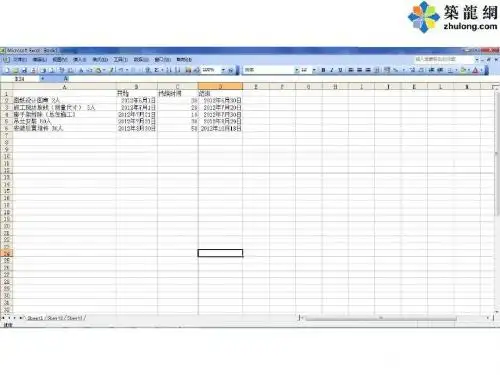

进度计划Excel表⾃动⽣成(施⼯进度)
以下为注解:*2001-3-4”。如果是⼿⼯输⼊,同样需要先设置第C列和第D列的单元格格式,第B列则可以设置公式:B3=D3-⑶ 将单元格F1⾄K1的格式设置为“⽇期 2001年3⽉”,在F1中输⼊最早⽉份的第⼀天的⽇期“2008-6-1”,在G1,将右⽅单元格填充⾄最晚⽉份的下⼀个⽉。即J1为最晚⽉份,K1为辅助单元格,J2中的公式将引⽤到K1。(请耐⼼阅读)格式设为“常规”。⑵ 第E列设置公式:E2=M2,下⽅单元格填充。区域F3:J10中的公式引⽤了第E列,当需要同时编制多个资源计公式改为:E2=L2,则资源为砼。同理可以在空闲列追加更多资源。⑴ 前四列(ABCD列)为进度计划横道图,可以⽤其它软件做好后复制过来,也可以⼿⼯输⼊。如果是从软件复制制后有两处需要修改:①第B列会显⽰为“30⼯作⽇”或“30 d”,需将“⼯作⽇”或“d”替换为空;②第C列⑹ 最后⽣成直⽅图。菜单:插⼊→图表(H)…柱形图→数据区域E11:J12、系列产⽣在“⾏”→设置图表标题→求两个区间交集的⽅法是取区间下限的最⼩值与区间上限的最⼤值之差并加1。然后将F3的公式填充⾄区域F3:将单元格F2⾄J2的格式设为“⽇期 *2001-3-4”,设置F2的公式为:F2=G1-1,并填充右⽅单元格⾄J2,得到该时公式仍然正确。⑷ 将单元格F3的公式设为:F3=(MIN(F$2,$D3)-MAX(F$1,$C3)+1)*$E3/$B3,该公式的前提假设是资源量E3在时D列会显⽰为“2008-6-30 17:00:00”,同样需将“8:00:00”、“17:00:00”替换为空, 并将第C列、第D列的此公式的难点是:从开始⽇期到结束⽇期范围内每个⽉所分配的天数是多少?这⾥有两个时间区间:C3~D3和⾄此,资源计划编制思路已介绍完毕,下次将给⼤家介绍如何⽤AUTOCAD编制⼯程进度计划⽹络图,以分享。筑龙⽹/doc/345cdd76f242336c1eb95e7c.html 筑龙⽹⽔暖电资料全部免费下载了⑸ 设置单元格F12的公式为条件求和,即只对正值求和。因为前⾯求时间交集的⽅法可能出现负值,即不存在

如何利用WPS绘制施工进度横道图?
1. 打开WPS表格,新建表格数据文件
按三列依次输入“开工日期”“施工时间”“完工日期”,再根据你手中的进度计划将其中的信息做成表格(时间是根据计划换算)如下图所示:
2. 选择A1~C10区域
(注意:完工时间可不计入图表)
点击上方的“插入”菜单,选择“图表”
在插入图表的类型中选择“条形图”中的“堆积条形图”
点击“确定”,进度横道图就初见雏形了
虽然雏形出来了
但对比我们以前所认识的横道图还是需要调整。
将图标标题改成“施工进度(工期)”
3. 在坐标纵轴上单击右键,选择“设置坐标轴格式”
坐标轴位置选择“刻度线之间”,同时选中“逆序类别”
这样就把所有类别都显示出来了,并且使得图表内容的显示和我们施工计划表的输入顺序保持一致。
4. 右键选中蓝色条,单击,在菜单上选择“设置数据系列格式”
将线条和颜色都设置成“无”,即“无填充”和“无线条”
再把每项工作的持续时间显示出来,将“数据标签”打钩
这样就大功告成了,生成施工进度计划横道图,大家还可以根据自己的喜好去调整,如图所示:

XX项目施工进度计划表2020 年2021 年
1 月2 月3 月4 月5 月6 月7 月8 月9 月10 月11 月12 月1 月2 月3 月4 月5 月6 月7 月8 月9 月10 月11 月12 月
51015202531510152025295101520253151015202530510152025315101520253151015202531510152025315101520253051015202531510152025305101520253151
01
52
02
53151
01
52
02
52
851
01
52
02
53151
01
52
02
53
051
01
52
02
53151
01
52
02
53
151
01
52
02
53151
01
52
02
5312
02
53
051
01
52
02
53
051
01
551
01
52
02
531序号
1
2开始时间
2020/1/1
2020/1/16结束时间
2020/1/15
2021/12/25施工天
数
15
7102
02
53151
01
5
交安工程
竣工验收桥梁施工
11
12
13
14
15
16
17
18
193
4
5
6
7
8
9
102020/1/16
2020/3/15
2020/3/25
2020/4/1
20项目名称
施工准备
路基施工
桩基
承台
墩柱
盖梁
T梁预制及架设
XX隧道右洞进
口边坡防护及
管棚施工
XX隧道右洞进
口开挖及初支
XX隧道右洞进
口仰拱施工
XX隧道右洞进
口二衬施工
XX隧道右洞进
口洞门施工
XX隧道左洞进
口边坡防护及
管棚施工
XX隧道左洞进
口开挖及初支
XX隧道左洞进
口仰拱施工
XX隧道左洞进
口二衬施工
XX隧道左洞进
口洞门施工
路面工程2020/9/15
2020/2/1
2020/4/1
2020/4/10
2020/4/15
2020/10/15
2021/5/25
2021/10/1
2021/12/12021/10/15
2020/3/20
2021/8/30
2021/9/30
2021/10/20
2021/10/30
2021/11/20
2021/11/30

如何利⽤WPS绘制施⼯进度横道图?
1. 打开WPS表格,新建表格数据⽂件
按三列依次输⼊“开⼯⽇期”“施⼯时间”“完⼯⽇期”,再根据你⼿中的进度计划将其中的信息做成表格(时间是根据计划换算)如下图所⽰:
2. 选择A1~C10区域
(注意:完⼯时间可不计⼊图表)
点击上⽅的“插⼊”菜单,选择“图表”
在插⼊图表的类型中选择“条形图”中的“堆积条形图”
点击“确定”,进度横道图就初见雏形了
虽然雏形出来了
但对⽐我们以前所认识的横道图还是需要调整。
将图标标题改成“施⼯进度(⼯期)”
3. 在坐标纵轴上单击右键,选择“设置坐标轴格式”
坐标轴位置选择“刻度线之间”,同时选中“逆序类别”这样就把所有类别都显⽰出来了,并且使得图表内容的显⽰和我们施⼯计划表的输⼊顺序保持⼀致。
4. 右键选中蓝⾊条,单击,在菜单上选择“设置数据系列格式”
将线条和颜⾊都设置成“⽆”,即“⽆填充”和“⽆线条”
再把每项⼯作的持续时间显⽰出来,将“数据标签”打钩
这样就⼤功告成了,⽣成施⼯进度计划横道图,⼤家还可以根据⾃⼰的喜好去调整,如图所⽰: