
党政机关公文格式中页码添加办法ppt课件
- 格式:ppt
- 大小:1.60 MB
- 文档页数:7

在公文排版过程中,很多人常遇到一个问题,那就是有横向表格时页码编排比较困难。
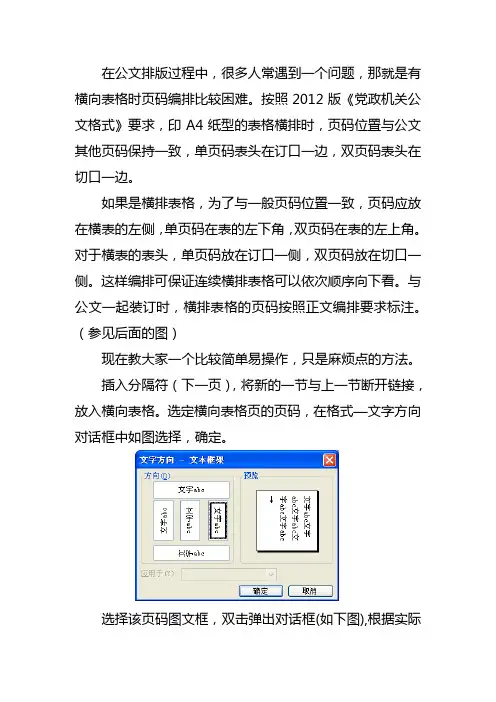
按照2012版《党政机关公文格式》要求,印A4纸型的表格横排时,页码位置与公文其他页码保持一致,单页码表头在订口一边,双页码表头在切口一边。
如果是横排表格,为了与一般页码位置一致,页码应放在横表的左侧,单页码在表的左下角,双页码在表的左上角。
对于横表的表头,单页码放在订口一侧,双页码放在切口一侧。
这样编排可保证连续横排表格可以依次顺序向下看。
与公文一起装订时,横排表格的页码按照正文编排要求标注。
(参见后面的图)
现在教大家一个比较简单易操作,只是麻烦点的方法。
插入分隔符(下一页),将新的一节与上一节断开链接,放入横向表格。
选定横向表格页的页码,在格式—文字方向对话框中如图选择,确定。
选择该页码图文框,双击弹出对话框(如下图),根据实际
情况设置水平、垂直位置即可。
具体设置多少自己动脑筋!
2013-4-2
2
订口
单页码
3 切口
4
切口
双页码
订口。
—1然后点击“默认”按钮,在出现的对话框内点“是”,再点“确定”按钮,即可完成设置。
重新打开一个 Word 文档,就会发现默认字体改为了 “仿宋 _gb23l2',大小改公文标准页码与格式 计算机基础与应用技巧,七, ---Word 中默认字体格式的设置在日常的行政性材料(如公文、总结、讲话等)的编写与处理过程中,对字体格 式的要求很严格,一般要求正文字体为仿宋 _gb2312、大小为三号。
但是新建一个 Word 文档时,字体默认为Times New Roman 大小为五号。
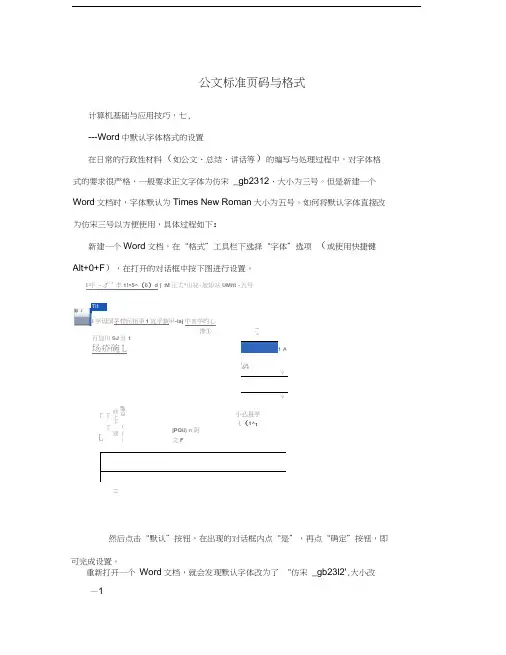
如何将默认字体直接改为仿宋三号以方便使用,具体过程如下: 新建一个Word 文档,在“格式”工具栏下选择“字体”选项 (或使用快捷键Alt+0+F ),在打开的对话框中按下图进行设置。
I 呼 -才' 丰1!^5^(6)d [ :M 正丈*山祕-尬却站UMitt -五号 Tit I 芋毋国茅栉间祖爭1宜孚裁甲-laj 中M 芋旳心带①.百加川SJ 惟1 场疥碗LJ:*1 A i 11 J ini i GF H V V 小込葺芋《(1^: 豔益 f f i 曲上下 建 r r r L -.t F jPQii) n 阴文F II成了三号。
如果需要将默认字体改成其他格式,只需对应改动,具体过程同上。
公文处理与应用技巧,三--- 页码的规范设置页码的规范设置我们平时设置页码时〜为了方便〜总是将页码设成“居中”。
其实〜这种做法是错误的。
新标准”规定:公文页码一般用4 号半角宋体阿拉伯数字〜编排在公文版心下边缘之下〜数字左右各放一条一字线, 一字线上距版心下边缘7 毫米。
单页码居右空一字〜双页码居左空一字。
公文的附件与正文一起装订时〜页码应当连续编排。
面我们来具体分析:首先〜单页码居右空一字,双页码居左空一字。
意思为:公文双面打印〜页码正面居右〜空一个汉字,反面居左〜空一格汉字。
特殊情况〜单面打印页码“居右”。
再次〜页码数字为阿拉伯数字〜大小为4 号。

计算机基础与应用技巧(七)---Word 中默认字体格式的设置在平常的行政性资料(如公函、总结、发言等)的编写与办理过程中,对字体格式的要求很严格,一般要求正文字体为仿宋 _gb2312、大小为三号。
可是新建一个 Word文档时,字体默以为 Times NewRoman、大小为五号。
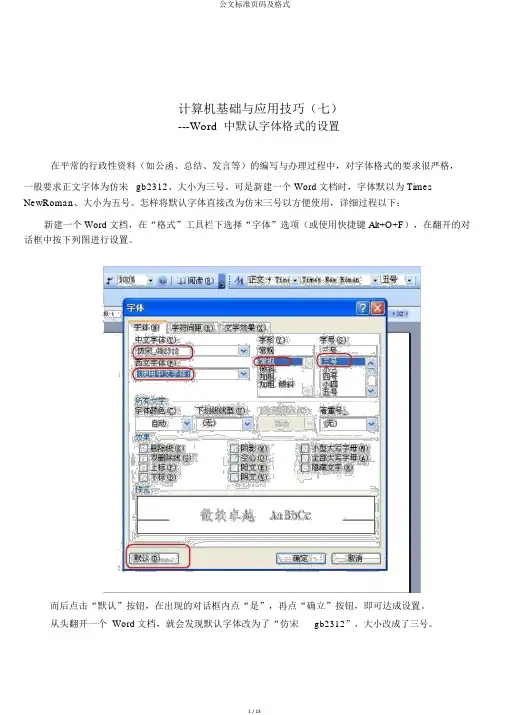
怎样将默认字体直接改为仿宋三号以方便使用,详细过程以下:新建一个 Word文档,在“格式”工具栏下选择“字体”选项(或使用快捷键 Alt+O+F),在翻开的对话框中按下列图进行设置。
而后点击“默认”按钮,在出现的对话框内点“是”,再点“确立”按钮,即可达成设置。
从头翻开一个 Word文档,就会发现默认字体改为了“仿宋_gb2312”,大小改成了三号。
假如需要将默认字体改成其余格式,只要对应变动,详细过程同上。
公函办理与应用技巧(三)---页码的规范设置页码的规范设置我们平常设置页码时,为了方便,老是将页码设成“居中”。
其实,这类做法是错误的。
“新标准”规定:公函页码一般用 4 号半角宋体阿拉伯数字,编排在公函版心下面缘之下,数字左右各放一条一字线;一字线上距版心下面缘7 毫米。
单页码居右空一字,双页码居左空一字。
公函的附件与正文一同装订时,页码应该连续编排。
下面我们来详细剖析:第一,单页码居右空一字;双页码居左空一字。
意思为:公函双面打印,页码正面居右,空一个汉字;反面居左,空一格汉字。
特别状况,单面打印页码“居右” 。
4所谓“一字线” ,就是符号栏中的“—”符号(不是短的“-”符号),左右的“—”符号和数字之间都应有一个半角空格。
最后,页码应该连续编排,空白页不编排页码。
在 Word 文档中,公函页码的格式详细细节设置以下:翻开或新建一个 Word 文档,在在“文件”工具栏下选择“页面设置”选项(或使用快捷键 Alt+F+U ),在“板式”选项卡下,将页眉和页脚设成“奇偶页不一样”,点击“确立”。
如图 1。
图 1而后在“视图”栏当今翻开“页眉和页脚”选项(或使用快捷键 Alt+V+H ),点击图 2 红圈内的按钮,从默认“页眉”变换到“页脚”。