
软件示例如何使用HT9170
- 格式:pdf
- 大小:135.43 KB
- 文档页数:4
软件安装说明
1. 界面说明
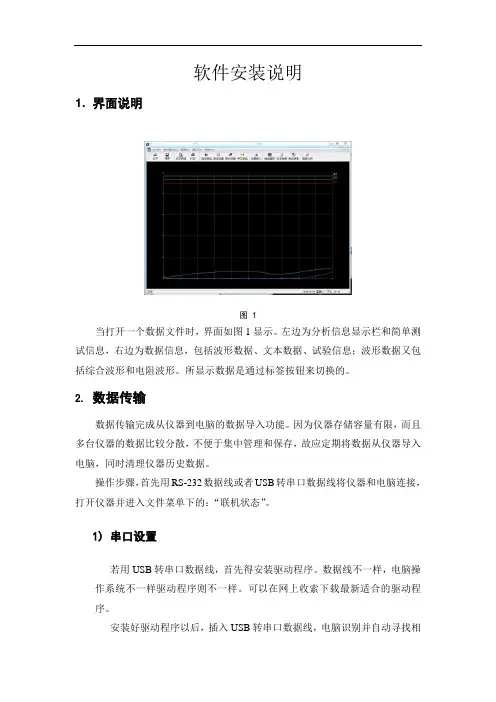
图1
当打开一个数据文件时,界面如图1显示。
左边为分析信息显示栏和简单测试信息,右边为数据信息,包括波形数据、文本数据、试验信息;波形数据又包括综合波形和电阻波形。
所显示数据是通过标签按钮来切换的。
2. 数据传输
数据传输完成从仪器到电脑的数据导入功能。
因为仪器存储容量有限,而且多台仪器的数据比较分散,不便于集中管理和保存,故应定期将数据从仪器导入电脑,同时清理仪器历史数据。
操作步骤,首先用RS-232数据线或者USB转串口数据线将仪器和电脑连接,打开仪器并进入文件菜单下的:“联机状态”。
1)串口设置
若用USB转串口数据线,首先得安装驱动程序。
数据线不一样,电脑操作系统不一样驱动程序则不一样。
可以在网上收索下载最新适合的驱动程序。
安装好驱动程序以后,插入USB转串口数据线,电脑识别并自动寻找相
应驱动程序,匹配好后显示硬件安装成功。
然后进我的电脑设备管理器查看此串口分配的COM号。
如是COM3
图3
打开分析管理软件,选择【联机操作】菜单中的【串口设置】。
设置为以上的
“串口3”。
2)仪器设置
仪器开机,连接好数据线,进入文件菜单下的“联机操作”。
仪器进入联机状态。
3. 联机测试
仪器联机成功后就可以进行正常操作。
注意:如果连接不成功,常见为COM端口设置不匹配。
或者数据线不对,RS-232线或者USB转串口的都有正顺序和反顺序两种规格。
示波器软件使用说明
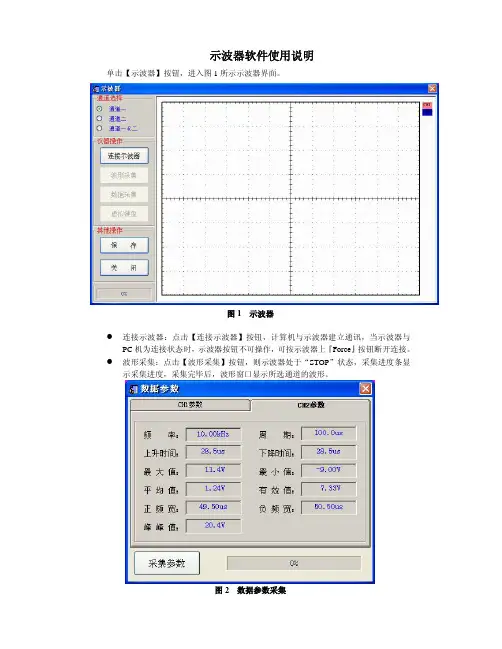
单击【示波器】按钮,进入图1所示示波器界面。
图1 示波器
●连接示波器:点击【连接示波器】按钮,计算机与示波器建立通讯,当示波器与
PC机为连接状态时,示波器按钮不可操作,可按示波器上『Force』按钮断开连接。
●波形采集:点击【波形采集】按钮,则示波器处于“STOP”状态,采集进度条显
示采集进度,采集完毕后,波形窗口显示所选通道的波形。
图2数据参数采集
图3虚拟键盘
●通道选择:点击『通道一』表示采集通道一的波形,点击『通道二』表示采集通道
二的波形,点击『通道一&通道二』表示同时采集通道一和通道二的波形;
●数据采集:点击【数据采集】按钮,弹出数据参数采集界面,显示11种测量参数,
包括频率、周期、上升时间、下降时间、最大值、最小值、平均值、有效值、正频宽、负频宽、峰峰值。
●虚拟键盘:点击【虚拟键盘】按钮,弹出虚拟键盘界面,虚拟键盘与示波器上的键
盘位置对应、功能相同、只需用鼠标点击键盘上的按钮即可实现和示波器上键盘一样的功能,完全在计算机上操作示波器。
●保存:导出窗口波形,以“BMP”格式保存波形图;;。
调试软件操作说明可视对讲调试软件是一个免安装的软件,在文件夹“可视对讲调试软件”里面有一个SetDebug.exe文件,双击运行,即可进入调试软件进行调试。
目录1.软件主界面--------------------------------------------22.查找--------------------------------------------------33.导出--------------------------------------------------44.清除--------------------------------------------------55.进入对讲界面------------------------------------------66.管理中心配置------------------------------------------77. 连通测试---------------------------------------------88.呼叫/监视---------------------------------------------109.管理中心地址设置--------------------------------------1210.围墙机地址设置---------------------------------------1311.单元门口机地址设置-----------------------------------1412. 室内分机地址设置------------------------------------1513.参数设置---------------------------------------------1614.多路设/撤防护----------------------------------------1815. 音量大小调节----------------------------------------1916. 语言设置--------------------------------------------2017. 发送信息--------------------------------------------2118. 下载ID卡-------------------------------------------2219.读取软件版本号---------------------------------------2320. 复位管理密码----------------------------------------2421. 远程重新重启----------------------------------------2522.门口机一键地址呼叫设置-------------------------------2623.半双工平衡值设置-------------------------------------2724.按键快速呼叫属性设置---------------------------------2825.按键快速呼叫地址设置---------------------------------2926.电梯联动地址设置-------------------------------------30附录1.电脑IP地设置-----------------------------------31附录2.电脑多IP地址设置-------------------------------351.软件主界面通过菜单在界面上设置不同的功能右击功能菜单步骤:(1)点击“查找”可以弹出所有连接设备的编号,类型,MAC地址,子网掩码,网关地址,服务器地址,机器描述。

ADAU1701开发板使用说明——20140508该文档介绍如何开始使用ADAU1701开发板,入门使用手册。
1、开发板简介如下图所示,开发板主要包含一个音频输入和两个音频输出插头,一个USB供电插头和一个音量旋钮,和一个下载口,以及四个按键和IIS音频输出接口,和四个LED。
以及自启动EEPROM等模块,支持通过跳线配置供电方式、MCLK和写保护等不同模式。
开发板功能分布如下:图 1 ADAU1701 开发板系统框图CN3、音频输入端口CN1和CN2、音频输出端口J7、EEPROM的写保护(特别注意:在上电/复位时这个跳线帽不能插否则将造成仿真器不能和连接)J3、系统主时钟选择,默认是接通1-2 位(上方,详见原理图),即用内部产生的时钟(12.288MHz) 作为MCLK;如要用I2S 扩展口J7 的时钟作为MCLK,接通2-3 位(下方)。
J5、开发板供电方式设置,默认是接连通的,即通过USBi 供电;如要用外部电源供电,请拔掉此跳线开关。
RV1、电位器,可用于实现音量调节等功能,需要在软件配置2、安装SigmaStudio软件SigmaStudio是专门用于开发SigmaDSP系列的一款图形界面的软件,使用简单便捷。
在开发软件文件夹下有两个安装exe文件:注意ADI_SigmaStudio-Rel3.10-x64.exe 是64bit的软件,适用于64bit的操作系统,如果是32bit的操作系统请使用ADI_SigmaStudio-Rel3.9-x86.exe。
另外,安装SigmaStudio 时,有可能需要你安装 Framework Ver4.0,如果你的机器之前没有安装过此类软件包。
以下以在Win7 64bit的电脑安装ADI_SigmaStudio-Rel3.10-x64.exe为例:第一步:双击箭头所指的exe文件。
第二步:点击next第三步:如下图选择,然后next第四步:按照默认路径安装,next第五步:点insatall第六步:当弹出对话框时选择“安装”,注:这里安装的USBi调试器(即SigmaDSP仿真器)的驱动。