
modscan32使用1
- 格式:docx
- 大小:526.50 KB
- 文档页数:3

M O D S C软件测试通讯简要说明公司内部编号:(GOOD-TMMT-MMUT-UUPTY-UUYY-DTTI-M O D S C A N32测试A T V71通讯简要说明使用软件连接变频器之前需要将USB-485转换器的驱动装好,安装方法参见对应的安装说明。
安装好之后可以在设备管理器中看到转换器对应的COM口。
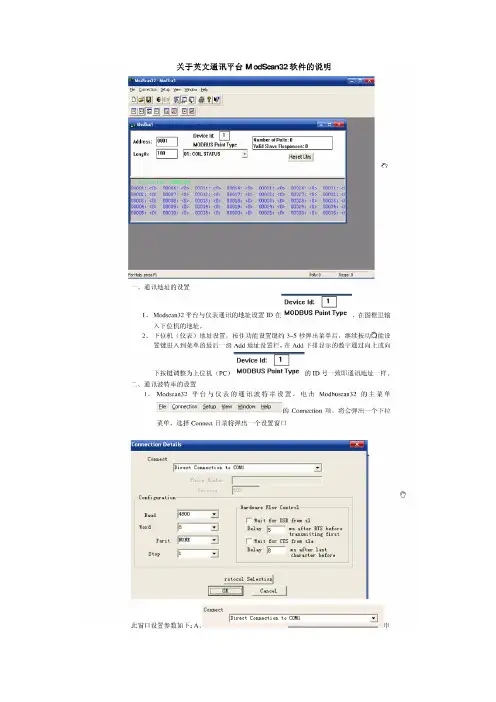
打开Modscan32设备通讯地址的设置:将在变频器地址栏设置的地址输入下图的框里边,一定要与变器设置的通讯地址一样,即下位机(变频器)的地址调整为与上位机(PC)的 ID号一致。
通讯波特率的设置:点击菜单中Connection项下的Connect出现如下对话框此窗口设置如下:1、通讯端口的选择,安装好转换驱动后可以看到对应的COM口,参见第一张图,我的电脑对应的是COM4,则将该项改成对应的端口。
2、波特率的设置,需要将下图的数值改成与变频器中设置好的对应的波特率值。
即下位机与上位机的波特率要对应起来。
格式一般都是RTU的8E1,所以其他用默认的就可以了。
MODBUS 传输模式选择:点击protocol seletion弹出如下对话框选择标准RTU信号,点击OK即可。
MODBUS功能码选择:点击MODBUS Point Type下的下拉菜单,依次出现的是线圈状态、输入状态、保存寄存器、输入寄存器。
对应的MODBUS地址位分别为:DeviceModbus address Descriptionaddress1...10000*address - 1Coils (outputs)10001 (2000)address - 10001Inputs0*40001 (5000)address - 40001Holding registers0*30001 (4000)address - 30001Inputs registers读写ATV71设备参数可选择03:HOLDING REGISTER其他功能键:从左到右依次是:新建、打开、保存、连接、断开、数据定义等。
西门子200做modbus从站与MODSCAN32通讯一.准备工作:1.西门子200编程软件: STEP 7 MicroWIN SP92.西门子200PLC一个:CPU224XP3.编程电缆一条:USB-PPI4.串口软件:二.modbus通讯概念:西门子S7200做Modbus从站需要使用MBUS_INIT、MBUS_SLAVE即可。
MBUS_INIT指令被用于启用和初始化或禁止Modbus通讯。
在使用MBUS_SLAVE指令之前,必须正确执行MBUS_INIT指令。
指令完成后立即设定"完成"位,才能继续执行下一条指令。
在每次扫描且EN输入打开时执行该指令。
应当在每次通讯状态改变时执行MBUS_INIT指令。
因此,EN输入应当通过一个边缘检测元素用脉冲打开,或者仅在首次扫描时执行。
"模式"输入数值选择通讯协议:输入数值1将端口0指定给Modbus协议并启用协议;将输入数值0指定给PPI,并禁用Modbus协议。
"波特"参数将波特率设为1200、2400、4800、9600、19200、38400、57600或115200。
"地址"参数将地址设为1和247之间(包括1和247)的数值。
"校验"参数被设为与Modbus主设备校验相匹配。
可接受的数值为:*0-无校验*1-奇数校验*2-偶数校验"时延"参数通过将指定的毫秒数增加至标准Modbus信息超时的方法延长标准Modbus信息结束超时条件。
该参数的典型数值在有线网络上应为0。
如果您在使用带有纠错功能的调制解调器,将时延设为50至100毫秒的数值。
如果您在使用扩展频谱无线电,将时延设为10至100毫秒的数值。
"时延"数值可以是0至32767毫秒。
MaxIQ参数将供Modbus地址00xxxx和01xxxx使用的I和Q点数设为0至128之间的数值。

modscan使用方法一、modscan是什么?1.1 modscan简单来说就是一个超棒的工具。
它就像一个神通广大的小助手,主要用于和设备进行通讯,特别是那些支持Modbus协议的设备。
这协议呢,就像是设备之间交流的一种特殊“语言”,modscan就是那个能听懂这种“语言”并且能和设备好好“聊天”的家伙。
1.2 你可以把它想象成一个翻译官,在不同设备之间传达信息。
比如说,在工业环境里,有各种各样的设备,像传感器、控制器之类的,modscan就能在你的电脑和这些设备之间搭起一座信息的桥梁,让你轻松获取设备的状态,或者给设备发送指令。
二、安装modscan。
2.1 你得找到可靠的来源去获取modscan软件。
可别随便在一些不明不白的网站上下载,那可就像是在走钢丝,一不小心就可能掉进陷阱里,下到恶意软件或者病毒啥的。
一般来说,官方网站或者一些知名的软件下载平台是比较靠谱的。
2.2 安装过程呢,就像搭积木一样,按照提示一步一步来就行。
通常就是一路“next”,不过在这个过程中,你也得稍微留点心眼,看看有没有一些特殊的设置选项,比如说安装路径之类的。
要是你不小心选错了,可能后面就会像乱了阵脚的蚂蚁一样,找不到软件在哪里了。
三、使用modscan。
3.1 连接设备是使用modscan的关键一步。
这就好比你要打电话,得先知道对方的号码一样。
你得把modscan和你要通讯的设备正确连接起来。
这里面涉及到一些参数的设置,像设备的IP地址、端口号啥的。
要是这些参数设置错了,那就像是对牛弹琴,modscan根本找不到设备,更别说和它通讯了。
3.2 然后就是读取和写入数据了。
读取数据就像是从设备那里打听消息,比如说你想知道传感器检测到的温度是多少,就可以用modscan去读取这个温度值。
而写入数据呢,就是你给设备下命令,比如你想让控制器把某个设备的运行速度调高一点,就可以通过modscan把这个指令发送给设备。
这整个过程就像是一场信息的舞蹈,modscan在中间起着关键的引领作用。

Modscan使用说明Modscan使用说明\r\r1. 简介\r1.1 Modscan概述\rModscan是一款用于Modbus协议设备的扫描和调试工具。
它提供了用于测试和监控Modbus通信的功能,包括读取和写入寄存器,修改参数等操作。
本文将详细介绍Modscan的安装和使用方法。
\r \r2. 安装\r2.1 硬件需求\rModscan支持在Windows操作系统上运行,您需要一台运行Windows的计算机来安装和运行Modscan。
\r\r2.2 安装步骤\r1. Modscan的安装文件。
\r2. 双击安装文件并按照提示进行安装。
\r3. 安装完成后,您将在计算机上找到Modscan的快捷方式。
通过快捷方式即可启动Modscan。
\r\r3. 使用\r3.1 连接设备\r在使用Modscan之前,您需要首先连接Modbus设备到您的计算机。
可以通过串口、以太网等方式进行连接。
请确保您的计算机与设备之间已正确建立通信连接。
\r\r3.2 扫描设备\r1. 打开Modscan。
\r2. 在工具栏上“扫描设备”按钮。
\r3. 在弹出的扫描设备窗口中,选择相应的通信接口和设置参数。
\r4. “开始扫描”按钮,Modscan将自动扫描设备并显示设备列表。
\r\r3.3 读写寄存器\r1. 选择一个设备。
\r2. 在设备详细信息窗口中,选择要读取或写入的寄存器地址和参数。
\r3. “读取”或“写入”按钮,Modscan将执行相应的操作并显示结果。
\r\r3.4 设置参数\r1. 在工具栏上“设置参数”按钮。
\r2. 在设置参数窗口中,输入要修改的设备地址和参数值。
\r3. “确定”按钮,Modscan将修改设备的参数。
\r\r4. 附件\r本文档未涉及附件内容。
\r\r5. 法律名词及注释\r5.1 Modbus协议\rModbus是一种串行通信协议,用于在工业自动化系统中进行设备间的通信。
它广泛应用于现场总线系统中,具有简单、可靠和易于实施的特点。