
Windows server 2008 R2 FTP 超详安装步骤
- 格式:ppt
- 大小:2.58 MB
- 文档页数:30
![服务器搭建与配置(Windows Server 2008 R2 2020安装服务器角色[2页]](https://imgs-1438308264.cos.ap-hongkong.myqcloud.com/b0798e6b2f3f5727a5e9856a561252d380eb2027.webp)
安装服务器角色
一、应用场景
服务器大量使用的是web、ftp、dns和dhcp服务,这些服务在操作系统中,默认是没有的,需要管理员自己动手安装。
默认安装的服务器角色,有时还需要添加相应的功能,此时需要针对此服务器角色安装相关的功能模块。
二、安装服务器角色
(一)准备工作
服务器角色一般是通过服务器管理器来安装的,而且必须是超级管理员才能登录操作。
在安装之前还必须做好相关的准备工作:更改主机名,设置IP地址(服务器的IP原则上是固定的,所以应该手动配置,特别要注意网络应该与“虚拟网络编辑器的参数相对应,即要一致)。
1.更改服务器的主机名
开始——计算机——属性——计算机名称….——更改设置
计算机名——更改——输入计算机名(web)——工作组保留默认的不变——确定
2.配置固定的IP地址
首先查看(如有需要则更改)“虚拟网络编辑器”的网络地址,然后根据这个网络地址配置服务器的IP地址。
例如192.168.100.1/24
(二)流程:
1.安装服务器角色:服务器管理器——角色——web服务器(IIS)———安装
2.查看服务器角色:安装完成之后,有的角色需要关闭服务器管理器,然后重新打开服务器管理器,才能看到刚刚安装的服务器角色。
3.在服务器角色中添加功能(ASP):服务器管理器——角色——添加角色服务——应用程序开发—安装
不清楚此项中需要哪些子项,就勾选此项的全部子项。
4.查看新安装的模块功能:
三、课堂测试
设置web服务器为仅主机模式,IP网段为10.10.10.0/24,选用第2个地址,即10.10.10.2/24。
安装dns、web和dhcp服务器角色。

Windows 2008 R2 配置本地隔离用户的FTP环境:1.操作系统Windows 2008 R22.IIS版本7.5需求:1、三个用户user1、user2、zhiyuan,每个用户只能访问自己的用户目录,权限可读可写,实现本地隔离用户功能。
2、ftp支持匿名用户访问,但只能访问匿名用户目录,权限只可读。
步骤:一、创建本地用户账号打开服务器管理器---配置—本地用户和组—用户。
分别创建user1、user2、zhiyuan,用户名和密码相同。
二、创建用户目录在拟建的ftp根目录,如ftptest,首先在其下创建一个“LocalUser”目录,在LocalUser目录里分别创建与三个用户和Public目录。
具体目录结构如下:为了登录的时候能够明显辨别,我在每个用户目录里创建一个以用户名命名的txt文件。
如user1目录下Public目录就是匿名用户访问的目录,如图三、搭建ftp服务器打开服务器管理器—角色—Web服务器—Internet信息服务。
右键网站—添加ftp站点。
点下一步注意,上图这一步,要点“允许”,不然非ssl访问方式会被拒绝。
点下一步上图身份验证勾选“匿名”“基本”(意思是支持或需要验证,包含匿名身份识别和基本用户账号方式识别)。
授权:允许访问,选择“匿名用户”。
这里的选择只是给ftp添加了一条规则,没有太多意义,所有的规则可以后期建好后添加,这里只是为了省事,提前添加了一条,即根据需求,授权匿名用户只可以使用读取方式访问匿名目录。
点击“完成”后,如下图四、配置FTP点击ftp服务器节点,会看到ftp的配置菜单。
(1)FTP授权规则首先,我们要实现需求一“每个用户只能访问自己账号的内容”,这就是启用“ftp用户隔离”功能,双击“ftp用户隔离”。
选择“隔离用户”---“用户名目录(禁用全局虚拟目录)”,点击右上角“应用”。
启用了该功能还不行。
还需要配置“ftp身份验证”和“ftp授权规则”。
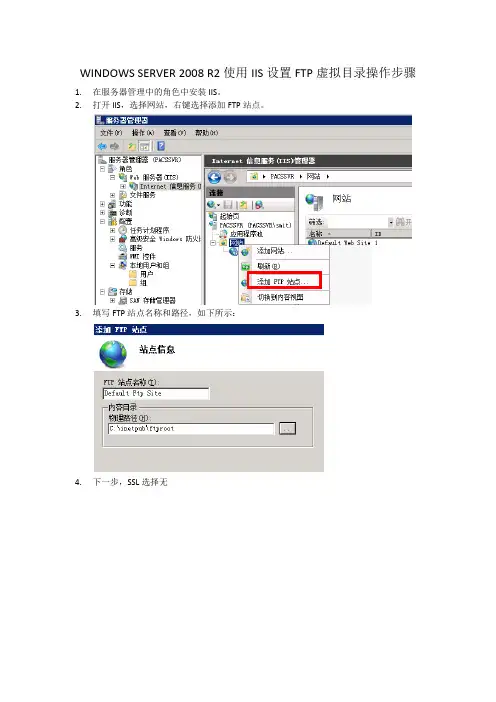
WINDOWS SERVER 2008 R2使用IIS设置FTP虚拟目录操作步骤
1.在服务器管理中的角色中安装IIS。
2.打开IIS,选择网站,右键选择添加FTP站点。
3.填写FTP站点名称和路径,如下所示:
4.下一步,SSL选择无
5.身份验证信息根据如下所示填写,然后建立FTP站点完成。
6.在FTP站点上右键,选择添加虚拟目录
7.填写虚拟目录的名称,以及对应图像目录的实际路径:
8.根据下图所示,设置身份验证信息。
需要事先在WINDOWS本地用户中新建一个用户名
为ftpuser密码不为空的用户,用于访问虚拟目录。
完成虚拟目录的添加工作。
9.打开FTP站点的FTP身份验证功能:
10.在其中启用基本身份验证。
11.修改虚拟目录对应的文件夹的安全属性,将ftpuser用户设为有对此目录完全控制的权
限。
12.完成设置,测试FTP读取和写入。