AutoCAD 2016实用教程第8章_标注图形尺寸
- 格式:ppt
- 大小:869.50 KB
- 文档页数:46



AUTOCAD 线性尺寸标注线性尺寸是指在图形中标注两点之间的水平、竖直或具有一定旋转角度的尺寸,该类标注是进行图纸标注时应用最为频繁的标注方法之一,常用的有以下6种线性标注方式。
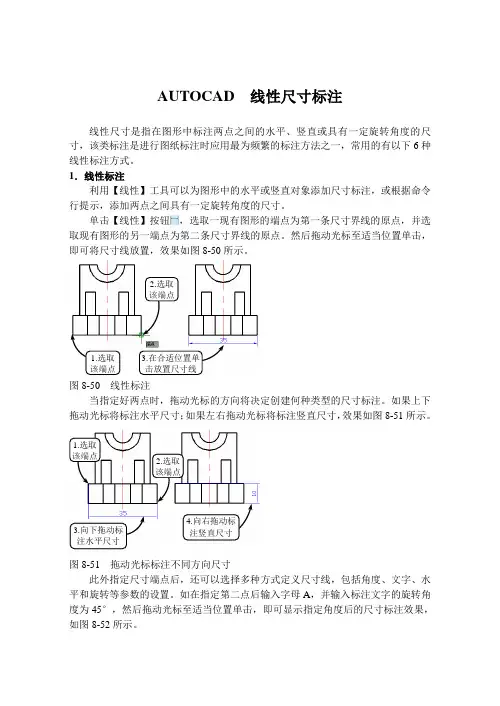
1.线性标注利用【线性】工具可以为图形中的水平或竖直对象添加尺寸标注,或根据命令行提示,添加两点之间具有一定旋转角度的尺寸。
单击【线性】按钮,选取一现有图形的端点为第一条尺寸界线的原点,并选取现有图形的另一端点为第二条尺寸界线的原点。
然后拖动光标至适当位置单击,即可将尺寸线放置,效果如图8-50所示。
图8-50 线性标注当指定好两点时,拖动光标的方向将决定创建何种类型的尺寸标注。
如果上下拖动光标将标注水平尺寸;如果左右拖动光标将标注竖直尺寸,效果如图8-51所示。
图8-51 拖动光标标注不同方向尺寸此外指定尺寸端点后,还可以选择多种方式定义尺寸线,包括角度、文字、水平和旋转等参数的设置。
如在指定第二点后输入字母A ,并输入标注文字的旋转角度为45°,然后拖动光标至适当位置单击,即可显示指定角度后的尺寸标注效果,如图8-52所示。
1.选取该端点 2.选取该端点3.在合适位置单击放置尺寸线 1.选取该端点 2.选取该端点3.向下拖动标注水平尺寸 4.向右拖动标注竖直尺寸图8-52 标注文本旋转效果2.对齐标注要标注倾斜对象的真实长度可以利用【对齐】工具。
利用该工具添加的尺寸标注,其尺寸线与用于指定尺寸界限两点之间的连线平行。
使用该工具可以方便快捷地对斜线、斜面等具有倾斜特征的线性尺寸进行标注。
单击【对齐】按钮,选取一点确定第一条尺寸界线原点,并选取另一点确定第二条尺寸界线原点。
然后拖动光标至适当位置单击放置尺寸线,效果如图8-53所示。
图8-53 指定两点标注对齐尺寸3.角度标注利用【角度】工具经常标注一些倾斜图形如肋板的角度尺寸。
利用该工具标注角度时,可以通过选取两条边线、3个点或一段圆弧来创建角度尺寸。
单击【角度】按钮,依次选取角的第一条边和第二条边,并拖动光标放置尺寸线即可完成角度标注。