
在Win7及以上版本操作系统下安装及运行的补充说明
- 格式:doc
- 大小:528.50 KB
- 文档页数:6


⽤虚拟光驱加载win7或者xpiso镜像⽂件安装系统的图解步骤Linux笔记本安装Win7或者XP系统第四步——⽤虚拟光驱加载Win7或者XP镜像在这⾥先说明⼀下,安装Win7或者XP系统,都需要⼀个Win7或者XP系统的镜像⽂件,这个镜像⽂件可以来⾃正版Windows7或者XP光盘。
MSDN⽤户还可以直接从⽹上下载。
那些已经有正版Windows 7或者XP光盘的⽤户,请将光盘⾥⽂件全部复制到U盘⾥,这样就可以跳过这⼀步,直接到下⼀步。
并且就算光盘坏了也没所谓,因为⽤U盘也能重装Windows系统。
分区之后,下⼀步就是⽤虚拟光驱来加载U盘⾥的Win7或者XP镜像⽂件。
图11 把XP的镜像⽂件防到U盘⾥如果你不想⽤虚拟光驱的话,更简单的⽅法就是把Win7或者XP光盘⾥的⽂件全部复制到U盘⾥,这个⽅法是最简单的!打开虚拟光驱的⽅法很简单,点击PE⾥的“开始”,然后选择虚拟光驱(图12)。
图12 打开虚拟光驱接着,请根据图13的流程图选择XP的镜像⽂件(选择Win7的镜像⽂件也是类似这样)。
图13 ⽤虚拟光驱选择XP的镜像⽂件万事俱备,下⼀步就是开始为笔记本安装XP或者Win7系统了。
由于在PE⾥安装XP和Win7的⽅法,在前⾯步骤是⼏乎⼀致的,只在重启电脑之后操作上才会明显不同,因此笔者将分别讲述XP和Win7的安装过程。
或许有朋友知道,安装XP其实很简单,直接点击虚拟光驱的SETUP就⾏,容易到极,还需多讲?当然,这种⽅法也是可⾏的,但不靠谱,也很⿇烦。
笔者推荐的肯定的⼀通百通的⽅法,让你懂得安装XP,就懂得安装Win7甚⾄是Win8,减少⼆次学习成本。
哪个Windows安装⼯具安装原版的Windows XP最简单,笔者第⼀个想到的是“Win$Man”这个⼯具(在PE⾥都能找到),图形化界⾯,简单易⽤,⽬前⽀持安装Windows XP、Vista、Win7、Win8、2000、2003、2008都等多个系统。
win7多重启动菜单简介一:非软破解版本win7(非grldr引导破解)下载grub4dos,复制grldr、grub.mbr到C盘在C盘建立boot.ini内容:[boot loader][operating systems]c:\grldr.mbr="whatever"这个时候你可以用grub4dos强大的功能启动windows、linux等系统了。
注意:如果menu.lst建立到C下,又安装有linux(grub引导-menu.lst),启动linux需要定位到linux 盘,可以用find --set-root /boot/grub/menu.lst && chainloader /boot/grub/menu.lstfind --set-root /boot/grub/grub.cfg && chainloader /boot/grub/grub.cfg __(ubuntu9.10后以grub2启动)如果没有在C盘见了menu.lst 可以不用定位到linux启动而直接由grldr直接搜索(Ubuntu9.10后的例外)二:软解win7版本需要用easybcd、VistaBootPRO这样的工具修改BCD启动菜单(当然也可以用BCDedit咯)注意:对于软解grldr于grub4dos冲突问题网上有解决方法,作者阿非。
原题:《Win7激活工具,避免了grldr冲突》这样就可以利用方法一,或者直接引导grub4dos了!教程可以参考:Windows 7、Vista、XP多系统启动利器EasyBCD v2.0下载及使用教程提到关于Windows 7/Windows Vista/windows XP双系统启动菜单的维护问题,一般问题都可以采用手动修复,但是如果采用软件修复,是不是更高效一点呢,本文就专题说明一下EasyBCD 的使用方法。
一、EasyBCD_v2.0下载目前EasyBCD版本为EasyBCD_2.0英文版的。

第一部份 VF123安装与运行一、支持环境要求硬件:586以上的各类型号的微机。
软件:中文WINDOWS95/98/2000/XP/Vista/(32位和64位)操作系统。
二、软件安装步骤将软件光盘放入光驱,接着打开[我的电脑] ,打开[光驱],在光盘中,有一个VF123的文件夹,打开该文件夹,双击其中的setup命令(图片是一台电脑),开始安装,以后的进程,请依照安装提示进行,直到全数安装完毕。
VF123...............系统能自动识别。
..................Windows..... 20..11..版的加密锁不需要安装加密锁驱动程序,三、运行步骤一、将软件加密锁插在主机的USB接口。
2、点击屏幕左下角的【开始】,选择其中的“程序”,再点击“饲料配方软件 VF123”即可。
运行软件可能会显现的问题与解决方式:◇在.Win7.....”,.................. VF123......中运行软件没有反映:....中,需要用鼠标右键点击“饲料配方软件..........在.Win7然后选择“以治理员身份运行”即可................。
◇在WindowsXP中运行软件没有反映:可能是本软件中的某模块被杀毒软件误看成是病毒而被屏蔽。
先下载杀毒软件再启电脑,从头安装VF123。
◇运行软件后,死在启动页面:可能与Office某组件有冲突,先下载office再从头安装VF123。
四、软件升级方式直接安装新软件,再运行新软件,执行“其他”菜单中的“从旧软件取数据转至本系统”。
五、注意事项1.请爱惜好软件安装盘,尽可能不要损坏,若是坏了,请随时与咱们联系改换。
2.常常给软件数据做备份,避免因运算机显现故障,致使配方丢失。
.............................金牧饲料配方软件VF123实现了对Win7(32位和64位)的全面支持随着微软windows系统的不断转变,金牧饲料配方软件VF123的加密锁也前后推出了三代,实现了对微软的windows不同版本的全面支持。
用diskpart设置win7系统安装U盘声明:1.这个Diskpart是vista\win7的操作系统环境下才有的,xp下不能完成此实验;2.同时也要补充说明一点,不能做成xp安装系统U盘,因为xp与win7的启动引导架构是不一样的,做xp安装u盘是很难的,而做Win7安装U盘则很简单,这两点足以体现Win7更加人性化的一面。
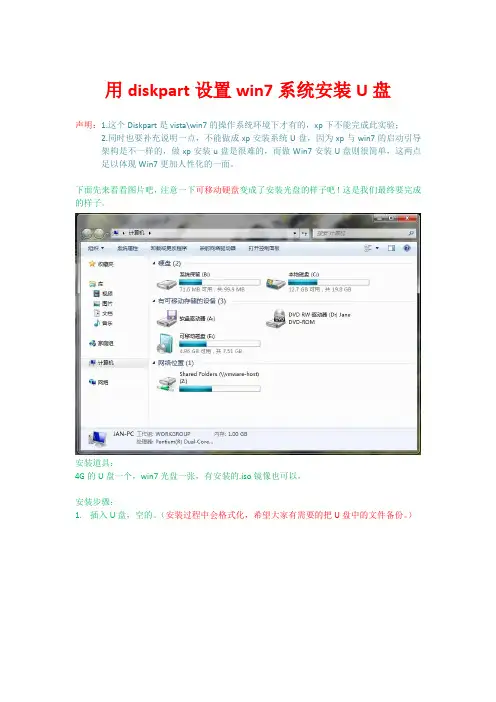
下面先来看看图片吧,注意一下可移动硬盘变成了安装光盘的样子吧!这是我们最终要完成的样子。
安装道具:4G的U盘一个,win7光盘一张,有安装的.iso镜像也可以。
安装步骤:1.插入U盘,空的。
(安装过程中会格式化,希望大家有需要的把U盘中的文件备份。
)2.这个diskpart工具是win7自带的,开始菜单下,直接输入“diskpart”;3.是。
4.弹出diskpart交互环境。
5.输入“list disk”,显示PC机上所有的硬盘,list与disk中间有空格。
6.如图显示。
7.找到自己U盘的大小,这里以8G的U盘为例,图中的“磁盘1”为我要选定的U盘,输入“select disk 1”,同样注意有空格。
8.如图所示。
9.输入“clean”,清空U盘。
10.如图所示。
11.输入“create partition primary”,在U盘上创建主分区,注意空格。
12.如图所示。
13.输入“select partition 1”选中当前分区为第一分区,注意空格。
14.如图所示。
15.输入“active”,设置U盘为活动分区。
16.输入“format fs=ntfs quick”,U盘转换成NTFS格式,fs前有一个空格,ntfs后有一个空格。
17.格式化完之后,输入“assign”,分配盘符。
18.如图所示。
19.操作完成,输入“exit”退出Diskpart交互环境。
20.完成后U盘变为这个样子。
21.之后复制win7系统盘中所有的文件到U盘中即可。
也可以把解压之后的镜像文件的所有文件复制到U盘中。