
Avaya语音系统呼叫转移命令
- 格式:doc
- 大小:127.50 KB
- 文档页数:3
Avaya语音系统呼叫转移设置
正文:
功能描述
操作步骤:
1.disp sta 查看分机号码的呼叫涵盖
2.dis cov rem 1 查看现有的呼叫转移号码
3.修改呼叫涵盖设置转移的电话号码
4.设置呼叫转移
5. List call-for ---------查看所有来电转接(*21和*31)的电话和转出电话。
Avaya语音系统呼叫转移设置
正文:
功能描述
操作步骤:
1.disp sta 查看分机号码的呼叫涵盖
2.dis cov rem 1 查看现有的呼叫转移号码
3.修改呼叫涵盖设置转移的电话号码
4.设置呼叫转移
5. List call-for ---------查看所有来电转接(*21和*31)的电话和转出电话。

Avaya系统常用命令和常见故障FAQ
应急恢复手册
Avaya系统常用命令
1.详细参见AVAYA中文编程手册
2.change station xxxx 更改分机参数
3.monitor traffic trunk-group 查看中继组的线路占用情况,每一分钟刷新一次
4.list trunk-group查看系统目前的中继线情况
5.List trace station X 追踪分机工作状况(X为分机号码)
6.List trace tac X 追踪寻线组工作状况可以跟踪中继编号
7.list skill-status sta 查看各技能组所对应配置
8.List agent skill 74 查看技能组成员
9.Status station xxxx 查看分机状态
10.display inc-call-handling-trmt trunk-group X 查看中继上的号码
11.add (change) agent-loginID xxxx 添加(更改)座席工号调整callin时可以用
12.status trunk x 查看中继x各端口的状态
13.test board X 测试X板卡的线路状态
14.Busy trunk 22 致盲中继组
15.Release trunk 22 释放中继组
16.busyout station xxxx 将分机xxxx制忙
17.release station xxxx 将已制忙的分机xxxx释闲
18.change public-unknown-numbering 0 呼出主叫号码变换分析主叫号码的变换,例如6
开头的主叫从某一个中继出局显示某一个主叫号码。
19.change ars analysis location 1 0 精确匹配路由表
20.change aar analysis 2 用于匹配虚拟号码路由的设置
21.change uniform-dialplan 6 修改已6开头的主叫号码呼出匹配规则。

AVAYA话机及PBX简要配置⽤户使⽤⼿册
承⼤公积⾦呼叫中⼼AVAYA话机及PBX简要配置
⽤户⼿册2012年08
AVAYA 1608 IP 话机基本使⽤
1. ⾸次使⽤
按”⽿机键”,此时⽿机键提⽰等亮,”呼叫通道”会被激活(绿灯亮); 按”释放按钮”,释放通道(灯全灭); 话机进⼊接听状态
注:为保证服务质量,禁⽌使⽤话柄和免提键。 登录座席前请确认话机上⽩⾊圆形⼩按钮旁的指⽰灯全部不亮 2. 接听来电
注:此接听⽅法仅限于软电话不能使⽤,系统切换到应急⽅案时使⽤
来电时”呼叫通道”等绿闪,座席按此”呼叫通道”接听电话。3. 主动挂断
注:此接听⽅法仅限于软电话不能使⽤,系统切换到应急⽅案时使⽤
座席按”释放按钮”,主动挂断电话。4. 拨电话 (外拨号码前加9)
注:此接听⽅法仅限于软电话不能使⽤,系统切换到应急⽅案时使⽤
座席按”呼叫通道”激活通道,然后拨被叫号码;
呼叫通道 释放按钮
⽿机键
通过话机登录/登出
注:在软电话⽆法使⽤的情况下或其他特殊原因,座席通过话机登录/登出,平时禁⽌使⽤。1.登⼊
[“*50”听到拨号⾳“⼯号(如:8001)”听到拨号⾳“1234”嘟嘟表⽰登录成功]
注:登⼊后并没有进⼊available状态,请继续下⾯的操作。2.选择⼯作模式
⼯作模式有两种:a.⼿⼯签⼊
[*51];
座席电话结束后,进⼊话后处理状态;再按[*51]才能切换到available状态;b.⾃动签⼊
[*52]
座席电话结束后,⾃动进⼊available状态,可继续接听来电。
其他⼯作状态键:ACW(话后处理):[*54];
AUX(置忙):[*53]
3.登出
[*59]
分机配置AVAYA PBX 登录
使⽤ASA 登录AVAYA PBX(172.12.3.12 port 5022)
键值:F1:取消编辑
F2:刷新
F3:提交
F7:翻页(下⼀页)
F8:翻页(上⼀页)选择终端类型
对于⽤户IT⼈员,建议新增分机时使⽤“复制”的⽅法:[duplicate station xxxx]
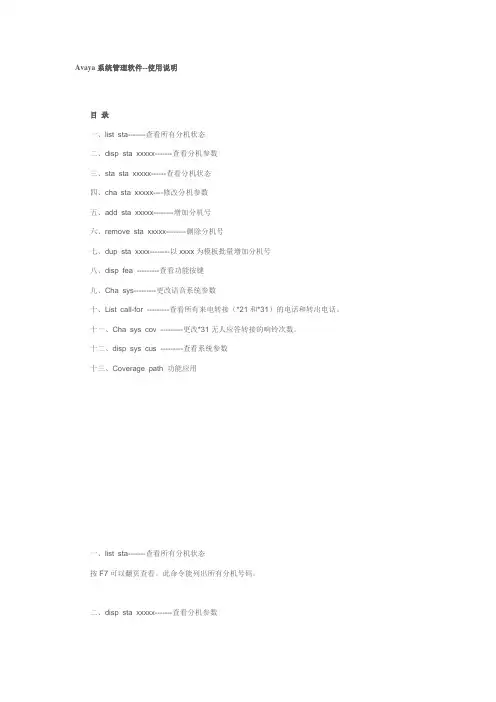
Avaya系统管理软件--使用说明
目 录
一、list sta-------查看所有分机状态
二、disp sta xxxxx-------查看分机参数
三、sta sta xxxxx------查看分机状态
四、cha sta xxxxx----修改分机参数
五、add sta xxxxx--------增加分机号
六、remove sta xxxxx--------删除分机号
七、dup sta xxxx--------以xxxx为模板批量增加分机号
八、disp fea ---------查看功能按键
九、Cha sys---------更改语音系统参数
十、List call-for ---------查看所有来电转接(*21和*31)的电话和转出电话。
十一、Cha sys cov ---------更改*31无人应答转接的响铃次数。
十二、disp sys cus ---------查看系统参数
十三、Coverage path 功能应用
一、list sta-------查看所有分机状态
按F7可以翻页查看。此命令能列出所有分机号码。
二、disp sta xxxxx-------查看分机参数 主要看红框:
PORT有参数的为在用的分机,显示X的为未用号码;其中01代表第1个PN箱(总共2个),D代表第4个(总共4个),04代表第4个卡板,18代表第18个卡位。
COR为限制等级,用于限制拨打外线或长途等,可以用list cor查看相关的限制等级;(0代表“只能接而不能拨电话”,1代表local本地电话,2代表DDD国内长途,3代表IDD国际长途)
COS为服务等级,可以用disp cos查看相关服务;(比如Auto Callback自动回拨功能开通情况等等)
Coverage Patch为呼叫涵盖,作用为当话机忙或者无人接听等状态下把来电涵盖到别分机或手机上。
三、sta sta xxxxx------查看分机状态

xx局AVAYA交换机管理命令
登入ASA 管理软件
双击图标进入ASA 按回车按键进入下面一个界面
登陆: admin 回车确认 密码:Avaya1234 (都小写) PIN: avaya123 (小写)
回车确认
类型选择 :4410 回车确认
进入命令窗口 command:
帮助按键:F1 退出(不保存) F3 保存(确认) F7 下一页 F8上一页
分机管理功能
1) 增加分机
命令:ADD STATION XXXX (xxxx为分机号码)
Eg : add station 8888
Type :callrid (模拟电话类型为callrid ) IP 话机类型为9640 本次项目使用1608的話机类型
Port:01A1010 (物理板卡端口地址 此地址为配线表端口号的地址)
STATION
Type: callrid Lock Messages? n COR: 1
Port:x Security Code: COS: 1
2) 修改分机
命令:CHAN STATION XXXX
修改分机端口 分机权限 COR 0为内线 1为市话2国内3国际 本次默认都是国际
Type: callrid Lock Messages? n COR: 0 为内线1为市话2国内3国际
Port: 01A1011 Security Code: COS: 1
FEATURE OPTIONS
LWC Reception: msa-spe Auto Select Any Idle Appearance? n