Keil C软件使用(黄修改)
- 格式:doc
- 大小:454.00 KB
- 文档页数:11
一、Keil 安装
1、运行D:\单片机实验-tyao\keil700\setup目录中setup.exe
2、选择full Version完全版
3、安装路径D:keil
4、SN:K1RIP-M2192-KO14E
5、First Name:随意
Last Name:随意
Company Name:随意
(名字必须填写,E-mial可以不填)
6、出现“A:”时,点“浏览”选D:单片机实验—tyao\keil700\c51addon\文件夹即可。
7.Next,Next,去掉发送注册信息前面的勾,Next
8,安装完成
Keil C软件使用
Keil C51 软件是众多单片机应用开发的优秀软件之一,它集编辑,编译,仿真于一体,支持汇编,PLM 语言和 C 语言的程序设计,界面友好,易学易用。
下面介绍Keil C51软件的使用方法
进入 Keil C51 后,屏幕如下图所示。几秒钟后出现编辑界
进入Keil C51后的编辑界面
简单程序的调试
学习程序设计语言、学习某种程序软件,最好的方法是直接操作实践。下面通过简单的编程、调试,引导大家学习Keil C51软件的基本使用方法和基本的调试技巧。
1)建立一个新工程
单击Project菜单,在弹出的下拉菜单中选中New Project选项
2)然后选择你要保存的路径,输入工程文件的名字,比如保存到C51目录里,工程文件的名字为C51
如下图所示,然后点击保存.
3)这时会弹出一个对话框,要求你选择单片机的型号,你可以根据你使用的单片机来选择,keil c51几乎支持所有的51核的单片机,我这里还是以大家用的比较多的Atmel 的89C51来说明,如下图所示,选择89C51之后,右边栏是对这个单片机的基本的说明,然后点击确定.
4)完成上一步骤后,屏幕如下图所示
到现在为止,我们还没有编写一句程序,下面开始编写我们的第一个程序。
5)在下图中,单击“File”菜单,再在下拉菜单中单击“New”选项
新建文件后屏幕如下图所示
此时光标在编辑窗口里闪烁,这时可以键入用户的应用程序了,但笔者建议首先保存该空白的文件,单击菜单上的“File”,在下拉菜单中选中“Save As”选项单击,屏幕如下图所示,在“文件名”栏右侧的编辑框中,键入欲使用的文件名,同时,必须键入正确的扩展名。注意,如果用C语言编写程序,则扩展名为(.c);如果用汇编语言编写程序,则扩展名必须为(.asm),即“文件名.asm”。再单击“保存”按钮。
6)回到编辑界面后,单击“Target 1”前面的“+”号,然后在“Source Group 1”上单击右键,弹出如下菜单
然后单击“Add File to Group ‘Source Group 1’” 屏幕如下图所示
选中P1.asm,然后单击“Add
”屏幕好下图所示 注意到“Source Group 1”文件夹中多了一个子项“P1.asm”了吗?子项的多少与所增加的源程序的多少相同
7)现在,请输入如下的汇编语言源程序: 例如
ORG 0000H
ajmp start ; ;为了不占用中断入口地址,须如此做
ORG 0030H
start: MOV A, #01H
LP: MOV R0,#10 ; ;送闪烁次数
LP0: MOV P1,A ; ;点亮LED
LCALL DELAY; ;延时
DJNZ R0,LP0;;闪烁次数不够10次继续
RL A; ;否则A左移,下一个灯闪烁
SJMP LP; ;循环不止
DELAY: MOV R3, #0FFH ;;延时子程序
DEL2: MOV R4,#0FFH
DJNZ R4, $
DJNZ R3, DEL2
RET
END
在输入上述程序时,读者已经看到了事先保存待编辑的文件的好处了吧,即Keil c51会自动识别关键字,并以不同的颜色提示用户加以注意,这样会使用户少犯错误,有利于提高编程效率。程序输入完毕后,如下图所示
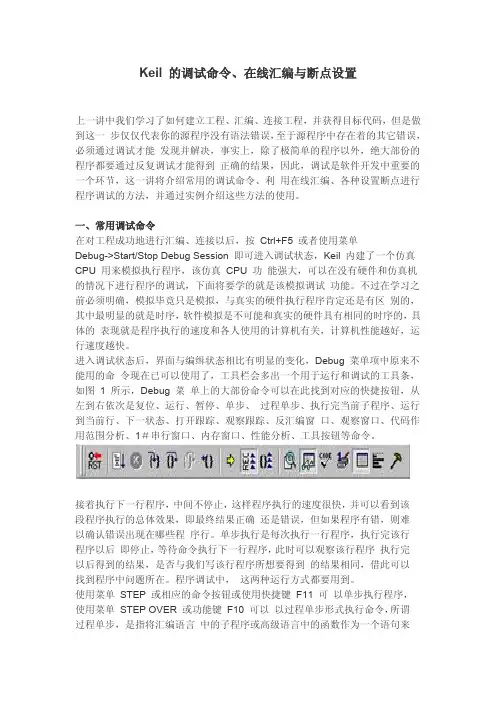
8)在上图中,单击“Project”菜单,再在下拉菜单中单击“Built Target”选项(或者使用快捷键F7),编译成功后,再单击“debug”菜单,在下拉菜单中单击“Start/Stop Debug Session”(或者使用快捷键Ctrl+F5),屏幕如下所示
9)调试程序:在上图中,单击“Debug”菜单,在下拉菜单中单击“Go”选项,(或者使用快捷键F5),然后再单击“Debug”菜单,在下拉菜单中单击“Stop Running”选项(或者使用快捷键Esc);再单击“View”
菜单,再在下拉菜单中单击“memory Windows ”选项,就可以看到程序运行后的结果,若想单步调试选择Debug/step,(或者F11)。其结果如下图所示
在打开的“memory Windows”中的Address栏,
写入“D:00H”表示显示内部RAM从00H单元开始的内容 (D是DATA的意思)
写入“C:****H”表示显示ROM从****H单元开始的内容 (C是CODE的意思)
写入“X:****H”表示显示外部RAM从****H单元开始的内容 (X是XDATA的意思) 如:
至此,我们在Keil C51上做了一个完整工程的全过程。但这只是纯软件的开发过程,如何使用程序下载器看一看程序运行的结果呢? 请听下回!
10)单击“Project”菜单,再在下拉菜单中单击“ ” 在下图中,单击“Output”中单击“Create HEX File” 选项,使程序编译后产生HEX代码,供下载器软件使用。把程序下载到AT89S51单片机中。
黄补充:在调试中,如果想改变寄存器中的值,上上图左边寄存器窗口中可以点击修改,
编写合适的程序,利用单步调试,可以看到数据在寄存器、片内RAM、片外RAM之间的搬移过程。
要在ROM的2000H、2001H处预置数35H、35H,可用:
org 2000h
db 35h,36H
看端口变化:peripherals的 I/O-Port 即可。
我为大家做一个作业为实例:
将外部RAM的100H单元中内容送片内30H,并高低四位交换,送R1和外部RAM的200H单元。
输入程序:(nop空指令无用,行号程序中没有,是为了下面讲解用;有一个假设数23H,如果没有它,都是0,就看不出数据的传送了)
nop
nop
1 mov dptr,#100h ;此三句不是本题要求的,
2 mov a,#23h ;而是为调试程序加入的,
3 movx @dptr,a ;向外部RAM的100H单元放入假设数23H
4 mov dptr,#100h
5 movx a,@dptr
6 swap a
7 mov r1,a
8 mov dptr,#200h
9 movx @dptr,a
nop
nop
end
得到:
编译通过,下面按F10单步运行,逐步演示结果。
1、执行完第3行(画红线行),可知把23H放入外部RAM的100H单元中,见x:0x100
2、执行完第5行,可知把23H放入A单元中
3、执行完第6行,可知把A的值23H换为32H
4、执行完第7行,把R1的值赋成32H,并且片内01H单元(即R1处D:0x01处)为32H
5、执行完第9行,可见DPTR为200H,同时x:0x200处为32H