
Proteus应用技巧之总线方式画电路
- 格式:pdf
- 大小:235.52 KB
- 文档页数:1
操作步骤与快捷键
删除=双击右键
自动摇景=shift+鼠标撞击视图边缘
快速的画重复路径的连线(比如画零件到总线的连线):先画好第一根连线,这时软件会把刚才画线的路径记忆下来,画第二根线的时候只要在第二根线的起点双击即可。(实在是方便)
查找并编辑元件属性: 按e弹出搜索框,输入零件序号,比如r2,按回车,就会打开r2的编辑框。
编辑元件属性:方法1:双击元件。 方法2:选中元件,按ctrl+e。 方法3:在零件上按右键再按左键。
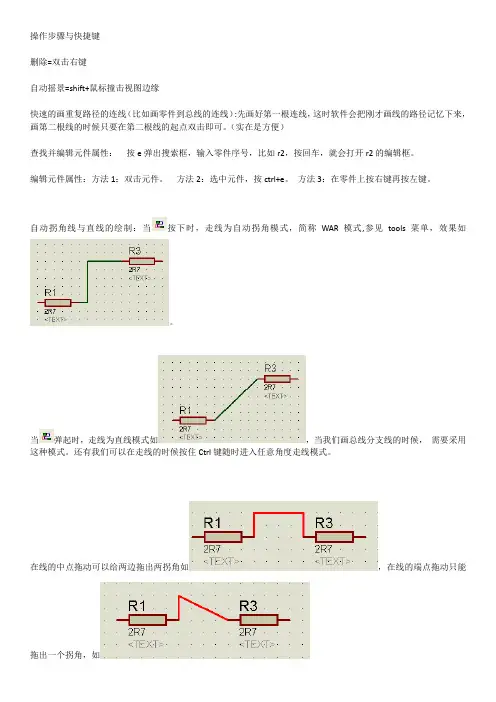
自动拐角线与直线的绘制:当按下时,走线为自动拐角模式,简称WAR模式,参见tools菜单,效果如。
当弹起时,走线为直线模式如,当我们画总线分支线的时候, 需要采用这种模式。还有我们可以在走线的时候按住Ctrl键随时进入任意角度走线模式。
在线的中点拖动可以给两边拖出两拐角如,在线的端点拖动只能拖出一个拐角,如
视图缩放快捷键
F8=全部显示
F7=缩小
F6=放大
鼠标定位+F5=手动摇景
R=刷新
X:鼠标形状会在正常、斜45度,全屏十字三种状态循环转换
栅格的显示与隐藏: 按g键切换,或者点按钮切换。
重新定位坐标原点:(作用:为了便于比较而选取的参照点)
因为坐标的原点在编辑区的中间, 有的地方的坐标值比较大, 不利于我们进行比较。此时可通过点
击菜单命令“View” 下的“Origin” 命令, 也可以点击工具栏的按钮或者
按快捷键“O” 来自己定位新的坐标原点。快捷键O的用法:先定位鼠标到指定位置,然后按O键,注意此时的状态栏显示一个粉红的坐标值0,0 若再按一次O键,坐标将会恢复到系统默认的中点位置。同时,状态栏的坐标值会变成黑色字体。
复制零件:左键点击选中零件,点开始复制,零件编号会自动递增
总线标号的命名方式:在总线上的命名形如AD[0..7]如图,若写成AD[$0..7$]则可以形成上划线效果,如同.Proteus支持将零件的引脚画成总线型,如
Proteus使用心得
网络转载
1.英国Labcenter electronics公司开发,集电路原理图设计、仿真、制版于一体的EDA软件
2.可以设计和仿真模拟电路、数字电路、数模混合电路、MCU系统
3.目前对单片机系统的开发只能输入汇编语言,但是可以和keil联合调试,在keil中将c代码转换成汇编代码输入到proteus中仿真验证
4.proteus的两种仿真方法:电路动态仿真与图表仿真,动态仿真便于观察电路运行状况,图表仿真便于观察精确的电路细节
5.预览窗口的蓝色方框是可编辑区的缩略图,绿色方框是当前编辑区在屏幕内的可视部分,绿色方框会随屏幕变化
6.常见快捷键: F6--以数表当前位置为中心放大 F7--缩小 F8--放大到屏幕 R--刷新 P--选取元器件 快速线标--A
7.proteus中的文件格式:.DSN是设计文件,包含一个设计的全部信息 .SEC设计图的一部分,用于导入导出 .SDF电路生成的网表文件
8.安装路径下的library.pdf文件有当前软件支持的库列表
9.电路的连接是以grid为端点的,所以设计的时候最好显示grid,grid的间距越小那么电路连接越精确
10.连线过程中每左击鼠标一下则设置一个断点,按住ctrl后不以直线走线
11.电路原理图的设计过程:先取所有元件--摆好位置连接导线--重新命名和设置器件参数值--加上图表或者虚拟仪器仿真
12.proteus数字电路仿真的输入有两种: logicstate输入和数字信号源输入
proteus数字电路仿真的输出有两种: logicprobe输出和电压探针输出(只有电压探针能用于数字电路检测)
13.调试菜单中只有watch窗口能够和电路运行同时显示
14.二极管共阳组接低电平时才亮,共阴组接高电平才亮
15.总线以双击结束,相类似连接以双击完成(便于画导线组)
16.proteus中单片机开发过程:选择单片机类型(对应不同生成工具)

proteus中节点连线法
在Proteus中,节点连线法是一种常用的电路连接方式,用于连接电路中的不同元件。以下是节点连线法的基本步骤:
放置节点:首先,在需要连接的电路位置放置节点。在Proteus的工具箱中,可以找到节点模式按钮,点击后进入节点操作模式。在该模式下,可以在编辑窗口的期望位置双击鼠标左键,即可放置节点。节点通常表现为一个小圆点,代表电路中的一个连接点。
连接节点与元件:放置好节点后,可以使用连线工具将节点与电路元件连接起来。将光标移动到元件的连接点处,光标会变成一支笔的样式,然后单击就可以将元件的连接点与节点连接起来。同样地,也可以将另一个元件的连接点与同一个节点相连,从而实现元件之间的连接。
添加网络标号(可选):为了方便识别和管理电路连接,可以在节点上添加网络标号。在Proteus的工具箱中,可以找到连线标签模式按钮,点击后进入连线标签操作模式。在该模式下,可以选择添加网络标号,并为每个节点指定一个唯一的标号。这样做的好处是可以更方便地识别和跟踪电路连接,尤其是在复杂的电路设计中。
需要注意的是,Proteus中的节点连线法要求电路连接不交叉,以避免产生错误的电路连接。因此,在布线过程中需要仔细规划线路的路径,确保连接的正确性。
另外,Proteus还提供了其他连线方式,如直接连线和网络标号连线等。直接连线是将元件的连接点直接相连,适用于简单的电路连接。而网络标号连线则是通过添加网络标号来实现元件之间的连接,适用于较复杂的电路设计。
以上就是在Proteus中使用节点连线法进行电路连接的基本步骤和注意事项。
Proteus 51汇编源码调试
proteus的调试器很有特色,使用很方便。网上有很多的仿真实例。有的调试的时候会出现源代码窗口。这是使用Proteus自带汇编器,如ASEM51时,它将产生SDI文件,所以当你单步调试时,源代码窗口就出现SDI文件。
SDI文件是用Proteus里面ASEMDDX.exe生成,用来显示汇编源码。ASEMDDX.exe是个命令行程序。使用方法是先用ASEM51编译汇编程序,生成hex和lst文件,再在命令行方式下输入:
ASEMDDX 文件名
ASEMDDX会查找文件名对应的lst文件。然后生成SDI文件。(只能用于ASEM51生成的lst文件,不支持其他编译器生成的lst文件)
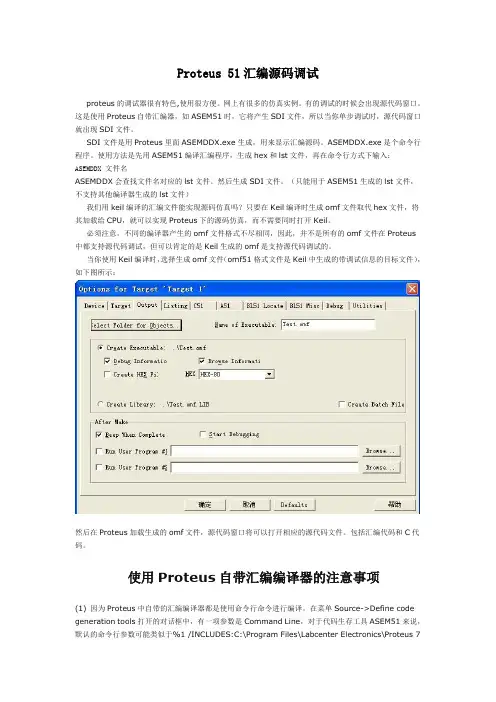
我们用keil编译的汇编文件能实现源码仿真吗?只要在Keil编译时生成omf文件取代hex文件,将其加载给CPU,就可以实现Proteus下的源码仿真,而不需要同时打开Keil。
必须注意,不同的编译器产生的omf文件格式不尽相同,因此,并不是所有的omf文件在Proteus中都支持源代码调试,但可以肯定的是Keil生成的omf是支持源代码调试的。
当你使用Keil编译时,选择生成omf文件(omf51格式文件是Keil中生成的带调试信息的目标文件),如下图所示:
然后在Proteus加载生成的omf文件,源代码窗口将可以打开相应的源代码文件。包括汇编代码和C代码。
使用Proteus自带汇编编译器的注意事项
(1) 因为Proteus中自带的汇编编译器都是使用命令行命令进行编译。在菜单Source->Define code
generation tools打开的对话框中,有一项参数是Command Line,对于代码生存工具ASEM51来说,默认的命令行参数可能类似于%1 /INCLUDES:C:\Program Files\Labcenter Electronics\Proteus 7