
windows7 使用技巧 拼合全景照片
- 格式:doc
- 大小:709.00 KB
- 文档页数:4
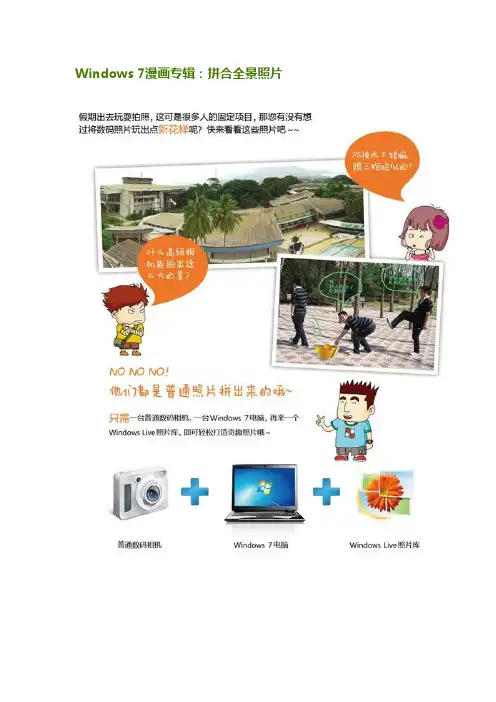

全景图合成
一、打开图像
双击图标进入Adobe Photoshop,在上侧导航栏中单击“文件→打开”,打开所要编辑的图片(本例中的三张图片命名依次为“图片1”、“图片2”、 “图片3”)。
二、统一图片数据
1、保存基准图像数据
本例中将“图片1”的图像数据定为全景图片的图像数据。打开“图片1”后,点击上侧导航栏“图像→调整→匹配颜色”,对话框如下图:
点击对话框中的“存储统计数据”,弹出如下对话框:
将图像统计数据命名“图像数据.sta”,单击保存。保存之后,在“匹配颜色”对话框单击确定。
2、载入基准图像数据
以“图片1”的图像数据作为基准数据处理“图片2”和“图片3”。打开“图片2”,点击上侧导航栏“图像→调整→匹配颜色”,对话框如下图:
点击对话框中的“载入统计数据”,弹出如下对话框:
选中“图像数据.sta”后,单击载入。载入之后,在“匹配颜色”对话框单击确定。单击上侧导航栏中“文件→存储”(或“Ctrl+S”)保存文件。至此,“图片2”处理完毕。依此方法处理“图片3”。
三、全景图合成
“图片1”、“图片2”、 “图片3”处理之后,进行全景合成,单击“文件→自动→Photomerge”,界面如下:
单击“Photomerge”弹出如下对话框:
单击“浏览”后,对话框如下:
选中处理好的“图片1”、“图片2”、 “图片3”,单击“确定”后的界面如下:
单击“确定”之后,Photoshop会自动合成全景图如下:
此时的图片是不规则的,需要进行裁剪。在左边导航栏中选中裁剪工具,裁剪后的图片如下:
全景图合成完毕。单击上侧导航栏中“文件→存储为”,对话框如下:
命名之后,存储“格式”选择“JPEG”保存文件即可。

照片拼接将多张照片拼接在一起
照片拼接技术是一种将多张独立照片合并成单张照片的方法,它能够通过处理照片间的共同区域,使合并后的照片看起来像是一张完整的照片。在本文中,我们将介绍照片拼接技术的应用、原理和步骤,以及一些相关的注意事项。
一、照片拼接技术的应用
照片拼接技术广泛应用于各个领域,包括旅游摄影、广告设计、景观摄影等等。其主要作用在于扩大照片的视角,呈现更加广阔的画面。例如,在旅游摄影中,人们可以通过拼接多张照片,将整个风景完整地展示出来,给观众带来更加真实、震撼的视觉效果。
二、照片拼接技术的原理
照片拼接技术的原理主要基于图像处理和计算机视觉领域的知识。其核心思想是通过检测和匹配照片间的共同区域,然后将这些区域进行拼接。具体来说,照片拼接主要包括以下几个步骤:
1. 特征提取:通过特定算法,从每张照片中提取出能够代表其特征的关键点或描述子。
2. 特征匹配:对于每张照片中提取的特征点,通过计算相似性度量,找到在其他照片中与之相对应的特征点。
3. 几何校正:通过对特征点进行几何转换,使得各个照片的视角和尺度一致,以便进行后续的拼接。 4. 图像融合:通过将照片中的共同区域进行重叠、混合,逐渐拼接成单张照片。
5. 去除瑕疵:对于拼接后可能出现的缝隙、变形等问题,进行瑕疵修复,使得拼接后的照片更加自然、无缺陷。
三、照片拼接技术的步骤
在实际操作中,照片拼接技术通常需要借助专业的图像处理软件。下面是一般的拼接步骤:
1. 导入照片:通过选择合适的软件,将需要拼接的照片导入到软件中。
2. 特征提取和匹配:软件会自动进行照片的特征提取和特征匹配,通过算法找到匹配的特征点。
3. 几何校正:软件会根据特征点的位置,进行照片的几何校正,使得其视角和尺度一致。
4. 图像融合:软件会自动将特征区域进行图像融合,逐渐合成一张完整的照片。
5. 瑕疵修复:软件根据用户的选择,可以对拼接后可能出现的缝隙、变形进行瑕疵修复,以提高拼接效果。

PS单张照片合成全景图
PS单张照片合成全景图
PS单张照片合成全景图视频图文教程制作步骤:
1、文件—自动—photomerge,选择自动,浏览,选中所有要打开的素材,所有的图片会自动的打开并进行拼接。
2、盖印图层,裁剪图片多余的部分,复制图层,编辑—填充—内容识别,填补好空白的位置。
3、用魔术棒工具选出蓝天的部分,添加色相饱和度,分别把青色和蓝色的饱和度拉到最低,明度拉倒最高,添加选取颜色,复制选区颜色,拉土天空素材,模式调整为正片叠底,添加蒙版,用柔角画笔工具对蒙版的边缘进行涂抹。
4、盖印图层,camera raw,调整参数,如图所示。
5、添加照片滤镜,颜色选择橙黄色,把整体的画面变得暖一些。
6、添加色彩平衡,曲线,色相饱和度,调整整体画面的颜色。
7、盖印图层,滤镜—风格化—油画,调整参数设置。

Photoshop如何拼接多张照片制作全景图
如果你想制作一张震撼的全景图,Photoshop是一个非常有用的工具。通过拼接多张照片,你可以将各个角度的景观融合在一起,创造出一个完整而壮观的全景视图。下面是一个简单的教程,教你如何使用Photoshop进行全景图的制作。
步骤1:准备工作
首先,确保你已经拍摄好了需要拼接的照片。为了获得最佳效果,建议使用三脚架固定相机,保持拍摄时的稳定性。另外,使用相同的曝光设置和相机参数,以确保照片的一致性。
步骤2:导入照片
打开Photoshop软件,将所有需要拼接的照片导入到一个新的工作空间中。你可以通过点击文件 > 脚本 > 裁切并对齐图像来自动导入照片。
步骤3:自动对齐图像
选择所有导入的照片,在菜单栏上选择编辑 > 自动对齐图像。Photoshop将自动调整和对齐你的照片,以便轻松地进行拼接。这个过程可能需要一些时间,取决于你导入的照片数量和每张照片的分辨率。
步骤4:创建全景图 在自动对齐完照片后,你可以开始创建全景图了。首先,选择窗口 >
初始化,并设置合适的画布大小和分辨率。根据你的照片数量和分辨率,你可能需要调整画布的大小。
步骤5:排列照片
现在你可以开始排列和拼接照片了。首先,选择一个作为基准的照片。通常选择一张居中的照片作为基准是最好的选择。然后,将其拖动到初始化的画布上,放置在合适的位置。
步骤6:层次调整
将基准照片放置好后,你可以开始将其他照片添加到画布上,以创建全景视图。将每张照片拖动到画布上,覆盖到与基准照片之间重叠的位置。这样可以通过调整透明度,确保照片之间的对齐度。
步骤7:合并层
当你完成排列和对齐所有照片后,右键单击任何一个图层,并选择“融合可见”。这将合并所有图层,并创建一个新的图层,其中包含整个全景图。
步骤8:修饰和调整
全景图已经拼接完成,但你可能还需要进行一些进一步的调整和修饰。你可以使用Photoshop的各种工具和滤镜来修饰全景图,以获得更好的效果。例如,你可以调整色彩平衡、对比度和明暗度,或者通过添加滤镜来增强全景图的效果。 步骤9:保存和分享