
Windows7使用视频播放软件时提示没有解码器是怎么回事
- 格式:pdf
- 大小:34.11 KB
- 文档页数:1
Last Update date : 2012.11.13
在日常播放视频的时候,有时会碰到播放某个视频提示没有音频或视频解码器的问题(如上图),这是由于我们使用的播放软
件或系统内,没有该视频文件相应的解码器,导致视频或音频不能播放,这时,我们需要下载相应的解码器或更换其他可以支
持多种解码格式的播放软件,来解决此类问题(比如暴风影音、迅雷看看等)。
Last Update date : 2012.11.13
在日常播放视频的时候,有时会碰到播放某个视频提示没有音频或视频解码器的问题(如上图),这是由于我们使用的播放软
件或系统内,没有该视频文件相应的解码器,导致视频或音频不能播放,这时,我们需要下载相应的解码器或更换其他可以支
持多种解码格式的播放软件,来解决此类问题(比如暴风影音、迅雷看看等)。

电脑上无法打开的常见视频文件类型的解决方案
在使用电脑播放视频时,我们有时会遇到无法打开特定文件类型的情况。这可能是由于缺少对应的解码器或播放器,或者是文件本身存在损坏等原因。本文将介绍一些常见的视频文件类型以及相应的解决方案。
一、AVI格式文件
AVI (Audio Video Interleave) 是一种常见的视频文件格式,但在某些情况下可能无法打开。这可能是由于缺少适当的解码器所致。解决方案包括:
1. 安装对应的解码器:可以通过下载和安装诸如K-Lite Codec Pack等解码器来解决问题。这些解码器可支持各种视频格式,包括AVI。
2. 升级播放器:使用较新版本的媒体播放器(如VLC媒体播放器或Windows Media Player)有时可以解决无法播放AVI文件的问题。
二、MKV格式文件
MKV (Matroska Video) 是一种开放格式的视频文件,可容纳多种编码类型和音频轨道。然而,有时电脑上的播放器可能无法打开或播放MKV文件。以下是解决方案: 1. 安装MKV解码器:由于MKV格式的文件较为复杂,因此可能需要安装适当的解码器。一些常见的解码器包括Combined Community
Codec Pack (CCCP)、K-Lite Codec Pack等。
2. 更换播放器:尝试将默认播放器更换为能够支持MKV文件的播放器,如VLC媒体播放器等。
三、MOV格式文件
MOV是由苹果公司开发的一种常见的视频格式,主要用于存储电影、视频剪辑和其他多媒体内容。然而,某些电脑可能无法正确打开或播放MOV格式文件。以下是解决方案:
1. 更新或更换QuickTime播放器:MOV文件通常与QuickTime播放器相关联。尝试升级或重新安装QuickTime播放器,确保使用最新版本。
2. 转换为其他格式:如果无法解决MOV文件的问题,可以尝试使用转换工具(如HandBrake)将MOV文件转换为其他常见格式,如MP4。
解决WINDOWS7中Windows Media Player无法打开问题
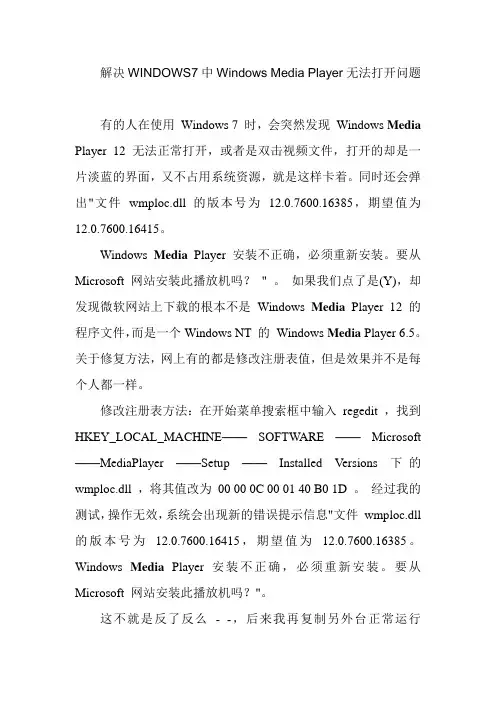
有的人在使用 Windows 7 时,会突然发现 Windows Media
Player 12 无法正常打开,或者是双击视频文件,打开的却是一片淡蓝的界面,又不占用系统资源,就是这样卡着。同时还会弹出"文件 wmploc.dll 的版本号为 12.0.7600.16385,期望值为
12.0.7600.16415。
Windows Media Player 安装不正确,必须重新安装。要从
Microsoft 网站安装此播放机吗? " 。 如果我们点了是(Y),却发现微软网站上下载的根本不是 Windows Media Player 12 的程序文件,而是一个Windows NT 的 Windows Media Player 6.5。
关于修复方法,网上有的都是修改注册表值,但是效果并不是每个人都一样。
修改注册表方法:在开始菜单搜索框中输入 regedit ,找到
HKEY_LOCAL_MACHINE—— SOFTWARE —— Microsoft
——MediaPlayer ——Setup —— Installed Versions 下的
wmploc.dll ,将其值改为 00 00 0C 00 01 40 B0 1D 。 经过我的测试,操作无效,系统会出现新的错误提示信息"文件 wmploc.dll
的版本号为 12.0.7600.16415,期望值为 12.0.7600.16385。Windows Media Player 安装不正确,必须重新安装。要从
Microsoft 网站安装此播放机吗?"。
这不就是反了反么 - -,后来我再复制另外台正常运行 Windows Media Player 的 Windows 7 上的 wmploc.DLL(版本号是 12.0.7600.16385)、wmplayer(版本号是 12.0.7600.16385) ,可是问题还是有。

电脑无法播放视频如何解决媒体播放问题
在当今数字化的时代,电脑是我们日常生活必不可少的工具之一。我们经常使用电脑来观看视频、听音乐等媒体播放需求。然而,有时我们可能会遇到电脑无法播放视频的问题。在本文中,我将为大家介绍一些常见的解决媒体播放问题的方法。
一、检查播放器软件
首先要检查的是我们使用的播放器软件。不同的播放器软件对视频格式的支持有所不同。如果我们的视频格式与播放器不兼容,就无法播放视频。因此,我们可以将视频文件拖放到其他多款播放器中进行尝试。常见的播放器软件有Windows Media Player、VLC、PotPlayer等。如果在其他播放器中可以正常播放,那么问题一般出现在原来的播放器软件上。
二、更新播放器软件及相关组件
如果检查后发现的确是播放器软件的问题,我们可以尝试更新播放器软件及其相关组件。播放器软件和其相关组件的更新通常会增加对新的视频格式的支持,从而解决视频播放的问题。我们可以通过播放器软件的官方网站或官方应用商店等渠道下载最新版本的播放器软件。另外,一些播放器会要求安装特定的解码器或插件来支持某些视频格式。在安装播放器时,我们可以留意这些附属组件,并确保其处于最新版本。
三、检查视频文件 除了播放器软件的问题,视频文件本身也可能存在一些问题导致无法播放。首先,我们可以尝试播放其他视频文件,如果其他视频文件可以正常播放,那么问题可能出现在当前的视频文件上。可能的原因包括视频文件损坏、文件格式错误等。为了解决这些问题,我们可以尝试重新下载视频文件或者使用视频修复软件来修复损坏的视频文件。此外,还可以利用视频转换工具将视频转换为常见的格式,以确保播放器能够兼容该视频文件。
四、检查操作系统和硬件驱动
有时,电脑无法播放视频的问题可能与操作系统或硬件驱动相关。我们可以尝试更新操作系统和显卡驱动程序,以确保系统和硬件能够正常支持播放视频所需的功能。此外,还可以在设备管理器中检查音频和显示适配器等相关设备的状态,确保其正常运行。

Win7电脑开视频提示“视频捕捉不能正确作用”怎么办
有些用户在进行视频通话的时候出现了“视频捕捉不能正确作用”的问题,导致无法正常视频通话,什么原因呢,那么我们要怎么去解决视频捕捉不能正确作用的问题呢?
Win7电脑开视频提示“视频捕捉不能正确作用”怎么办?
1、点击开始菜单,找到控制面板;也可以右键单击桌面,点击“个性化”,找到控制面板;还可以右键单击我的电脑,找到设备管理器;
2、在控制面板中找到“硬件和声音”,点击进入;
3、在设备和打印机一栏找到设备管理器,点击打开设备管理器;
4、找到声音视频和游戏控制器,看看视频控制器是否开启,或者检查是否驱动器按照合适,如果是驱动器的问题那么上网按照驱动器,如果是没有启动,则点击启动视频就可以了。这里显示的是没有启动,那我们点击右键,点击启动就可以了;
5、再次开启视频,处理成功。
相关阅读:电脑无法开机、黑屏的故障排解
很多时候我们会遇到按动计算机POWER键后,计算机无法启动,没有任何开机自检或进入操作系统的现象,常常使用户无法处理和影响正常使用。在此我们对常见的故障现象、分析和解决方法做简单分析,希望对遇到此类问题的用户有所帮助。
按动POWER键后无任何反映
故障现象:开机后屏幕没有任何显示,没有听到主板喇叭的“滴”声。
故障分析:主板COMS芯片内部BIOS数据被CIH病毒或静电等问题损坏损坏,无法读取,系统启动无法完成自检,所以无法启动。
已知解决方法:联系主板厂商更换新的COMS芯片或者找主板厂商提供的BIOS文件使用烧录器写入。
故障现象:按动POWER键后,光驱灯闪烁,主板电源提示灯亮,电源正常,但是屏幕无显示,没有“滴”声。 故障分析:CUP损坏后会出现此现象,BIOS在自检过程中首先对CPU检查,CPU损坏无法通过自检,计算机无法启动。
已知解决方法:检查CPU是否安装正确,检查CPU核心是否损坏,使用替换法检查CPU是否损坏,如果CPU损坏,更换CPU。