
思拓力SGO静态数据处理软件使用说明书
- 格式:pdf
- 大小:5.12 MB
- 文档页数:44


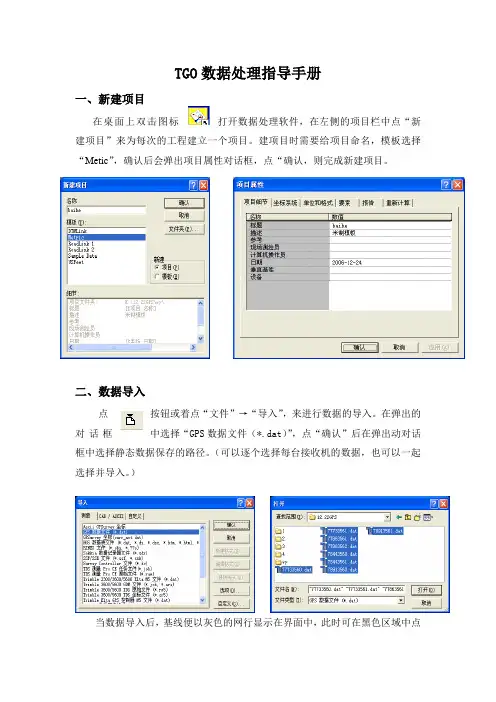
TGO数据处理指导手册一、新建项目在桌面上双击图标打开数据处理软件,在左侧的项目栏中点“新建项目”来为每次的工程建立一个项目。
建项目时需要给项目命名,模板选择“Metic”,确认后会弹出项目属性对话框,点“确认,则完成新建项目。
二、数据导入点按钮或着点“文件”→“导入”,来进行数据的导入。
在弹出的对话框中选择“GPS数据文件(*.dat)”,点“确认”后在弹出动对话框中选择静态数据保存的路径。
(可以逐个选择每台接收机的数据,也可以一起选择并导入。
)当数据导入后,基线便以灰色的网行显示在界面中,此时可在黑色区域中点右键,选择“点标记”来为测站点标注名称。
(将名称前面的勾打上)三、基线处理基线处理可分为两步:第一步:整体处理标注点名称后就进行处理。
不选择任何基线,点左侧的“处理”栏中的“处理GPS基线”或“测量”菜单下的“处理GPS基线”,都可以进行基线处理。
等基线全都处理完后,上图的“停止”按钮会自动变成“保存”,点击它对处理的基线进行保存,则第一步完成。
第一步处理完后,网中黄色的基线代表合格的,可以不用再进行处理;红色的基线代表也可以用,但是处理的不是很好;灰色的代表第一次处理没过关的基线。
(红色和灰色的基线都需要进行第二步的处理)第二步:逐条处理第一次处理完后,显示红色和灰色的基线,可以通过“禁止时间线”来进行处理。
时间线可以通过按钮或“视图”菜单下的“Timeline”展开。
展开时间线后,在黑色区域选中一条需要进行处理的基线,此时这条基线对应的时间线将以高亮度显示,展开后选择不好的“突起”或“断开”部分进行禁止,然后点“处理GPS基线”对此基线进行处理,处理完成后点“GPS基线处理报告”查看基线的“残差”,根据残差对照时间来进行时间线的精细禁止,此步可循环进行,直到基线处理成黄色即可。
(注:如果处理完基线后还是不能查看基线报告的残差图,则继续将部分目视判断不好的时间线禁止,直到可以查看报告后就根据报告开选择;然后精细处理了很多便后,基线还没有变成红色,但是“比率、参考变量、RMS”的值都超出设定值一点是,可以不必在花时间进行,因为此时已经跟合格后的基线差别不是很大了。

企业一套表项目数据处理软件使用手册文档编号:NBS-YTB-01-02编制单位:北京京云万峰信息技术有限公司版本:V1.0目录第一章企业一套表软件系统简介 (1)第二章制度管理 (3)2.1 制度获取 (3)2.1.1单制度获取 (3)2.1.1.1整体获取 (3)2.1.1.2 获取制度信息 (4)2.1.1.3获取报表信息 (5)2.1.2批量获取 (7)2.1.3制度删除 (8)2.2 制度导入 (10)2.3 制度导出 (16)2.4 报表发布 (18)2.4.1单表发布 (19)2.4.2批量发布 (19)2.5 直报日期管理 (21)2.5.1 直报日期设置 (21)2.5.2 直报日期查询 (24)第三章调查对象管理 (25)3.1 调查对象库管理 (25)3.1.1 新建调查对象库 (26)3.1.2 导出查询结果 (27)3.1.3 删除调查对象 (28)3.1.4 更改处理地 (29)3.1.5 选择指标 (32)3.1.5.1 跨期别选择指标 (34)3.1.5.2 按关键字查询指标 (36)3.1.5.3 计算列 (37)3.1.5.4 保存模板 (39)3.1.5.5 删除模板 (40)3.1.6 排序 (40)3.1.7 指标查询 (41)3.1.8 更多过滤条件 (42)3.1.8.1 选择期别 (42)3.1.8.2 保存过滤模板 (43)3.1.8.3 列表变量 (43)3.1.9 数据状态 (45)3.1.10 查询模版管理 (46)3.2 直报用户管理 (47)3.2.1 创建用户 (48)3.2.2 维护用户 (51)3.2.2.1直报用户维护 (51)3.2.2.2 密码重置 (52)3.2.2.3 直报用户联系电话管理 (53)3.2.3 填报设置 (54)3.2.3.1 维护直报用户关联的报表 (55)3.2.3.2 维护关联报表的直报用户 (62)3.3 填报范围管理 (66)3.3.1 添加 (67)3.3.2 导出填报范围 (68)3.3.3 导入填报范围 (69)第四章数据录入修改 (71)4.1录入、修改 (72)4.1.1 录入修改 (72)4.1.2复制上期数据 (91)4.2 套表录入、修改 (94)4.2.1套表管理 (95)4.2.1.1新建 (96)4.2.1.2 修改 (98)4.2.1.3 删除 (99)4.2.2 套表录入 (100)4.3录入进度监测 (100)4.3.1 录入进度监测功能 (100)4.3.2 查询功能 (104)4.3.3发送催报短信 (108)4.3.4 按处理地查看 (110)4.3.5 按部门查看 (112)第五章数据审核 (112)5.1公式审核 (113)5.1.1基层表审核 (114)5.1.1.1 增量审核 (114)5.1.1.2全部审核 (115)5.1.1.3列表显示方式 (117)5.1.1.4审核关系 (118)5.1.1.5设置 (129)5.1.2 综合表审核 (130)5.1.3 自定义汇总表审核 (131)5.2 审核任务查看 (131)5.3集中审核信息查询 (133)5.3.1按地区统计 (133)5.3.2按错误统计 (134)5.3.3集中审核信息统计 (135)5.3.4集中审核错误清单 (135)5.3.4集中审核错误清单 (135)5.3.4.1修改错误数据 (136)5.3.4.2按指标排序 (138)5.3.4.3多指标联合排序 (138)5.3.4.4导出错误信息 (139)5.3.4.5自定义查询指标 (139)5.3.4.6查看审核公式级别 (141)5.3.4.7按地区查询 (141)5.3.4.8按审核类型查询 (141)5.3.4.9条件查询 (142)5.3.4.10 显示企业用户说明 (142)5.3.4.11只显示直报数据审核错误 (143)5.3.4.12显示现场数据 (143)5.3.4.13按审核关系涉及指标排序 (144)5.3.4.14 自定义显示列 (144)5.3.4.15 核实通过&核实不通过 (148)5.4重名重码审核 (148)5.4.1设置过滤条件 (149)5.4.2调查对象间重名重码审核 (150)5.4.3单表重名重码审核结果 (151)5.5审核进度监测 (152)5.5.1按处理地查看 (154)5.5.2 按部门查看 (155)5.6数据验收 (155)5.6.1验收截止时间 (156)5.6.2锁定 (156)5.6.3 修改痕迹查询 (157)5.6.4验收通过 (158)5.6.5验收不通过 (159)5.6.6常用查询 (159)5.6.7统计计算 (160)5.6.8添加标记 (161)5.6.9逐个验收 (162)5.6.10管理查询模板 (169)5.6.11选择审核公式 (171)5.7验收进度监测 (171)第六章数据汇总 (174)6.1汇总表选择 (174)6.1.1常规汇总表和自定义汇总表 (175)6.1.1.1常规汇总表 (176)6.1.1.2自定义汇总表汇总 (183)6.2批量任务管理 (184)6.3汇总任务查看 (190)6.3.1 汇总任务查看操作 (190)6.3.2 汇总后报表操作 (194)6.4自定义汇总表 (198)6.4.1新建自定义汇总表 (199)6.4.1.1添加表名 (200)6.4.1.2添加表头 (201)6.4.1.3添加表尾 (201)6.4.1.4添加二维表格 (201)6.4.1.5增加自定义的宾栏 (202)6.4.1.6添加指标 (203)6.4.1.7增加分组名称 (204)6.4.1.8调整表格宽度 (205)6.4.1.9设置关键属性 (206)6.4.1.10生成汇总公式 (206)6.4.1.11新建衍生关系 (214)6.4.1.12审核公式 (217)6.4.2自定义汇总表目录管理 (217)6.4.2.1增加目录 (218)6.4.2.2修改目录 (218)6.4.2.3删除目录 (219)6.4.2.4目录调整 (219)6.4.3根据汇总模板生成自定义汇总表 (221)6.4.4自定义汇总表的导入导出 (225)6.4.4.1导入 (226)6.4.4.2导出 (228)6.4.5执行自定义表的汇总 (229)6.4.5.1自定义汇总表的显示方式 (229)6.4.5.2设置共享 (231)6.4.5.3复制 (234)6.4.5.4统计分组管理 (235)6.5数据计算 (241)第七章数据查询 (243)7.1基层数据查询 (243)7.1.1录入统计 (247)7.1.2按层次显示 (249)7.1.3单指标查询 (252)7.1.4选择指标 (253)7.1.5更多过滤条件 (258)7.1.6计算列做为过滤条件 (258)7.1.7表联合查询 (261)7.1.8数据状态查询 (267)7.1.9统计计算 (268)7.1.10导出到Excel、Csv (269)7.1.11排序 (269)7.1.12报表打印 (270)7.1.13不定长表查询 (278)7.1.13.1查询模板 (279)7.2专业综合数据查询 (283)7.2.1查询报表 (283)7.2.2导出报表 (285)7.2.3打印选中报表、打印全部报表 (287)7.2.4按目录查询 (287)7.2.5灵活查询 (288)7.2.7汇总模板查询 (299)7.2.8自定义汇总表查询 (300)7.3综合数据查询 (301)7.3.1按报表显示 (301)7.3.2按目录显示 (302)7.3.3查看汇总结果 (302)7.3.4灵活查询 (303)7.3.5循环表打印 (304)7.4进度查询 (305)7.5业务日志查询 (307)第八章数据管理 (311)8.1数据导入 (311)8.1.1导入本级数据 (311)8.1.2导入上报数据 (314)8.1.3导入统计局格式数据文件 (315)8.1.4导入外部数据 (318)8.2数据导出 (339)8.2.1导出本级数据 (340)8.2.2导出文本数据 (344)8.2.3导出久其文件 (350)8.2.4导出其他定制文件 (351)第九章辅助功能 (352)9.1个人设置 (352)9.2我的消息 (355)9.1.1接收系统消息 (356)9.1.2接收用户消息 (357)9.1.3已发送消息 (357)9.1.4发送消息 (359)9.2便捷查询 (363)9.2.1行政区划代码查询 (364)9.2.2国民经济行业代码查询 (368)9.2.3统计分组或填报目录查询 (368)9.3帮助信息 (370)9.4退出系统 (371)第十章独立审核、汇总服务器配置 (371)10.1服务命名 (372)10.2环境配置 (372)10.2.1Tomcat环境配置: (372)10.2.1.1修改Tomcat环境变量 (372)10.2.1.2Tomcat环境下服务的部署方法: (374)10.2.2 WebLogic环境配置 (375)11.2.2.1拷贝wstx-asl-3.2.4.jar 包 (375)10.3 服务器配置 (376)10.3.1 审核服务器(即 CheckServer.war)配置 (376)10.3.2 汇总服务器(SumServer.war)配置 (376)10.4应用服务器(CSClient.war)配置 (377)10.4.1审核、汇总应用配置 (377)10.5 启动服务 (378)第十一章附录 (378)审核函数 (378)填报规则函数 (382)环境配置要求 (384)关于催报短信功能配置文件的说明 (386)新增功能索引(0827)直报日期管理……………………………………………………2.5直报日期管理直报用户管理……………………………………………………3.2直报用户管理录入进度监测增加代报列………………………………4.3.1录入进度监测功能录入进度监测增加全专业查看……………………………4.3.1录入进度监测功能公式审核(设置不审企业、设置说明企业) ……………5.1.1.4.1报表审核关系公式审核公式显示方式………………………………………5.1.1.3列表显示方式公式审核执行审核中增加“包含不审企业”选项……………5.1.1.2全部审核数据验收………………………………………………………………5.6数据验收数据汇总增加定时执行任务设置………………………………6.1.1.1.4定时执行综合数据查看页面增加调整计量单位功能…………………6.3.2汇总后报表操作基层数据查询 _单指标查询………………………………………7.1.3单指标查询关联不定长表查询…………………………………………………7.1.7表联合查询往期数据对比………………………………………………………7.1基层数据查询查询列表标题栏按表样切换、新增指标和删除列功能……………7.1.4选择指标新增功能索引(0927)部门用户录入进度监测……………………………………………4.3录入进度监测部门用户审核进度监测……………………………………………5.5录入进度监测部门用户审核任务查看……………………………………………5.2审核任务查看部门用户汇总任务查看……………………………………………6.3审核任务查看补充发布报表……………………………………3.2.3.1维护直报用户关联的报表进度监测按部门查看……………………………………………4.3.5按部门查看数据审核自定义显示列……………………………………5.3.4.14自定义显示列数据审核-核实通过&核实不通过…………………5.3.4.15核实通过&核实不通过数据验收-修改痕迹查询………………………………………5.6.3修改痕迹查询数据查询-模板使用统计………………………………………5.6.11管理查询模板数据管理-导出模板管理………………………………………8.2.2导出文本数据重要消息……………………………………………………………9.1.3已发送消息重要消息…………………………………………………………9.1.2接收用户消息第一章企业一套表软件系统简介企业一套表软件是根据国家统计局2011年企业一套表试点方案的要求,依据统计法、基于统计学原理为各级、各部门统计机构提供科学、方便、快捷实施统计调查工作的应用软件系统。

华测GPS静态使用手册北京华测伟业科技有限公司2019年2月华测GPS静态使用手册北京华测伟业科技有限公司地址:北京市海淀区中关村东路89号恒兴大厦10F邮编:100080电话:010-*******网址:huacenav目录第1章接收机硬件介绍 (1)1.1 使用与保护 (1)1.2 X20接收机组成 (1)1.2.1 数据接口 (1)1.2.2 电池的装卸 (1)1.2.3 X20指示灯 (1)1.3 X20采集静态数据 (2)1.3.1 野外采集 (2)1.3.2 下载数据 (2)1.3.3 接收机设置 (3)1.3.4 数据存储 (4)1.3.5 X20的其他说明 (4)第2章软件的安装与卸载 (5)2.1 关于华测GPS数据处理软件 (5)2.1.1 华测GPS数据处理软件简介 (5)2.2 软件安装 (5)2.3 软件的卸载 (6)第3章快速入门 (8)3.1 静态GPS数据处理 (8)3.1.1 新建任务 (8)3.1.2 导入数据 (9)3.1.3 处理基线 (9)3.1.4 平差前的设置 (10)3.1.5 进行网平差 (11)3.1.6 成果输出 (11)第4章运行主程序 (12)4.1 COMPASS主程序 (12)4.2 菜单和工具条 (13)4.2.1 菜单 (13)4.2.2 网图 (14)4.2.3 树形视图的操作 (16)第5章项目管理 (17)5.1 建立坐标系及坐标系管理 (17)5.2 创建一个新的项目 (17)5.3 观测数据 (18)5.3.1 观测文件名 (18)5.3.2 观测文件的属性 (19)5.3.3 观测数据的删除 (20)5.3.4 将观测数据转换成RINEX 2.0格式 (21)5.4 观测站点 (21)第6章静态基线处理 (22)6.1 基线处理的设置 (22)6.1.1 常用设置 (23)6.1.3 对流层、电离层设置 (24)6.1.4 高级设置 (24)6.2 基线处理过程 (24)6.2.1 外业输入数据的检查与修改 (25)6.2.2 导入观测数据 (25)6.2.3 基线处理 (25)6.3 基线处理结果分析 (26)6.3.1 基线质量控制 (26)6.3.2 闭合环路检验 (29)6.4 各种影响因素的判别 (30)6.4.1 影响因素 (30)6.4.2 影响GPS 基线解算结果因素的判别 (31)6.4.3 基线差的应对措施 (31)6.4.4 基线精化处理的有力工具-残差图 (32)第7章网平差 (33)7.1 网平差的功能、步骤 (33)7.1.1 网平差的前期准备工作 (33)7.1.2 网平差的设置 (33)7.2 网平差的运行 (34)7.2.1 基线向量网的连通检验 (34)7.2.2 自由网平差 (35)7.2.3 三维约束平差 (35)7.2.4 二维约束平差 (35)7.2.5 水准高程拟合 (36)7.3 网平差结果的检验 (36)7.3.1 GPS网的数理统计检验 (36)第8章成果导出 (40)8.1 静态基线成果输出 (40)8.2 观测站点的导入与导出 (45)8.2.1 文本格式的详细成果 (45)8.2.2 文本格式的简明成果 (45)8.3 其它导出 (45)8.3.1 成果报告的输出 (45)8.3.2 网图的输出 (45)8.3.3 闭合差的输出 (46)8.3.4 DXF文件输出 (47)第9章布网原则 (48)9.1 基线向量处理条件设置原则 (48)9.1.1 选取适当的基线解算类型 (48)9.1.2 确定适当的基线解算条件 (49)9.2 外业成果质量检核标准 (50)9.2.1 同步观测边的检核 (50)9.2.2 重复基线边的检核 (50)9.2.3 异步观测环和同步观测环闭合差的检核 (50)9.3 平差条件、基线向量的选择 (51)9.3.1 选择适当的坐标系统 (51)9.3.2 给出符合精度要求的已知点 (51)9.4 平差成果质量检验 (53)9.4.1 精度要求 (53)9.4.2 检验平差成果 (53)第10章常见问题 (55)10.1 一般问题 (55)10.2 USB驱动的安装 (56)10.3 更新USB的驱动程序 (56)附录专业术语注释 (57)后记 (60)第1章接收机硬件介绍1.1 使用与保护华测X20/X60/X90接收机完全按美国军方标准设计,充分考虑了承受野外出现的各种恶劣情况。