grapher中文教程
- 格式:doc
- 大小:348.50 KB
- 文档页数:8
第五章二维绘图Grapher25.1 散点图和点线图的绘制:散点图指由X,Y坐标对联系的一组二维数据点,点的先后顺序不重要,但在X,Y坐标系中的散布情况可能反映了一定的内在规律。
点线图指由有一定序列的数据组绘制的二维图形,通常用于表述随一个变量(如X)的增大,另一个变量(如Y)的变化规律。
由工具栏点线图图标或由Grapher→New Grapher→Line or Symbol,在Open Worksheet窗口选取已建立的数据文件后,出现Line or Symbol主窗口。
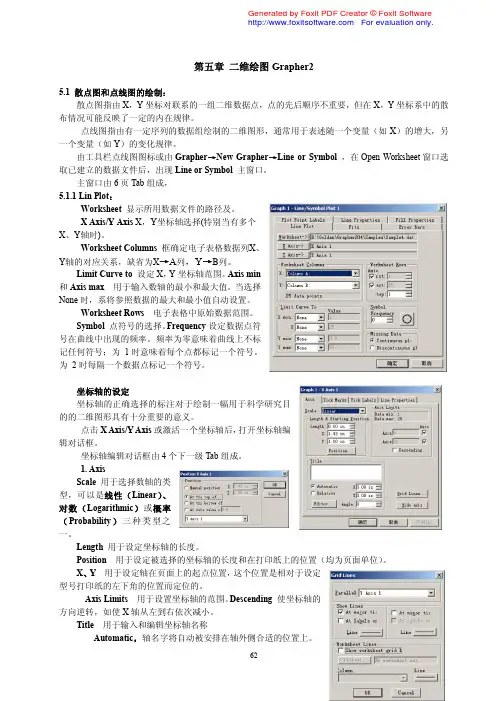
主窗口由6页Tab组成,5.1.1 Lin Plot:Worksheet 显示所用数据文件的路径及。
X Axis/Y Axis X,Y坐标轴选择(特别当有多个X、Y轴时)。
Worksheet Columns 框确定电子表格数据列X、Y轴的对应关系,缺省为X→A列,Y→B列。
Limit Curve to设定X,Y坐标轴范围。
Axis min和Axis max 用于输入数轴的最小和最大值。
当选择None时,系将参照数据的最大和最小值自动设置。
Worksheet Rows 电子表格中原始数据范围。
Symbol 点符号的选择。
Frequency设定数据点符号在曲线中出现的频率。
频率为零意味着曲线上不标记任何符号;为1时意味着每个点都标记一个符号。
为2时每隔一个数据点标记一个符号。
坐标轴的设定坐标轴的正确选择的标注对于绘制一幅用于科学研究目的的二维图形具有十分重要的意义。
点击X Axis/Y Axis或激活一个坐标轴后,打开坐标轴编辑对话框。
坐标轴编辑对话框由4个下一级Tab组成。
1. AxisScale 用于选择数轴的类型,可以是线性(Linear)、对数(Logarithmic)或概率(Probability)三种类型之一。
Length 用于设定坐标轴的长度。
Position 用于设定被选择的坐标轴的长度和在打印纸上的位置(均为页面单位)。
X、Y 用于设定轴在页面上的起点位置,这个位置是相对于设定型号打印纸的左下角的位置而定位的。
Axis Limits 用于设置坐标轴的范围。
Descending 使坐标轴的方向逆转,如使X轴从左到右依次减小。
Title 用于输入和编辑坐标轴名称Automatic,轴名字将自动被安排在轴外侧合适的位置上。
Ralative,使用X Offset和Y Offset两个偏移量来设定轴名相对于坐标轴中心的位置。
Angle用于设定将轴名的书写角度。
Edit 编辑坐标轴名称Grid Lines 激活某坐标轴后,可由Grid Lines绘制平行于另一个轴的平行线,可选择沿主刻度线或沿次刻度线画平行线。
两个轴的平行线相交,构成网格。
Hide Axis 用于选择是否隐藏数轴。
2 Tick Marks用于设置坐标轴上的刻度在对话框中,Major和Minor两个命令组中的top和bott表示,将刻度显示在X轴的下面或上面;而right和left 表示将刻度显示在Y轴的右面或左面。
Tick Length用于设置刻度线的长短。
Major中的Spacing用于设置主刻度的间隔大小,Minor中的Divisions用于设置每一个主刻度之间小刻度的数目。
如计划每间隔5个用户单位画一条主刻度线,每个用户单位一个小刻度线,则在Minor中的数字为5。
Tick range用于设置刻度的范围。
3 Tick Labels设置刻度线标记。
在对话框中,Major Tick Labels和Minor Tick Labels两个命令组可设置是否标记;标记在坐标刻度线的哪个方向;标记的间隔、角度;标记与被标记性刻度线之间的偏移;标记字体的属性等。
按Format键打开标记格式对话框,可以对字符格式、数字格式进行设置。
Major Label Text,可用电子表格中某列内容或日期时间作为坐标轴上刻度线的标记。
选择From Worksheet 后,Worksheet对话框中被激活,按该键,打开Open Worksheet窗口,选取含有准备用来作为坐标轴上刻度线标记的某列内容的电子表格数据文件,这时,对话框中两个下拉列表框加亮。
分别选择刻度值(Data Column)和标记内容列号(Label Column),OK键确认,完成标记。
选择Date/Time后,Date对话框被激活。
可以设置日期/时间格式;轴0点的标记值;每个坐标单位相应的日期/时间增量等。
4 Line Properties用于打开线属性对话框,设置坐标轴线的属性。
5.1.2 Fits:对某组图点进行曲线拟合。
拟合曲线只适用于点线图或散点图,不适用于棒图或高低闭合数据集。
系统提供了八种曲线拟合模型公式。
对同一组数据可以使用多种拟合方式,也可以选取一部分数据进行拟合。
单击Add键产生一条拟合曲线,由用户选择合适的拟合公式。
多次单击Add键将产生多条曲线,这样可以选择多种拟合公式。
八种拟合方法:①Linear 以线性方程进行拟合Y=A+BX②Log 以对数方程进行拟合Y=A+Blog(X)③Exponential 以指数方程进行拟合Y=Ae BX④Power 以幂函数进行拟合Y=AX B⑤Spline Smoothing样条平滑产生一条包含所有点的光滑的曲线。
在样条平滑拟合中曲线的光滑程度取决于样条张力参数(Spline tension factors)的设置。
较高的张力因数使所得的拟合线较直, 较低的张力因数使所得的拟合线较弯曲。
样条平滑拟合曲线不能外推到数据范围之外。
⑥Polynomial以通用的多项式方程为基础进行拟合Y=A0+A1X+A2X2+A3X3+……+A n X n 0≤n≤10多项式方程的幂次为从0到10⑦Through origin 通过坐标系原点的线性拟合Y=BX⑧Running Average 滑动平均,可以隐藏曲线的细部变化,反映曲线宏观的特点。
拟合通过对数据点在一定范围内的平均值作图得到。
可以设定用于进行滑动平均的数据对象的范围宽度,宽度的大小取值为3-21之间的奇数。
例如,当宽度为5时,将把每一个点之前两点和之后两点及其本身五个点的平均值作为该点的绘图数据来画图。
滑动平均所画的图将因为取平均值的原因而使绘图数据个数减少,减少的数目为(宽度-1)。
此外,激活Define,用户可以自定义拟合方程,设定参数。
激活每一种拟合,按Properties键,再打开含有3个Tab的下级对话框,对该拟合进行详细设置。
如:Options设定多项式拟合的次数Data to Fit框对需要进行拟合的数据进行剪裁,缺省为全部数据。
Symbol Frequency框设置标记符号的频率。
为了与原有曲线有所区别,可对曲线的属性进行修改,在拟合线上一般不再画图点标记符号,即设符号频率为零。
Plot Interval 框设置拟合曲线范围。
可选择在数据点范围内,或在坐标轴上选择一个范围。
可以设置构成拟合曲线的点数,缺省值为200。
该值愈大,曲线愈平滑。
Line Properties和Fill Properties 2个Tab分别对拟合的曲线和曲线下的填充进行设置。
拟合后,可选取一种或全部拟合方法,用文本方式显示拟合结果的好坏,并将其拷贝到剪贴板或编辑窗口。
5.1.3 Plot Point Labels对图点进行标记。
在选择Show Labels 打开后,可进行以下设定。
Worksheet Column 显示X、Y轴对应的电子表格数据列号;设定图点标记内容所在列号;是否标记在Y轴方向。
Worksheet Rows 显示标记数据范围;设定标记间隔。
Position Offset设定被标记内容的位置。
包括相对于数据点的偏移、标记的角度等。
通常,每一条曲线所有图点只有一套标记。
如果想对不同的数据段显示不同的标记,可将曲线重画,每一条曲线只用一段数据,分别进行标记。
可对Label标记的格式进行设定。
5.1.4 Error bars当一数据集对于每个X值包含不止一个Y值(或对于每个Y值不止一个X值)时,可选择绘制误差棒。
误差棒能够显示测量的数据相对于平均值的分布。
误差棒应该与图上的曲线相关联。
选定曲线,然后在Line Plote对话框中选Error bars键或经由Set→Error bars 打开Error bars对话框。
误差棒显示标准偏差,统计总体标准偏差,平均值的标准误差, 或者数据集的平均值。
如果这些值已经包含在数据集中。
Grapher能从数据集计算任一标准的偏差、标准误差或者平均值。
垂直误差棒组对话框用于一个X值对应有多个Y值的数据集,显示平行于Y轴的误差棒。
在下拉式列表框中选择其误差棒类型。
水平的误差棒对话框用于一个Y值对应有多个X值的数据集,显示平行于X轴的误差棒。
在下拉式列表框中选择其误差棒类型。
1 误差棒的类型:None不显示误差棒。
Read from Data Column用于已经计算过误差并已经写入工作表的某一列时。
这选项是用于从工作表内该列读取数值。
选择适当的列并点击OK,就会显示误差棒。
Average Value Only仅用平均值绘制曲线,从每一个Y值对应的多个X值(或每一个X值对应的多个Y值) 计算平均值。
Sample Dtd Dev 计算选定的曲线的样本标准差,并把样本标准差作为误差条绘制在曲线图上。
Pop Std Dev 计算选定的曲线的总体标准差,并把总体标准差作为误差条绘制在曲线图上。
Std Err Mean 计算平均值的标准差,并把平均值标准差作为误差条绘制在曲线图上。
2 Multiplier倍增器,用于倍增误差棒的长度。
例如, 设该值为2,就显示二倍标准误差的长度。
3 方位下拉列表框设定误差棒方向:Both directions在上下(或左右)两个方向都画误差棒线。
Positive direction只向数据增加的方向画误差棒线。
Negative direction只向数据减少的方向画误差棒线。
Away reference使误差条为从轴离去的方向,它可以是正的或负的数据方向。
Towards reference使误差条为朝向轴的方向,它可以是正的或负的数据方向。
4 Bar Width设定误差棒的宽度。
5 Average Indicator选择在平均值上是否画符号或画棒。
可设定所用符号的形状、颜色、大小或棒的宽度。
5.1.5 Line Properties 拟合曲线的线属性设定5.1.6 Fill Properties拟合曲线下填充面积的属性设定5.2 棒图棒图即对应相应的X值,在Y轴方向用相应高度的矩形来表示Y值的大小。
每一幅棒图只能有一张工作表。
当画图的数据存在于两个数据文件中时,应该将其合并,或者生成两幅棒图,每幅图使用相同的X、Y坐标轴。