
Photoshop制作古典手绘人物成签
- 格式:doc
- 大小:395.00 KB
- 文档页数:6
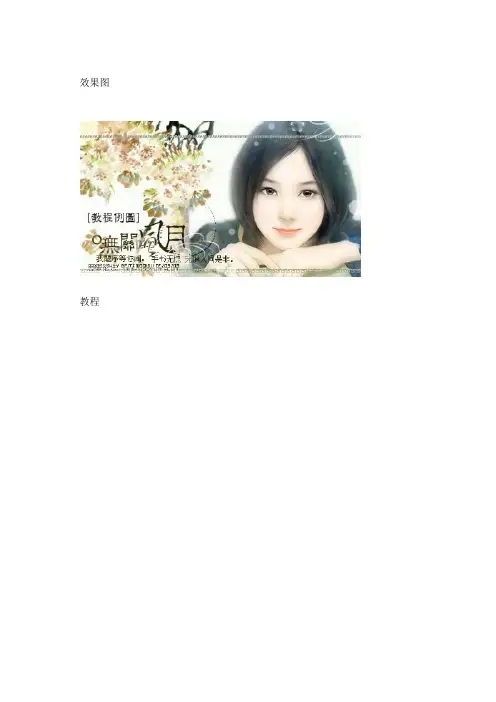

Photoshop把美女转成古典淡雅的手绘效果篇一:Photoshop培训把古装美女图片转为细腻的工笔画Photoshop把古装美女图片转为细腻的工笔画今天郑州学易教育给大家分享Photoshop把古装美女图片转为细腻的工笔画方法, 大家一起学起来吧,工笔画效果制作方法跟素描效果有点类似,过程:先提取人物主要轮廓;然后用图层叠加等做出初步的工笔画效果;后期用一些外挂滤镜增强细节和韵味即可! 效果图最终效果一、转为线稿:我们要把一张图转为线稿非常简单。
我们复制原图,使用ctrl+alt+shift+b将画面转为黑白,然后再复制把这个黑白图层复制一层,混合模式改为颜色减淡。
然后使用ctrl+i反相,这时候画面会变为近乎纯白色的。
然后我们使用滤镜—其他—最小值,参数为1个像素即可。
画面效果如下。
二、混合模式:这一步是最为关键也是最为核心的步骤。
首先,我们盖印图层(ctrl+alt+shift+e),得到一个新的图层。
然后我们只让原始图层和这个被盖印的图层可见,把盖印图层的混合模式改为“明度”。
这一步的目的是为了纯洁画面。
篇二:PhotoShop把美女照片转手绘效果的教程PhotoShop把美女照片转手绘效果的教程浏览:__ | 更新:2022年-04-15 15:28 | 标签:photoshop 分步阅读效果图原图步骤/方法1打开原图素材,把背景图层复制几层(个人习惯,保持不损原图,对了还有一个,打开图片后马上另存为PSD文件,做着没事的话,就点点Ctrl + S)。
2将复制出来的最上面的图层混合模式改为“滤色”(这样做主要是提高图层的亮度),不透明度改为:50%。
3将图层与下一个图层合并,Ctrl + E4新建一个空白层,填充白色,同样把透明度改为:50%,混合模式改为“柔光”。
5新建一个图层,盖印图层。
使用Portraiture滤镜进行磨皮,数值默认就可以,然后重复一次。
不要看到滤镜就怕,就失去兴趣。

ps书签制作教程制作书签是一项有趣的手工活动,可以帮助你个性化自己的书签设计。
下面是一个简单的PS书签制作教程,帮助你制作独特的书签。
步骤1:新建PS文档打开Photoshop软件,在菜单栏选择“文件”,点击“新建”。
根据你想要的书签尺寸,输入合适的宽度和高度,然后点击“确定”。
步骤2:选择背景颜色在工具栏上找到“油漆桶工具”,点击选择。
然后在颜色面板上选择你想要的背景颜色,并将其倒入画布中。
点击“确定”。
步骤3:添加文本在工具栏上找到“文本工具”,点击选择。
然后在画布上选择适当的位置,点击并输入你喜欢的文字,比如你的名字、座右铭等。
步骤4:调整文字样式在工具栏上找到“文字工具”,点击选择。
然后在文本上选择你想要的字体、字号和颜色等。
你也可以通过工具栏上的其他选项调整文字的样式,如粗细、倾斜等。
步骤5:添加装饰元素如果你喜欢,可以在书签上添加一些装饰元素,如花朵、星星、箭头等。
你可以使用“形状工具”或“画笔工具”来完成这些图案的绘制。
通过在图层面板上创建新图层,你可以方便地调整和编辑这些元素。
步骤6:保存书签当你完成了书签的设计后,点击菜单栏的“文件”,选择“保存为”,然后选择你想要保存的文件格式和位置。
最好将其保存为常见的图片格式,如JPEG或PNG。
步骤7:打印和剪裁使用打印机将设计好的书签打印出来,并使用剪刀将其剪裁成适当的尺寸和形状。
你也可以选择使用打孔机或者套圈子将书签上方打孔,便于悬挂或固定在书籍页码上。
这个简单的PS书签制作教程可以帮助你制作出个性化的书签设计。
尝试不同的颜色、文字和装饰元素,让你的书签与众不同。
祝你制作愉快!。

PS鼠绘教程:手绘漂亮的古典风格美女形象插画实例教程PS鼠绘教程:手绘漂亮的古典风格美女形象插画实例教程。
最终效果局部放大图1、绘制草图,构图定型。
在其它的作品中,我已经介绍过多次了,在这里就不多说了。
2、分图层上色,这步很简单,但也很重要,脸部的颜色值为:#e6c9c3。
3、给衣服上色,颜色为:#c9ebf7,然后把头发的大致轮廓勾出来,转为选区后填充黑色。
4、参照底稿的辅助线绘制头发。
5、在衣服部分的头发要新建个图层,然后放在衣服图层的下面。
6、用下面的素材制作一个简单的花纹背景,然后再给人物绘制五官部分,关于五官的绘制其它作品有介绍。
7、用画笔工具,选择柔边的笔刷适当调整不透明度绘出人物五官暗部,再过渡中间调。
9、眼球颜色是:#874a4f,根据个人喜爱可以适当变化颜色,眼球部分填色以后,取消选区,调出眼睛的选区,按Ctrl + Shift + I 反选,删除多出的眼球部分。
10、对眼珠执行:滤镜 > 杂色> 添加杂色,参数设置如下图。
11、再执行:滤镜> 模糊> 径向模糊,参数设置如下图,确定后再执行:滤镜> 模糊> 高斯模糊,数值自定,效果如下图。
12、给眼睛点出高光,然后绘制眉毛,利用加深,减淡工具提出人物的鼻梁。
13、由于教程赶制的比较匆忙,没有截过多的操作图,下次我专门写一篇关于嘴的教程,嘴的画法我将在下次的教程中详细介绍。
14、本身构图时倒立的,个人不习惯画倒立的图,所以把图调正了绘画。
等画好了再旋转回来。
然后再绘制头发,还是钢笔工具顺着头发的走势勾勒路径描边,然后调整不透明度,可以适当高斯模糊下。
15、用画笔工具中的13号笔刷,调整好不透明度,绘制衣服暗部。
16、打开下图所示的花瓣素材图,把花瓣抠出来放进来,适当调整好大小和位置。
然后合并所有图层,适当的锐化一下,再打上自己的签名,完成最终效果。
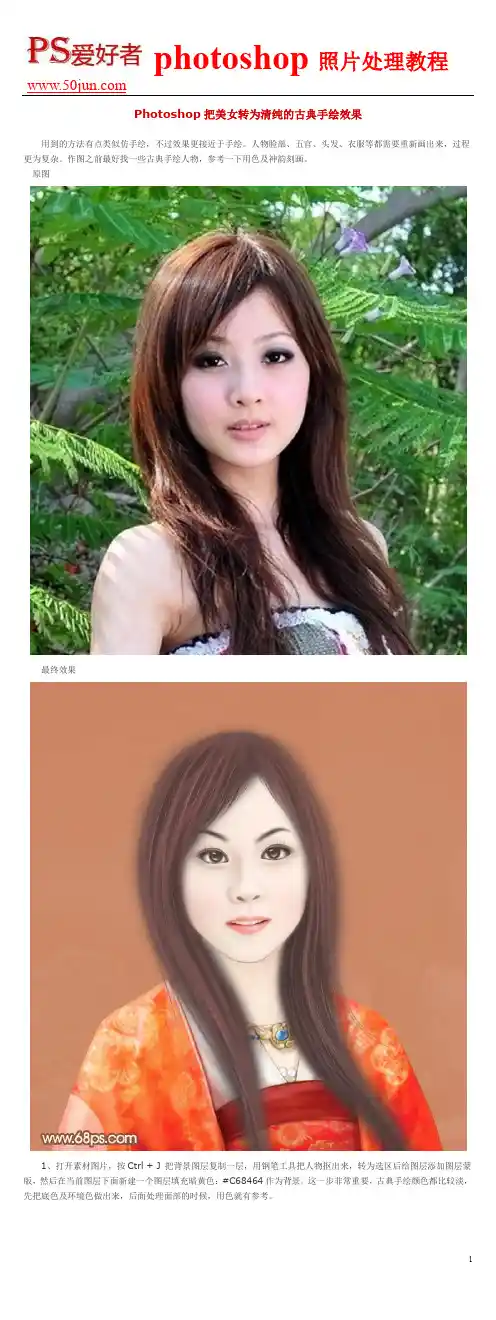
Photoshop把美女转为清纯的古典手绘效果用到的方法有点类似仿手绘,不过效果更接近于手绘。
人物脸部、五官、头发、衣服等都需要重新画出来,过程更为复杂。
作图之前最好找一些古典手绘人物,参考一下用色及神韵刻画。
原图最终效果1、打开素材图片,按Ctrl + J 把背景图层复制一层,用钢笔工具把人物抠出来,转为选区后给图层添加图层蒙版,然后在当前图层下面新建一个图层填充暗黄色:#C68464作为背景。
这一步非常重要,古典手绘颜色都比较淡,先把底色及环境色做出来,后面处理面部的时候,用色就有参考。
<图1>2、这里偷一下懒,衣服部分直接使用素材,有时间的也可以自己慢慢画。
打开图2所示的素材,用钢笔勾出衣服部分,复制进来,适当调整好大小。
效果如图3。
<图2><图3>3、新建一个组,命名为“脸部”,在组里新建一个图层,用钢笔勾出人物脸部的轮廓,转为选区后填充淡黄色:#FEF0E5,然后看一下整体比例,如果不满意可以调整一下。
这里的脸的轮廓需要简单优化一下,下巴稍微勾尖一点。
<图4>4、新建一个图层,按Ctrl + Alt + G 创建剪贴蒙版,把前景颜色设置成比底色稍暗的淡黄色:#E1C7B9,用透明度为5%画笔涂抹边缘,增加边缘暗部,如下图。
<图5>5、下面开始制作五官,制作之前先把“脸部”组的不透明度改为:80%,这样我们可以看到五官的位置及轮廓,画五官的时候就不会有误差,全部做好后我们再把不透明度调回来。
<图6>6、新建一个组命名为“眉毛”,在组里新建一个图层,用钢笔沿着原眉毛勾出路径,转为选区后填充褐色,取消选区后用模糊工具模糊边缘,顶部用涂抹工具涂淡一点,如下图。
<图7>7、新建一个图层,同样的方法制作左侧的眉毛。
<图8>8、再来制作眼睛,新建一个组,命名为“右眼”。
新建一个图层,用钢笔勾出眼白部分,转为选区后填充白色。