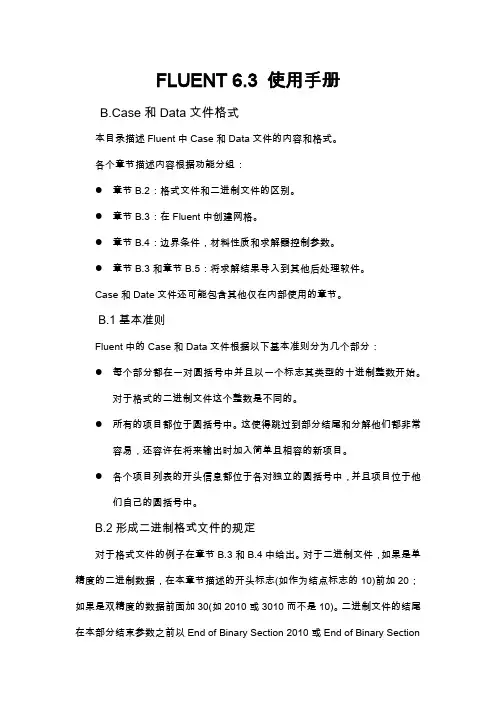
FLUENT材料性质
- 格式:pdf
- 大小:395.37 KB
- 文档页数:33
Fluent流体物理性质本章描述了用于计算物质的性质以及相应程序的物理方程,在程序中你可以输入物质的每一种性质。
以下各节详细介绍了计算物质的物理性质设定物理性质是模型设定中的重要一步。
材料属性是在材料面板中的1中定义的,它允许你输入各种属性值,这些属性值和你在模型面板中定义的的问题范围相关。
这些属性可能会包括:密度或者分子量粘性比热容热传导系数质量扩散系数标准状态焓分子运动论中的各个参数属性可能是温度和/或成分相关的,温度相关是基于你所定义的或者有分子运动论计算得出的多项式、分段线性或者分段多项式函数和个别成分属性。
使用材料面板中的1就会显示所使用的模型需要定义的物理性质。
需要注意的是,如果你所定义的属性需要借能量方程(如理想气体定律的密度,粘性的温度相关轮廓),FLUENT 会自动去解能量方程。
此时你就需要定义热边界条件和其它参数。
固体材料的物理属性对于固体材料,我们只需要定义密度,热传导系数和比热容(除非你所模拟的是半透明介质,此时需要定义辐射性质。
对于热传导系数你可以指定它们为常值,也可以指定为温度的函数或者自定义函数;对于比热容你可以指定为常值或者温度的函数;对于密度你可以指定为常值如果你使用非耦合解算器,除非我们是在模拟非定常流或者运动的固体区域,否则对于固体材料我们可以不需定义其密度和比热容。
对于定常流来说固体材料列表中也会出现比热容一项,但是该值只被用于焓的后处理程序中,计算时并不需要它材料类型在FLUENT中,流体和固体的物理性质是与名字"materials"相关的,这些物理性质分配给区域作为边界条件。
当你模拟组分输运时,你就需要定义混合材料,该材料包括所解决问题的各种各样材料。
混合物的物理性质会被定义,其中也包括流体材料的组成部分(混合材料的概念将会在混合材料一节详细讨论)。
离散相模型的附加材料类型也可以使用,请参阅离散相材料的概念一节。
材料的定义可以从零开始,也可以从全局(site-wide)数据库中下载并编辑。
关于修改全局数据库请参阅自定义材料数据库一节。
注意:当前你的材料列表中所有的材料都会被保存在case文件中。
如果你将这个case 文件读入到新的解算器进程,你就可以使用这些材料。
使用材料面板1(图1)允许你创建新的材料,或者从全局数据库复制材料,也可以修改材料的属性。
菜单:Define/Materials...。
图一:材料类型面板这节将会介绍本类函数,温度相关属性的输入将在使用温度相关函数定义属性一节介绍。
要指定每一个材料属性的输入请参阅本章下面的其他节。
在解算器进程中,你目前的材料列表会包括一个单一的流体材料(空气)和单一的固体材料(铝)。
如果你所解决的问题就是空气,你就可以是用默认值或者修改属性。
如果流体是水,你可以从全局材料数据库中复制或者从新创建新的材料。
如果是从数据库中复制的,你还可以修改所复制过来的材料的属性。
除非你激活组分输运(请参阅化学组分输运和反应流),否则混合材料不会出现在你的下拉列表中。
相似地,惰性的,滴状的和燃烧的例子材料也不会出现,除非你为这些粒子类型创建离散相粒子射流(请参阅离散相模型)。
当从数据库中复制离散相模型时,所有组成的流体材料(组分)也会自动复制过来。
修改已经存在的材料的属性使用材料面板最常做的就是修改材料属性,下面是修改的步骤:1. 在材料类型下拉菜单中选择材料类型(流体、固体等)。
2. 在流体、固体或其它材料下拉菜单中选择你所要修改属性的材料。
(列表名和第一步中所选的材料类型一致)3. 修改相关属性4. 点击改变/创建按钮将所选择的材料的属性改变为新的属性。
要改变别的材料的属性只需要重复上述步骤即可。
需要记住的是在改变每一个材料属性之后别忘了点击改变/创建按钮。
重命名已经存在的材料每一个材料由名字和分子式(如果存在的话)定义。
你可以改变材料名但是不能改变分子式,除非你创建新的材料。
改变材料名字的步骤如下:1. 在材料类型下拉列表中选择材料(流体、固体及其它)。
2. 在材料下拉列表中选择需要修改属性的材料。
(列表名必须和第一步中所选的材料类型一致)。
3. 在面板顶部的名字框中输入新的名字。
4. 点击改变/创建按钮。
会弹出一个问题对话框,询问你是否覆盖原来的材料。
因为你只是简单的改变原来材料的名字所以你可以点击Yes覆盖掉。
(如果你是创建新的材料,你就需要点击No,保留原来的材料)要修改别的材料,遵循上面的步骤就行,只是要记住改变每一个材料名字之后点击改变/创建按钮。
从数据库复制材料全局(site-wide)材料数据库包含很多常用的流体、固体和混合材料,其数据来源于几个不同的资源[106],[134],[176]。
如果你希望使用某一材料,你可以简单的从数据库中复制材料到当前材料列表中。
复制步骤如下:1.在材料面板中点击数据库按钮,打开数据库材料面板(如下图)Figure 1: 数据库材料面板2.在材料类型下拉列表中选择材料类型(流体、固体等)。
3.在材料列表中选择需要复制的材料(第二步已经选择了材料类型)。
材料的属性会显示出来。
4.如果要检查材料的属性,你可以用滚动条来选择。
对于有些属性,除了常数值之外还有温度相关函数。
你可以选择某一函数类型,相关的参数就会显示出来。
你不可以编辑这些值,但是这个面板所显示的的函数和你所设定的温度相关函数是一样的,详细的内容可以参阅,使用温度相关函数定义属性一节。
5.点击复制按钮。
这些属性就从数据库中复制到当前列表中了,所有复制的属性也会在材料面板中显示出来。
6.遵循相同的步骤复制或者关闭材料数据库面板。
从数据库复制完材料之后,你可以修改它的属性和名字,而不影响原来数据库的材料属性。
创建新材料如果数据库中没有你所要使用的材料,你可以简单的为当前列表创建材料。
步骤如下:1.在材料类型下拉菜单中选择类型(流体、固体等)。
在流体、固体或其它材料中选什么材料都没关系。
2. 在名字框中输入材料名。
3. 在属性区域设定材料属性,属性太多可以用滚动条。
4. 点击改变/创建按钮。
弹出问题框询问你是否覆盖原来的属性。
点击No 保留原来的材料并将新的材料加到列表中。
此时会要求你输入新材料的分子式。
如果已知,输入分子式并点击OK 否则保留空白并点击OK 。
此时材料面板会更新,并在流体材料(固体材料等)列表中显示出新材料的名字和分子式。
保存材料和属性当前列表的所有材料及相关属性会保存在case 文件中,在新的进程中所有的材料和属性都可以使用。
删除材料如果有些材料你不想使用了,你可以删除它们,步骤如下: 1. 在材料类型下拉列表中选择材料类型(流体、固体等)。
2. 在材料列表中选择要删除的材料。
(列表名字和你在第一步中选择的材料类型相同) 3. 点击Delete 按钮。
在当前表中删除材料对全局数据库中的材料没有影响。
改变材料列表的顺序数据库中的材料列表的顺序默认是按名字排列。
你可以选择按化学分子是排列,此时你可以在排列材料框中选择化学分子式选项。
如:air 、co2、o 。
改回去请点击名字选项。
注意:材料面板和数据库面板中材料的排序是相互独立的。
你可以在数据库中按分子式排列,在当前列表中按名字排列,每一个面板都有自己的排列选项。
使用温度相关函数定义属性材料属性可以定义为温度相关函数,如:你可以定义温度的多项式、分段线性或者分段多项式函数:多项式:()...2321+++=T A T A A T φ分段线性()()n nn nn n T T T T T ---+=++11φφφφ其中:1n N ≤≤,N 为所分的段数。
分段多项式:()()...:...:23212max,2min,23211max,1min,+++=<<+++=<<T B T B B T T T T for T A T A A T T T T for φφ在上面的方程中,f 为属性。
注意:如果是温度的多项式函数或者分段多项式函数,其中的温度单位是Kelvin或者Rankine。
如果你使用Celsius或者Kelvin作为温度单位,相应的多项式系数也要根据Kelvin 单位改变,如果使用Fahrenheit或者Rankine作为温度单位,相应的只要根据Rankine单位改变。
有一些属性有附加的函数,还有一些我们所用的只是这三个函数的子集。
决定使用哪一个温度相关函数请参阅相关章节。
本节会讨论定义多项式函数、分段线性函数和分段多项式函数所需要的输入。
多项式函数需要的输入定义材料属性的温度相关多项式函数步骤如下:1.在使用材料面板的1中,在属性名字(如:density)右边的下拉菜单中选择多项式。
会打开如下的多项式轮廓面板。
(因为这只是模式面板,所以,在进行以下步骤之前解算器不允许你做其它的任何事情)。
Figure 1: 多项式轮廓面板2.指定系数的数量(最多为8个)。
系数的数量定义了多项式的阶数。
默认的数量为一,也就是零阶多项式:属性为常值且等于唯一的系数A_1;输入二则定义一阶多项式:属性随温度呈线性变化,如此等等。
3.定义系数。
系数1, 2, 3,... 和使用温度相关函数定义属性中的方程1的A_1,A_2, A_3,...是一致的。
上图的面板对应的就是下面的函数:()Tρ1000-=.0T02需要注意温度的单位限制!分段线性函数所需要的输入定属性的温度分段线性函数步骤如下:1.在使用材料面板的1中,在属性名字(如:Viscosity)右边的下拉菜单中选择分段线性函数。
会打开分段线性函数轮廓面板如下。
(因为这只是模式面板,所以,在进行以下步骤之前解算器不允许你做其它的任何事情)。
Figure 1: 分段线性轮廓面板2.定义分段的点数3.在数据点处输入每一个点的数据对,首先输入点1的无关和相关变量值,然后逐渐增加点的数目输入相关数值。
所提供的点的数据对必须是按顺序的(随温度的增加而变化),解算器是不会为你分类的。
每一个属性最大为30个分段点,下图是上面面板所描述的轮廓。
Figure 2: 粘性的分段线性定义m (T)分段多项式函数的输入要定义材料属性的温度分段多项式函数,步骤如下:1.在使用材料面板的1中,在属性名字(如:Viscosity)右边的下拉菜单中选择分段多项式函数。
会打开分段多项式函数轮廓面板如下。
(因为这只是模式面板,所以,在进行以下步骤之前解算器不允许你做其它的任何事情)。
Figure 1: 分段多项式轮廓面板2. 指定范围的数目,如方程1,分两个范围如下:()410362310000.410297.110966.1874.1929.429:1000300T T T T T c T for p ---⨯-⨯+⨯-+=<<()412382410153.310523.410415.2593.0377.841:50001000T T T T T c T for p ---⨯-⨯+⨯-+=<<最多定义3个范围,范围的顺序也要使随着温度的增加而增加,解算器不会为你自动排序。