
4-7 使用Ghost软件进行系统的备份与还原
- 格式:ppt
- 大小:4.82 MB
- 文档页数:25


我们能用Ghost做什么?●可以创建硬盘镜像备份文件●可以将备份恢复到原硬盘上●磁盘备份可以在各种不同的存储系统间进行●支持FAT16/32、NTFS、OS/2等多种分区的硬盘备份●支持Win9X、NT、UNIX、Novell等系统下的硬盘备份●可以将备份复制(克隆)到别的硬盘上●在复制(克隆)过程中自动分区并格式化目的硬盘安装:Ghost安装非常简单,只要将下Ghost.exe复制到硬盘或软盘即可执行,注意由于操作需要鼠标,建议您最好将鼠标驱动程序复制到和Ghost.exe在一个目录下,这样方便使用(不使用鼠标请使用Tab键)。
启动程序:在纯DOS下请先运行鼠标驱动程序mouse.exe,再运行Ghost.exe。
(如图1)图 1主画面操作说明:Ghost复制、备份可分为硬盘(Disk)和磁盘分区(Partition)两种。
其中:Disk --表示硬盘功能选项Partition--表示磁盘分区功能选项Check --表示检查功能选项一、硬盘备份与还原硬盘功能分为三种:(如图2)图 21、disk to disk(硬盘复制)2、disk to image (硬盘备份)3、disk from image (备份还原)注意:若要使用硬盘功能,你必须有两个硬盘以上,才能实现硬盘功能;还有所有被还原的硬盘或磁碟,原有资料将完全丢失。
(请慎重使用,把重要的文件或资料提前备份以防不测)1.disk to disk (硬盘复制)(1)先选择来源硬盘Source drive的位置;(2)选择目的硬盘Destination drive的位置;(如图3)(3)在磁盘复制或备份时,可依据使用要求设定分区大小;(4)选定后按“OK”,出现确认选择“YES”即开使执行复制。
图 32.disk to Image(硬盘备份)(1)选择来源硬盘Source drive的位置;(2)选择备份档案储存的位置;(如图4)(3)按“OK”后,出现确认选择“YES”即开使执行备份。

文章一:GHOST备份还原系统详解2009年07月24日星期五 01:58一、分区备份使用Ghost进行系统备份,有整个硬盘(Disk)和分区硬盘(Partition)两种方式。
在菜单中点击 Local (本地)项,在右面弹出的菜单中有3个子项,其中 Disk表示备份整个硬盘(即克隆)、Partition 表示备份硬盘的单个分区、Check 表示检查硬盘或备份的文件,查看是否可能因分区、硬盘被破坏等造成备份或还原失败。
分区备份作为个人用户来保存系统数据,特别是在恢复和复制系统分区时具有实用价值。
选Local→Partition→To Image 菜单,弹出硬盘选择窗口,开始分区备份操作。
点击该窗口中白色的硬盘信息条,选择硬盘,进入窗口,选择要操作的分区(若没有鼠标,可用键盘进行操作:TAB键进行切换,回车键进行确认,方向键进行选择)。
在弹出的窗口中选择备份储存的目录路径并输入备份文件名称,注意备份文件的名称带有 GHO 的后缀名。
接下来,程序会询问是否压缩备份数据,并给出3个选择:No 表示不压缩,Fast表示压缩比例小而执行备份速度较快,High 就是压缩比例高但执行备份速度相当慢。
最后选择 Yes 按钮即开始进行分区硬盘的备份。
Ghost 备份的速度相当快,不用久等就可以完成,备份的文件以 GHO 后缀名储存在设定的目录中。
二、硬盘克隆与备份硬盘的克隆就是对整个硬盘的备份和还原。
选择菜单Local→Disk→To Disk,在弹出的窗口中选择源硬盘(第一个硬盘),然后选择要复制到的目标硬盘(第二个硬盘)。
注意,可以设置目标硬盘各个分区的大小,Ghost 可以自动对目标硬盘按设定的分区数值进行分区和格式化。
选择 Yes 开始执行。
Ghost 能将目标硬盘复制得与源硬盘几乎完全一样,并实现分区、格式化、复制系统和文件一步完成。
只是要注意目标硬盘不能太小,必须能将源硬盘的数据内容装下。
Ghost 还提供了一项硬盘备份功能,就是将整个硬盘的数据备份成一个文件保存在硬盘上(菜单Local→Disk→To Image),然后就可以随时还原到其他硬盘或源硬盘上,这对安装多个系统很方便。

GHOST系统的备份和还原一、准备工作系统安装好以后,对系统进行及时备份,以防不测,以后恢复时三五分钟即可完成,还你一个全新的完整系统。
1、下载GHOST,解包到非系统盘,建一个文件夹,比如在E盘建立文件夹GHOST,把GHOST程序和备份文件放同一文件夹下面,以便将来寻找和操作。
2、GHOST是著名的备份工具,备份系统盘要在DOS下操作,简便的办法是安装《虚拟软盘》或者《MAXDOS》,或者《矮人DOS工具箱》构成双启动系统。
或者用win98光盘或者系统维护光盘启动电脑到DOS系统下。
3、对系统进行系统优化。
4、对系统做必要的清理,删除系统垃圾。
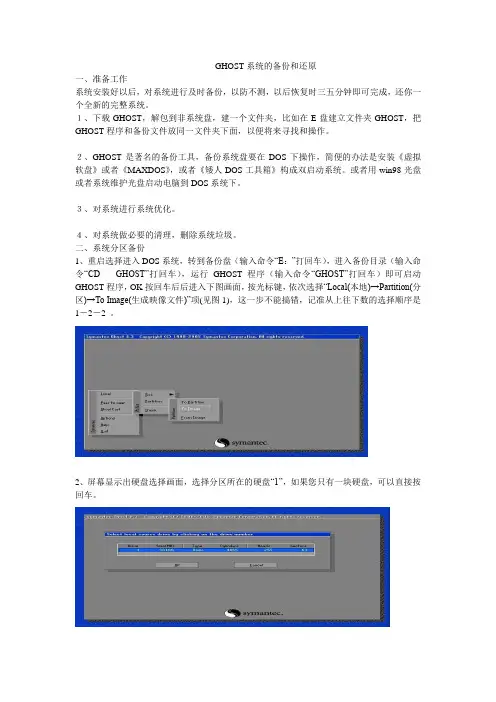
二、系统分区备份1、重启选择进入DOS系统,转到备份盘(输入命令“E:”打回车),进入备份目录(输入命令“CD GHOST”打回车),运行GHOST程序(输入命令“GHOST”打回车)即可启动GHOST程序,OK按回车后后进入下图画面,按光标键,依次选择“Local(本地)→Partition(分区)→To Image(生成映像文件)”项(见图1),这一步不能搞错,记准从上往下数的选择顺序是1-2-2 。
2、屏幕显示出硬盘选择画面,选择分区所在的硬盘“1”,如果您只有一块硬盘,可以直接按回车。
3、选择要制作镜像文件的分区(即源分区),这里用上下键选择分区“1”(即C分区),再按Tab键切换到“OK“按钮,再按回车。
4、选择镜像文件保存的位置,此时按下“Shift+Tab”键可以切回到选择分区的下拉菜单,按上下键选择分区,例如“1:2”的意思就是第一块硬盘的第二个分区,也就是“D”盘,选好分区后,再按Tab键切到文件选择区域,用上下键选择文件夹,可以再按Tab键,切到“Filename”文本框键入镜像文件名称,如“xp”或“CBAK.GHO”,然后按回车键即可。
建议大家在进行备份前就在分区里建好Ghost的文件夹,把GHOST程序和备份文件放在一起,从GHOST目录启动GHOST程序,这样就直接回到镜像备份GHOST目录,直接填上备份文件名然后按回车就可以了。