
(完整版)PPT制作讲义
- 格式:ppt
- 大小:13.43 MB
- 文档页数:83

Powerpoint教程1:界面与流程x陈秀峰教程来源:天极办公软件点击数:更新时间:2006-3-30[编者]PowerPoint是微软企业推出的MicrosoftOffice2002办公套件中的一个组件,专门用于制作演示文稿(俗称幻灯片)。
广泛运用于各种会议、产品演示、学校教学。
本系列文章以PowerPoint2002为例,向大家全面介绍一下演示文稿的制作过程。
本文主要介绍PowerPoint2002的软件界面、普通演示文稿的制作流程,且通过一个实例制作过程帮助大家快速上手做出自己的演示文稿。
一、熟悉PowerPoint2002的工作界面要想用PowerPoint2002制作出好的演示文稿,我们先要熟悉它的工作界面。
启动PowerPoint2002,一个同Word2002很接近的窗口就呈现于你的面前了(如图A)。
①标题栏:显示出软件的名称(MicrosoftPowerPoint)和当前文档的名称(演示文稿1);于其右侧是常见的“最小化、最大化/还原、关闭”按钮。
②菜单栏:通过展开其中的每一条菜单,选择相应的命令项,完成演示文稿的所有编辑操作。
其右侧也有“最小化、最大化/还原、关闭”三个按钮,不过它们是用来控制当前文档的。
③“常用”工具条:将一些最为常用的命令按钮,集中于本工具条上,方便调用。
④“格式”工具条:将用来设置演示文稿中相应对象格式的常用命令按钮集中于此,方便调用。
⑤“任务窗格”:这是PowerPoint2002新增的一个功能,利用这个窗口,可以完成编辑“演示文稿”一些主要工作任务。
⑥工作区:编辑幻灯片的工作区,制作出一张张图文且茂的幻灯片,就于这里向你展示。
⑦备注区:用来编辑幻灯片的一些“备注”文本。
⑧大纲区:于本区中,通过“大纲视图”或“幻灯片视图”可以快速查看整个演示文稿中的任意一张幻灯片。
⑨“绘图”工具栏:可以利用上面相应按钮,于幻灯片中快速绘制出相应的图形。
⑩状态栏:于此处显示出当前文档相应的某些状态要素。

PPT设计讲义一、我们为什么需要PPT1.沟通时间不足2.理解容易偏差3.文字描述困难4.内容缺乏把握二、不好的PPT有各自的不好,优秀的PPT优点都一样人靠衣裳马靠鞍,ppt靠的是模板。
好的PPT模板能让PPT光彩照人、尽显专业和精致,大大提升PPT的演示效果。
但不良的PPT模板却让PPT内容大打折扣。
不良PPT模板的标准是:影响内容、画面粗糙、影响演示。
如果你要做一个出色的PPT制作人,以下十大戒律,一定要引以为鉴。
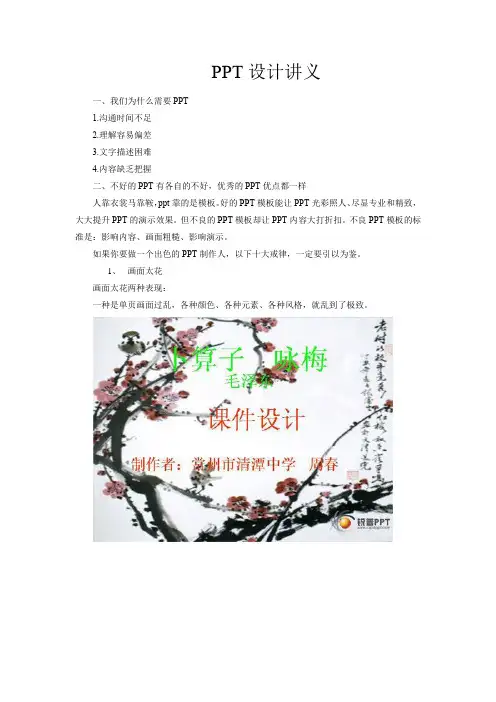
1、画面太花画面太花两种表现:一种是单页画面过乱,各种颜色、各种元素、各种风格,就乱到了极致。
另一种是背景变化过多。
你能想像一套PPT每张背景都不一样,而且相互之间毫无关系是什么样子吗?的确,以前看过这样的PPT,把微软自带的所有背景都用一次。
近年来推出了大量PPT情景动画,基本不再受制于统一背景的困扰,但这不是随机的,而是经过精心设计的,可以千变万化,但不能随便乱画。
画面太花的一个致后果是让观众眼花缭乱,严重影响观众对内容的关注。
所以,被列为十大败笔之首。
2、喧宾夺主模板永远只是一种装饰,永远是为内容服而不能盖过内容。
颜色过亮、面积过大、或者位置过突出,是PPT模板分量太重的三重主要表现,往往容易分散观众视线,从而弱化演示内容。
3、颜色太浅乍一看,白底的PPT特别清爽,所有的图案都清清楚楚。
但根据以往经验,纯白底的PPT模板是PPT大忌。
因为投影是靠反光而自身不发光,这跟显示器性质不同。
白色反射出的颜色非常刺眼,而白色背景上的图案无论如何无法超过白色,从而非常容易导致观众的视觉疲劳。
3、颜色过深根据经验,这十分不足取。
黑色背景在投影上是没有光的,在光线较弱的环境中还行,但PPT应用场所一般都会有稍强的光线,这样,背景很容易跟周围光线混在一起,形同没有,从而弱化内容的显示。
4、动画过乱PPT鼓励做片头动画,这样能在一开始就吸引观众注意;PPT鼓励做导引动画,这样能够让观众时刻思路清晰;PPT鼓励做片尾动画,这样能够有始有终;PPT鼓励做重点动画,这样能使观众容易把握重要内容。
