
Access数据库教程-窗体的设计
- 格式:ppt
- 大小:2.45 MB
- 文档页数:57

office2007\2010中access数据库窗体启用鼠标滚轮翻页教程
1、在设计视图中打开窗体
2、使用 Alt + F11 键组合,或在功能区上,以打开 Microsoft Visual Basic 编辑器窗口的工具组中单击查看代码。
VB代码下页 3、将以下代码粘贴到代码窗口。
Private Sub Form_MouseWheel(ByVal Page As Boolean, ByVal Count As Long)
If Not Me.Dirty Then
If (Count < 0) And (Me.CurrentRecord > 1) Then
DoCmd.GoToRecord , , acPrevious
ElseIf (Count > 0) And (Me.CurrentRecord <= Me.Recordset.RecordCount) Then
DoCmd.GoToRecord , , acNext
End If
Else
MsgBox "The record has changed. Save the current record before moving to another
record."
End If
End Sub
4、保存,然后在窗体视图中打开窗体。
“数据库类课程资源建设(Access 2010数据库应用)”教学方向资源建设
1
Access窗体视图
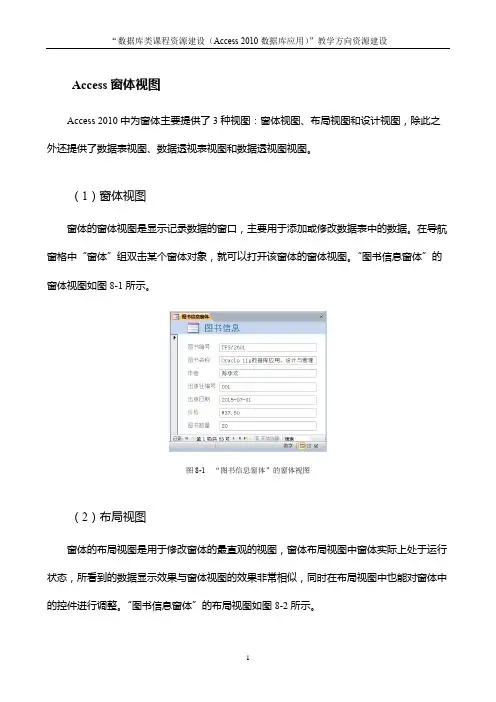
Access 2010中为窗体主要提供了3种视图:窗体视图、布局视图和设计视图,除此之外还提供了数据表视图、数据透视表视图和数据透视图视图。
(1)窗体视图
窗体的窗体视图是显示记录数据的窗口,主要用于添加或修改数据表中的数据。在导航窗格中“窗体”组双击某个窗体对象,就可以打开该窗体的窗体视图。“图书信息窗体”的窗体视图如图8-1所示。
图8-1 “图书信息窗体”的窗体视图
(2)布局视图
窗体的布局视图是用于修改窗体的最直观的视图,窗体布局视图中窗体实际上处于运行状态,所看到的数据显示效果与窗体视图的效果非常相似,同时在布局视图中也能对窗体中的控件进行调整。“图书信息窗体”的布局视图如图8-2所示。 “数据库类课程资源建设(Access 2010数据库应用)”教学方向资源建设
2
图8-2 “图书信息窗体”的布局视图
在【开始】选项卡的【视图】组中单击【视图】按钮,在弹出的下拉菜单单击【布局视图】按钮即可切换取窗体的布局视图,如图8-3所示。也可以直接在状态栏右下角单击【布局视图】按钮进行切换操作。
图8-3 切换窗体视图的下拉菜单
(3)设计视图
窗体的设计视图用于创建或修改窗体,在设计视图中可以添加、修改、删除或移动窗体控件,还可以完成输入文本、插入图片、设置窗体元素的样式、编辑页眉和页脚、绑定数据源等操作。“借书证窗体”的设计视图如图8-4所示。 “数据库类课程资源建设(Access 2010数据库应用)”教学方向资源建设
3
图8-4 “图书信息窗体”的设计视图
在【开始】选项卡的【视图】组中单击【视图】按钮,在弹出的下拉菜单单击【设计视图】按钮即可切换取窗体的设计视图。也可以直接在状态栏右下角单击【设计视图】按钮进行切换操作。
(4)数据表视图
窗体的数据表视图是以行列二维表格式显示数据表、查询或其他窗体的数据记录,在数据表视图中可以编辑、添加、修改、查找或删除数据。
复习:
1、窗体按其功能可以分为哪几种?
2、窗体常用的视图有哪三种?
3、窗体的组成?基本组成部分有哪三部分?默认是哪个部分。
4、在窗体中,对象的属性有哪几种?
5、控件可以分为哪几种?
6、窗体的数据源有哪几种?
新授课:
任务二 数据查询窗体设计
任务描述:通过设计数据查询窗体,了解数据查询窗体的基本功能及结构;理解掌握主/子窗体的作用、设计数据查询窗体的基本步骤;学会设计数据查询窗体,并能够为用户简单查询交互界面。
一、设计数据查询窗体
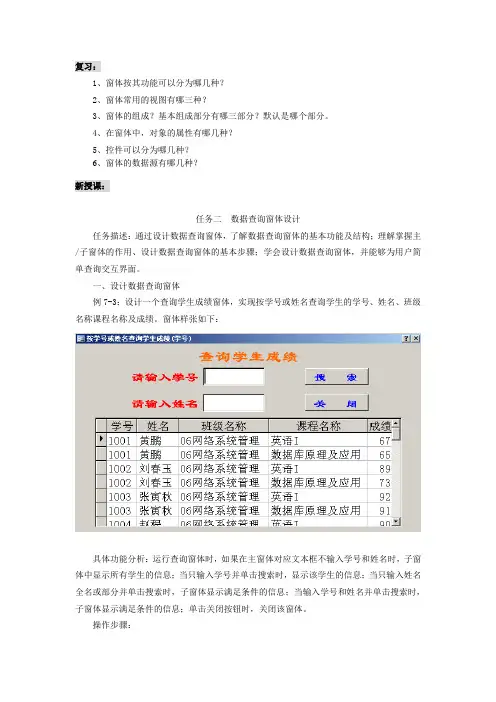
例7-3:设计一个查询学生成绩窗体,实现按学号或姓名查询学生的学号、姓名、班级名称课程名称及成绩。窗体样张如下:
具体功能分析:运行查询窗体时,如果在主窗体对应文本框不输入学号和姓名时,子窗体中显示所有学生的信息;当只输入学号并单击搜索时,显示该学生的信息;当只输入姓名全名或部分并单击搜索时,子窗体显示满足条件的信息;当输入学号和姓名并单击搜索时,子窗体显示满足条件的信息;单击关闭按钮时,关闭该窗体。
操作步骤: 1、创建主窗体,保存为MAIN1。
在主窗体中添加两个文本框,文本框名称分别为xh1,xm1;使用标签在添加“查询学生成绩”标题文本;添加窗体标题“按学号或姓名查询学生成绩(学号)”;修改窗体的相关格式属性。
2、创建一个查询,保存为query1。查询代码如下:
SELECT stu.xh, stu.xm AS 姓名, stu.bjmc AS 班级名称,
kcb.kcmc AS 课程名称, cjb.cj AS 成绩
FROM stu INNER JOIN (kcb INNER JOIN cjb ON kcb.kch = cjb.kch)
ON stu.xh = cjb.xh
WHERE ((([forms]![main1].[xh1]) Is Null) AND (([forms]![main1].[xm1]) Is
Null))
实验七 窗体设计
一、实验目的
使用窗体的设计方法,创建几种常用的窗体。
二、实验要求
1. 熟悉创建窗体的方法;
2. 掌握在窗体的设计视图对常用控件的使用;
3. 掌握窗体属性的设置方法;
4. 掌握在窗体中添加子窗体的方法;
5. 掌握使用窗体处理数据的方法。
三、实验内容
在“FLY飞翔公司数据库”数据库中,完成以下创建窗体实验。(以下的创建窗体实验中可能有多种创建方式,建议同学多思考、多尝试)
实验7-1使用Access的自动创建窗体功能,创建一个名为“员工输入”的纵栏式窗体。数据来源为“员工”表。
实验7-2 使用Access的自动创建窗体功能,创建一个名为“员工工资查询”的表格式窗体。要求该窗体包括表“员工”中“姓名”“性别”“机构编号”“员工编号”“职称”等字段以及表“员工工资”中“基本工资”“任务工资”“奖金”“住房公积金”“扣款”等字段。
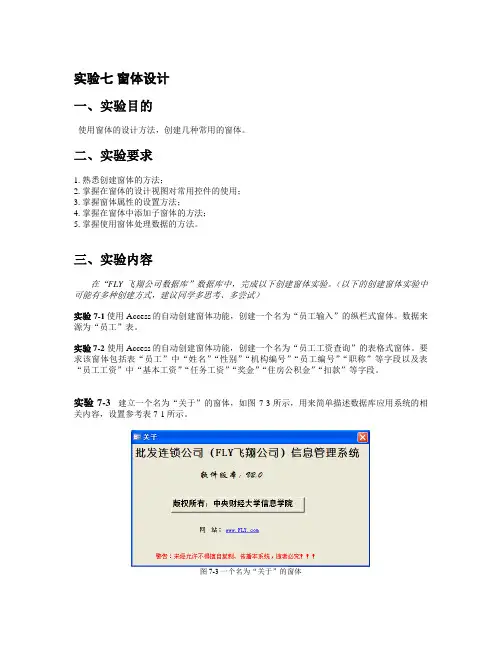
实验7-3 建立一个名为“关于”的窗体,如图7-3所示,用来简单描述数据库应用系统的相关内容,设置参考表7-1所示。
图7-3 一个名为“关于”的窗体
表7-1 “关于”窗体各控件属性及事件
对象 对象名 属性 事件
窗体
关于 标题:关于
无 滚动条:两者均无
记录选择器:否
导航按钮:否
自动居中:是
边框样式:对话框边框
标签
Label1 标题:批发连锁公司(FLY飞翔公司)信息管理系统
无 边框样式:透明
字体名称:幼圆
字号:16
字体粗细:加粗
Label2
标题:软件版本:V2.0
字体名称:华文行楷
字体:14
字体粗细:正常
Label3 标题:版权所有:中央财经大学信息学院
特殊效果:凸起
字体:黑体
字号:12
Label4 标题:网 站:
Label5 标题: