
用友-流程管理
- 格式:ppt
- 大小:3.42 MB
- 文档页数:30
用友U8.90排班管理操作流程
1.1 排班管理
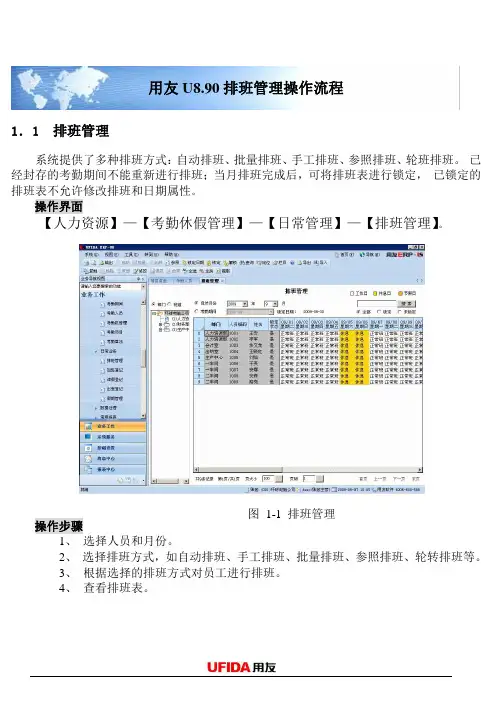
系统提供了多种排班方式:自动排班、批量排班、手工排班、参照排班、轮班排班。 已经封存的考勤期间不能重新进行排班;当月排班完成后,可将排班表进行锁定, 已锁定的排班表不允许修改排班和日期属性。
操作界面
【人力资源】—【考勤休假管理】—【日常管理】—【排班管理】。
操作步骤
1、 选择人员和月份。 图 1-1 排班管理
2、 选择排班方式,如自动排班、手工排班、批量排班、参照排班、轮转排班等。
3、 根据选择的排班方式对员工进行排班。
4、 查看排班表。
操作说明
如何进行自动排班
1、 选择需要排班的人员和月份(可选择列表中的全部人员或是使用 Shift、Ctrl
键 选择需要进行自动排班的人员);
2、 点击工具条上的〖修改〗按钮,当前界面进行编辑状态;
3、 点击工具条上的〖自动排班〗按钮;
4、 按照员工在考勤人员内所选择的考勤制度内的班次和休息日方案完成排班。
如何进行批量排班
1、 选择需要排班的人员和月份(可选择列表中的全部人员中或是使用 Shift、Ctrl键选择需要进行自动排班的人员);
2、 点击工具条上的〖修改〗按钮,当前界面进行编辑状态;
3、 点击工具条上的〖批量排班〗按钮,进入批量排班界面,如图 1-2 所示;
4、 使用 Shift、Ctrl 键或点击鼠标左键可选择多个日期,双击界面右侧班次信息内 的具体班次为所选的日期排班;或可双击某具体日期,在弹出的对话框中手工 输入班次编码或班次名称;
5、 点击〖确定〗按钮返回排班管理主界面。
图 1-2 批量排班
如何进行手工排班
1、 选择需要排班自然月份或考勤期间;
2、 点击工具栏上的〖修改〗按钮,排班主界面进入编辑状态,如图 1-3 所示;
3、 可选择列表中的全部人员或是使用 Shift、Ctrl 键选择需要进行排班的人员;
4、 点击鼠标右键弹出班次选择框,选择需要进行排班的班次;

用友U8每个模块的操作流程
一、 采购管理
(1)整体流程:录入采购订单,根据订单生成采购入库单(或者“采购入库单(红字)”,红字入库单手工录入或参照其他采购入库单生成),根据采购入库单生成采购发票(或者红字采购发票),将采购入库单和采购发票做采购结算形成存货的入库成本,根据采购发票到应付款管理中审核发票,发票审核后可以生成凭证,付款时录入付款单,保存审核,生成凭证,付款单与采购发票(或其他应付单)做核销。
(2)采购订单:点击“采购订单"进入采购订单界面,点击增加,根据实际情况供货单位、存货等信息,最后保存。
(3)采购入库单:点击“采购入库单”进入采购入库单界面,点击增加选择采购订单或采购入库单(如果采购退货,则选择“采购入库单(红字)”),根据实际情况录入仓库、入库类别、供货单位、存货等信息,最后保存.
(4)采购发票:点击“采购发票”进入采购发票界面,点击增加选择专用发票/普通发票(如果采购退货,则选择“专用发票/普通发票(红字)")录入发票号,然后选单(采购订单/采购入库单),过滤选择需要生成发票的采购订单或入库单,选择确认后生成采购发票,保存后复核。
(5)采购结算(过滤—入库-发票-结算):点击“采购结算”进入结算界面,首先过滤需要结算的入库单和发票所在的日期范围,然后点击入库,选择需要结算的入库单后确认, 再点击发票,选择和入库单对应的发票后确认,确认本次结算的数量和金额无误后,点击结算即可;重复以上至全部发票和入库单结算完成。
(6)付款结算:点击付款结算,进入付款单界面,选择本次付款的供应商,然后点击增加,录入结算方式、结算科目、金额和摘要等保存;然后点击核销,选择自动,确认核销的 金额后保存,完成付款。
(7)供应商往来转账(不常用,处理特殊情况)
(8)月末结账:点击月末结账,利用月末结账的月末检测功能,检查本月工作是否全部完成,若全部完成则点击结账,进行下月操作。

⽤友U8建账流程
⽤友U8简易操作流程
系统管理
主要功能: 对帐套进⾏统⼀管理,包括建⽴、修改、备份、恢复、删除账套数据。
对年度账进⾏统⼀管理,包括建⽴、结转上年数据、清空年度数据、备份和恢复年度帐套数据。
对操作员及其权限进⾏统⼀规划、管理,维护、设⽴统⼀的安全机制,上机⽇志管理。
清除单据锁定,及时清除异常任务等简单维护。
⽤友软件预设唯⼀的系统管理员⼈Admin,初始密码为空;
预设三个帐套主管分别是:demo,密码为demo;system,密码为system;ufsoft,密码为ufsoft。
⼀、 如何建⽴账套
开始 程序 ⽤友ERP-U8 系统服务 系统管理 “系统”菜单 (操作员Admin) 确定 “账套”菜单 建⽴ 输⼊相关账套信息(包括账套
名称、核算单位名称、系统启⽤⽇期、所属⾏业、会计科⽬级次及长度、数据精度等)
⼆、 如何设置操作员
以Admin⾝份系统管理(即上前8项操作) “权限”菜单 ⽤户 增加 输⼊操作员信息(包括操作员代码、姓名、密码) 增加确认
三、 如何设置操作员权限
以Admin⾝份系统管理(同上) “权限”菜单 权限 选择操作员、权限账套及会计年度 修改 授权(即在相关操作权限前打√)
⽤友软件账务处理过程
⼀、系统初始化(基础设置)1、操作⽅法
以操作员⾝份⽤友U8企业门户 设置 基础档案2、基础设置的内容
(1) 设置部门档案
(2) 设置职员档案
(3)设置客户分类
(4)设置客户档案
(5)设置供应商分类
(6) 设置供应商档案
(7)设置会计科⽬(明细科⽬、辅助核算、项⽬核算、 数量⾦额核算)
(8)设置项⽬⽬录
(9)设置凭证类别
(10)设置常⽤摘要
(11)设置外币
(12)总账系统初始余额录⼊3、特别提醒
以上系统初始化的内容需根据实际情况进⾏设置,并⾮每⼀项都要设置。
客户分类⼀项是指对单位在⽇常经营过程中的客户进⾏分类,其分类标准⼀般根据单位统计需要进⾏。供应商分类亦是如

用友财务软件基本操作流程
一、 建帐 设操作员、建立帐套
1、系统管理→系统→注册→用户名选 Admin→确定
2、权限→操作员→增加→输入编号、姓名→增加→退出
3、建帐→帐套→建立→输入帐套号、启用期、公司简称→下一步→公司全称、简称→下一步→企业性质、行业类别设置→工业\商业、新会计科目制度→帐套主管选择→下一步、建帐→科目编码设置→将会计科目长度由4-2-2改成4-2-2-2-2-2增加三个2级科目→下一步→小数位选择→下一步→建帐成功
4、权限→权限→选帐套号→选操作员→增加→选权限或直接在“帐套主管”处打勾→确认
二、系统初始化
进入总帐,点击系统初始化;
1、会计科目设置
a.增加科目
会计科目→增加→输入编码、中文名称如100201→中国银行,550201→差旅费点增加,确认;
b.设辅助核算
点击相关科目,如1131应收账款,双击应收账款,点修改,在辅助核算栏中,点击“客户往来” →确认;
另2121应付账款,点修改,在辅助核算栏中,点击“供应商往来” →确认;
c.指定科目
系统初始化→会计科目→编辑→指定科目→现金总帐科目→双击1001现金→确认;
银行总帐科目→双击1002银行存款→确认;
2、凭证类别→记账凭证或收、付、转凭证
3、结算方式→点击增加→保存
如编码 1 名称 支票结算
101 现金支票
102 转帐支票
2 贷记凭证
4、客户/供应商分类→点击增加→保存
如编码 01 名称上海
02 浙江
或 01 华东
02 华南
5、客户/供应商档案录入→点击所属类别→点击增加→编号、全称、简称→保存
6、录入期初余额
a.若年初启用,则直接录入年初余额;
b.若年中启用,则需输入启用时的月初数期初余额,并输入年初至启用期初的累计发生额;损益类科目的累计发生额也需录入;
c.有辅助核算的科目录入期初数→直接输入累计发生额