
图文混排9.22
- 格式:ppt
- 大小:1.02 MB
- 文档页数:14
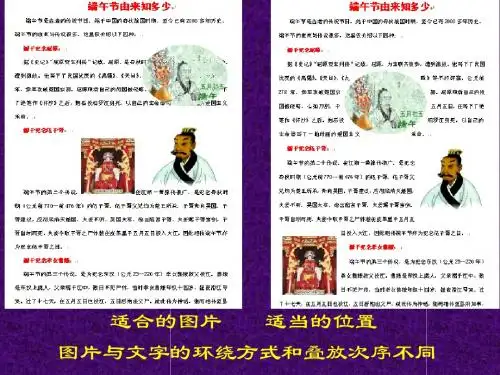

怎么在word中进行图文混排
精美的专业报告,经常要求既整洁又新颖的排版方式,但是如果使用相关图片、图形进行排版,经常都控制不好,且很难按照所需的位置进行摆放、对齐,对排版人员来说非常困扰。
下面小编就教你怎么在word中进行图文混排。
在word中进行图文混排的方法:
①启动Word2007,随便打开一份文档,Ctrl+A键全选,单击菜单栏--插入--表格--文本转换为表格。
②转换为表格之后,单击布局选项卡,在左侧插入。
③可以看到此时表格左侧多了一列,我们用来插入图片,单击插入-图片--来自文件,从本地打开图片。
④调整图片大小以及位置,对齐方式选为水平居中。
⑤重复上述步骤,在下面那个格子中插入图片。
⑥也是同样的调整图片大小以及位置,水平居中放置。
⑦Ctrl+A键,全选,点击设计选项卡中的边框按钮,选择无框线。
⑧依然在设计选项卡中,选择一种画笔颜色。
⑨使用画笔进行修饰,改变文字标题颜色,最后效果如下所示。

word中设置图文混排的教程
在word中进行图文混排时,图片的排版总是让我们非常头疼,特别是多张图片在一起时,插入一张图片时经常会使之前插入的图片位置发生改变,那么下面就由店铺给大家分享下word设置图文混排的技巧,希望能帮助到您。
word设置图文混排的步骤如下:
步骤一:插入文本框,打开需要编辑的文本,依次选择“插入”、“文本框”、“绘制文本框”,然后在你要插入图片的地方绘制一个文本框。
步骤二:插入图片。
将光标定位在文本框中,依次点击“插入”、“图片”,然后在弹出的对话框中选择需要的插入图片,单击确定插入图片。
步骤三:多张图片插入完成后你就可以对图片进行排版了,此时你会发现在文本框中的图片位置相对固定,几乎可以将图片当做文字进行排版,排版显得十分容易。
步骤四:你还可以在文本框中给你的图片加上注释,排版仍然不会改变。
步骤五:排版完成后,将文本框的调节至合适大小。
步骤六:去掉文本框的边框颜色。
选中文本框,单击右键,选择“设置文本框格式”,在弹出的对话框中将线条的颜色改为无颜色。
步骤七:设置完成后,你会发现整个排版效果非常好,并且在后续的编辑中,无论你其他地方排版怎么改变,文本框中的图片排版都不会变化。
如果将图片移动至文章中其他位置,你可以直接移动文本框,非常方便。


Word文档美化图文混排与设计Word文档是日常工作中经常用到的办公工具,如何使文档看起来美观、清晰且专业呢?本文将介绍一些美化Word文档的技巧,包括图文混排和设计。
一、图文混排图文混排是指在Word文档中将文字与图片进行有机的组合,使得文档内容更加丰富多样、生动形象。
以下是一些图文混排的技巧:1. 图片插入与调整:在Word文档中插入图片,可以通过点击“插入”选项卡中的“图片”按钮来完成。
插入后,可以通过鼠标拖拽图片边框,调整图片的大小和位置。
同时,Word还提供了“图片格式”选项卡,可以对插入的图片进行进一步的调整,如修改亮度、对比度和透明度等。
2. 图文环绕设置:为了使文字与图片更好地结合,可以设置图文环绕。
在选择图片后,点击“图片格式”选项卡中的“环绕图文”按钮,选择适合的环绕方式,如四周型、上下型等。
通过调整环绕方式,可以使图片与文字之间的排列更加紧密,避免出现过多的空白。
3. 图片样式应用:为了使图片更加美观,可以应用一些样式效果。
在选中图片后,点击“图片格式”选项卡中的“样式”按钮,选择适合的样式,如边框、阴影等。
此外,还可以通过应用图片艺术效果、图片剪裁等功能,使图片更富有创意。
二、设计除了图文混排,合理的文档设计也是美化Word文档的关键。
以下是一些设计技巧:1. 页面布局:合理的页面布局可以使文档更加整洁、易读。
可以通过点击“页面布局”选项卡中的“页面边距”按钮来设置页面边距,使内容居中显示。
此外,还可以通过分栏、页面背景设置等功能来实现特定的页面效果。
2. 字体和样式:选择合适的字体和样式,可以使文档看起来更加专业。
除了默认的字体外,Word还提供了大量的字体选择,可以根据不同的需求来选择。
在字体样式方面,可以通过设置字号、粗体、斜体等来突出重点内容。
3. 表格和图表应用:使用表格和图表可以使文档更加清晰、易读。
在插入表格和图表时,可以通过点击“插入”选项卡中的“表格”和“图表”按钮来完成。