
dmg是什么文件?
- 格式:pptx
- 大小:59.25 KB
- 文档页数:9

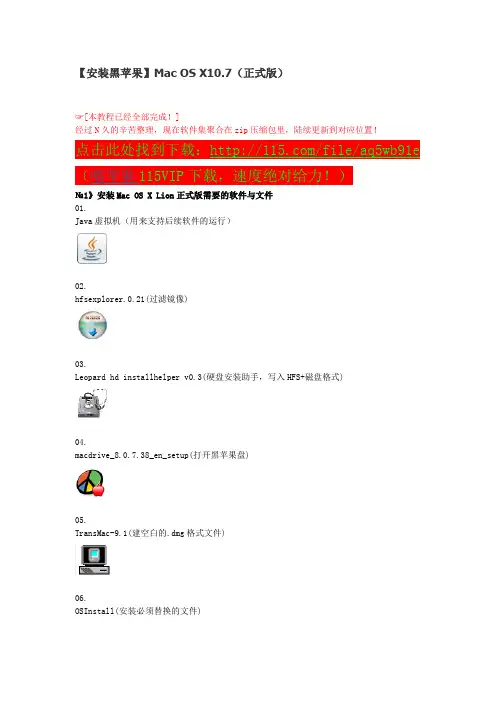
【安装黑苹果】Mac OS X10.7(正式版)☞[本教程已经全部完成!]经过N久的辛苦整理,现在软件集聚合在zip压缩包里,陆续更新到对应位置!№1》安装Mac OS X Lion正式版需要的软件与文件01.Java虚拟机(用来支持后续软件的运行)02.hfsexplorer.0.21(过滤镜像)03.Leopard hd installhelper v0.3(硬盘安装助手,写入HFS+磁盘格式)04.macdrive_8.0.7.38_en_setup(打开黑苹果盘)05.TransMac-9.1(建空白的.dmg格式文件)06.OSInstall(安装必须替换的文件)07.Chameleon(引导工具)08.辅助工具(如果无法引导,请安装NetFx20SP2_x86)(装在WIN7会报错,但装后能引导装PC没问题的)09.Mac OS X Lion.dmg(狮子10.7正式版)【点击这里下载苹果系统】10.TonPE(设置活动分区的工具,在1楼有下载)№2》安装MAC OSX 10.7 Lion的系统需求01. 主板:BIOS开启AHCI (最好在安装Lion之前把主板的AHCI功能驱动做好)因为有些电脑开起AHCI功能后就进不了原来的系统了,如果真进不了不用怕,再进BIOS改回IDE就行了02.CPU:Intel I 系列一般能直接安装,AMD的需要破解内核。
№3》开始制作MAC OSX 10.7 Lion的安装硬盘(所有操作都在Win7下进行)(XP用DiskGenius或其他硬盘工具分区)(Win7_x64 SP1 好像与MacDrive8不兼容就是MacDrive8在Win7x64下看不到mac分区)原理:在Win 7透过BaseSystem.dmg取得Mac磁盘工具恢复正确的安装盘。
操作步骤一建立3个分区,5G、9G、1G(全都不要格式化)。
将透过 9G + 1G 制作 5G 的Lion完整安装硬盘,安装10G 硬盘空间(9G + 1G合并)。
安装Mac OS X Snow Leopard教程苹果操作系统只允许在苹果电脑上面安装和使用。
和Windows不一样,要在PC上安装,需要一系列的模拟和破解。
破解安装的过程很繁琐而具有挑战性,以下是安装10A432雪豹的PC安装指南,附带25张图片帮助说明,没有远景ID的朋友可以打开链接查看。
请准备必要的东西:配备Windows操作系统而且能够上网的PC雪豹光盘dmg镜像文件(10A432GM版MD5校验码为1d1fb7eca55470143c153f7f902b4ada)23G的可用空间你的勇气和耐性这个指南可能最适合从来都没在PC上安装过苹果系统的朋友,因为你不需要外加USB键盘鼠标不需要启动U盘不需要DVD刻录机(如果你已经下载有镜像甚至不需要光驱)不需要第二块硬盘和GPT分区表不需要另外一个正常运转的苹果系统(破解操作全都可以在Windows完成,不需要另外的平台)不需要输入一句又一句的命令行。
全过程快速预览:第一步,缩小当前分区,为雪豹和安装盘腾出空间第二步,加载dmg到分区并修改第三步,配置开机引导程序第四步,使用苹果光盘镜像安装雪豹第五步,启动雪豹第六步,安装后操作为方便安装,全过程需要的文件都可以在5楼提供的连接下载。
第一步:缩小现有分区卷雪豹使用自己的文件系统,HFS+,不兼容Windows的NTFS文件系统,这个指南需要2个HFS+分区完成安装任务,其中一个大小是6.3GB,用来放雪豹安装光盘,另一个用来放雪豹操作系统,大小是20GB(按照自己需要增减,操作系统本身就占了约4.5GB)。
为了保证你的文件不会丢失,你需要把现在的分区(如D盘),一分为三,旧文件放在一起是一个分区不受影响,分区剩下的空余空间被用来新建两个额外HFS+分区(如E盘、F盘)。
下面举例说明详细步骤,注意,我的电脑配置与你不同,下面例子只是用于说明过程和方法以帮助你理解我的意思,你需要根据自己的配置灵活变通。

电脑软件安装教程一、准备工作在开始安装电脑软件之前,首先需要确保你所使用的计算机符合软件的系统要求。
一般来说,软件的系统要求会在官方网站或软件包装盒上标明,你可以仔细查看以确认是否符合。
除了检查系统要求外,还需要确保软件包装完好无损,没有破损或受潮等问题。
同时,建议在安装前将计算机连接到稳定的电源上,以免在安装过程中出现意外断电导致数据丢失。
二、下载软件在进行软件安装之前,需要先下载软件的安装文件。
你可以通过官方网站、应用商店或者其他可信的下载平台获得所需软件的安装包。
确保下载的文件来源可信可靠,以免安装过程中被恶意程序感染。
三、打开安装文件下载完成后,找到你下载的安装文件,一般以.exe或者.dmg为后缀名。
双击打开该安装文件,系统会出现提示窗口,按照提示点击“是”或“允许”等操作。
四、安装向导在安装文件打开后,会弹出一个安装向导窗口。
安装向导会指导你完成软件的安装过程,一般包括用户许可协议的接受、安装位置选择、开始安装等步骤。
1. 接受用户许可协议在安装过程中,你需要仔细阅读并接受软件的用户许可协议。
用户许可协议通常会列出软件的使用条款、授权及限制等内容。
只有在接受协议后,才能继续进行软件的安装。
2. 选择安装位置在安装向导中的某个步骤中,你需要选择软件的安装位置。
一般情况下,系统会默认选择一个预设的安装路径,你可以点击“浏览”按钮来选择其他路径。
建议选择系统默认的路径,除非你有特殊需求。
3. 开始安装当你完成用户协议的接受和安装位置的选择后,可以点击“安装”或“下一步”按钮开始软件的安装过程。
安装过程可能需要一些时间,请耐心等待。
五、完成安装安装过程完成后,系统会弹出安装成功的提示窗口。
你可以选择“完成”或“关闭”按钮退出安装向导。
有些软件可能会要求重启计算机才能完成安装,按照提示进行操作。
六、运行软件安装完成后,你可以在桌面或开始菜单中找到安装好的软件图标。
双击该图标即可运行软件,享受软件带来的功能和乐趣。

VMWare workstation里安装MAC OS X Snow Leopard 10.6准备工作:硬件:一台拥有支持虚拟技术的64位双核处置器和2GB以上内存的PC,这里,我用的是服务器Intel Xeon E5504 2颗,每颗4核,支持EM64T和VT-X 软件:Vmware workstation 7.1 on SLES 11 X64;DMG光盘镜像文件:darwin300.iso-- Mac OS X引导盘工具动工!:1.创建虚拟机:2.CPU分派4核,该系统仿佛z最多能认到4核:3.内存1024MB或更大:4.虚拟磁盘,IDE和SCSI都行,80GB:5.创建好以后,需要你在刚成立的虚拟机目录下找到一个扩展名为.vmx的文件,用记事本打开,找到guestOS = "freebsd-64"一行,将引号里的freebsd-64改成darwin10,改完是guestOS = "darwin10",保留修改后的文件。
做了这一步,在这个虚拟机的Options->General选项下就可以够看到操作系统版本显示为:MAC OS X Server 10.6,如下图所示。
仍显示为FreeBSD 64-bit的需要重启一下VMWare。
:6.接下来就要开始安装了。
安装的第一步是用Darwin.iso镜像进行引导,出现如下界面:7.接着在CD/DVD(IDE)设备里将Darwin镜像改成苹果的DMG镜像(光盘镜像选择ALL Files)即可,一样记得给“Connected”选项打勾:8. “苹果”出现了:9.选择语言:10.下面的提示,是要给硬盘分区并格式化:11.在屏幕上方的菜单中找到“实用工具”->“磁盘工具”:12.然后依照下面图中步骤1~5进行操作:13.第一个分区命名为OS,第二个命名为Data:14.最后点应用,再点“分区”:15.稍等片刻,分区就创建好了:16.退出磁盘工具,点“继续”:17.点“同意”:18.点OS分区,点“安装”:19.开始安装了:20.系统安装好了:21.重启以后,黑屏了:22.光驱里面再次放入那个Darwin.iso引导盘,引导一下才能“啃苹果”,每次重启都这样,要晕倒了设置剩下的东西,一路“继续”:23.OK:24.操作系统版本机硬件信息:注:在这里,安装系统的磁盘不能是MBR分区,貌似需要调整一下的,不然:不让装啊~~~~~!(实际上可以装,只是需要进一步的破解)。